Ajouter le nombre total de pages du fichier en masse à la fin des noms de centaines de documents Office Word
Traduction:EnglishFrançaisDeutschEspañol日本語한국어,Heure de Mise à Jour:2025-06-07 20:23:48
Lorsque vous devez identifier rapidement le volume d'un document ou gérer des fichiers multiversions, vous pouvez ajouter le nombre total de pages à la fin du nom du fichier Word. Cette opération est idéale dans les scénarios où il faut évaluer la longueur du contenu, comme pour les contrats ou les rapports. Les informations sur le nombre de pages dans le nom du fichier permettent d'estimer intuitivement la quantité de papier pour l'impression ou la spécification de reliure, et facilitent le suivi des variations du nombre de pages entre les versions révisées. Voici comment ajouter en masse le nombre total de pages correspondant à l'extrémité droite des noms de nombreux documents Word tels que Doc, Docx, etc., en prenant en charge plusieurs formats comme Word, Excel, PPT et PDF.
1. Scénarios d'utilisation
Lors du traitement d'un grand nombre de fichiers aux formats Doc, Docx, etc., pour imprimer et relier des documents ou évaluer rapidement le volume de contenu, il est nécessaire d'afficher intuitivement les informations sur le nombre de pages des fichiers. Ajouter le nombre total de pages à la fin du nom de ces fichiers permet de préparer facilement la quantité de papier à l'avance et d'éviter des ouvertures répétées pour vérification.
2. Aperçu du résultat
Avant le traitement :

Après le traitement :


3. Étapes d'opération
Ouvrez 【 HeSoft Doc Batch Tool 】, sélectionnez 【Nom du fichier】 - 【Ajouter le nombre total de pages du document au nom du fichier】.

【Ajouter des fichiers】 ajoute un ou plusieurs documents Word pour lesquels vous souhaitez ajouter le nombre total de pages à la fin du nom de fichier.
【Importer des fichiers depuis un dossier】 importe un dossier contenant un grand nombre de documents Word pour lesquels vous souhaitez ajouter le nombre total de pages à la fin du nom de fichier.
Vous pouvez consulter ci-dessous les fichiers aux formats Doc, Docx, etc., qui ont été importés.

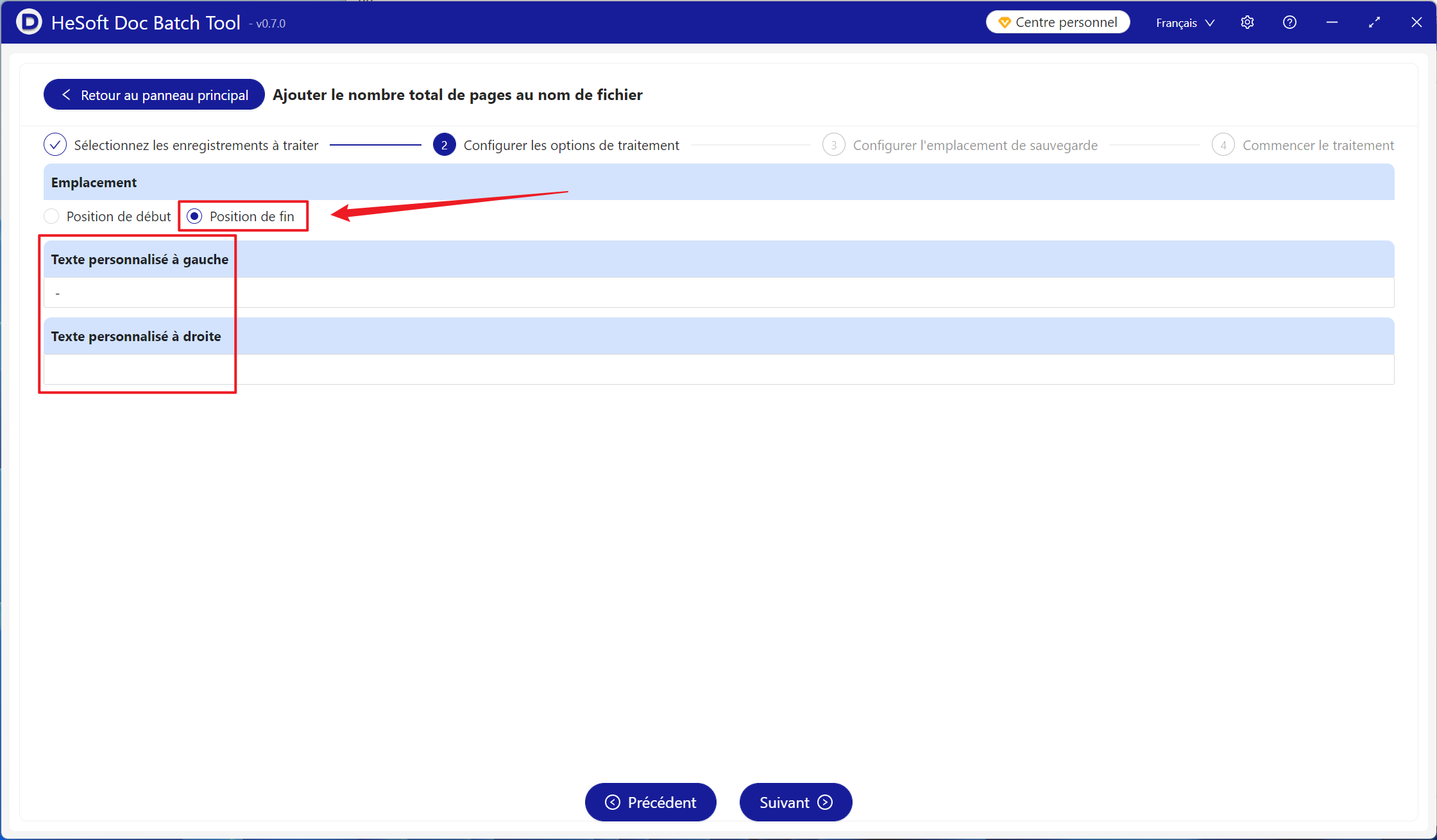
【Position】 choisir la position de fin ajoutera le nombre total de pages à la toute fin du nom de fichier, tandis que choisir la position de début l'ajoutera au tout début du nom de fichier.
【Texte personnalisé à gauche】 ajoute un contenu personnalisé à gauche du nombre total de pages ajouté.
【Texte personnalisé à droite】 ajoute un contenu personnalisé à droite du nombre total de pages ajouté.
Une fois le traitement terminé, cliquez sur le chemin derrière l'emplacement de sauvegarde pour consulter les documents Word avec le nombre total de pages ajouté.
