1000個のDoc、Docx形式のドキュメントファイル名の先頭に総ページ数を追加して一括リネーム
翻訳:EnglishFrançaisDeutschEspañol日本語한국어,更新時間:2025-06-07 20:23:49
オフィスで大量のWord文書を扱う際、ファイル名の先頭に総ページ数を付けておけば、どのファイルの内容が多いか少ないかがすぐにわかり、いちいち開いて確認する必要がなくなります。例えば、人事部門が従業員ハンドブックを整理する場合、ファイル名の先頭にページ数があれば、どれが簡潔でどれが詳細か一目で判断できます。財務部門が経費精算書類を処理する際も、ページ数によって重点的に確認すべき長文の文書を素早く見つけられます。管理部門がアーカイブ作業を行う際にも、ページ数に基づいて分類して保管できます。この方法はチーム内の連携もより良く支援し、Doc、Docxファイル名の先頭にある総ページ数情報を見れば、チームメンバーは作業時間を合理的に配分でき、仕事の内容を一目で把握できます。オフィスでも学習でも、Word文書のファイル名の先頭にページ数を追加することで多くの利便性がもたらされます。特にフォルダ内に数十、数百、数千ものファイルがある場合、この小さな変更により、大量の検索や確認の時間を節約できます。ファイルに小さなラベルを貼るようなもので、開かなくてもおおよその内容量がわかり、作業がより効率的になります。では、これらの大量のDoc、Docx形式のファイルを一括で名前変更し、先頭に総ページ数を追加するにはどうすればよいのでしょうか?
1、使用シーン
法律事務所が大量の Word 形式の契約書草案や訴訟資料を処理する場合、または出版社が原稿ファイルを管理する場合、ファイル名の先頭に総ページ数を一括で追加することで、文書のボリュームを直感的に把握できます。これにより、レビュー時間や作業量の見積もりが容易になり、重要な文書を迅速に見つけられるため、作業時間を大幅に節約できます。
2、効果のプレビュー
処理前:

処理後:

3、操作手順
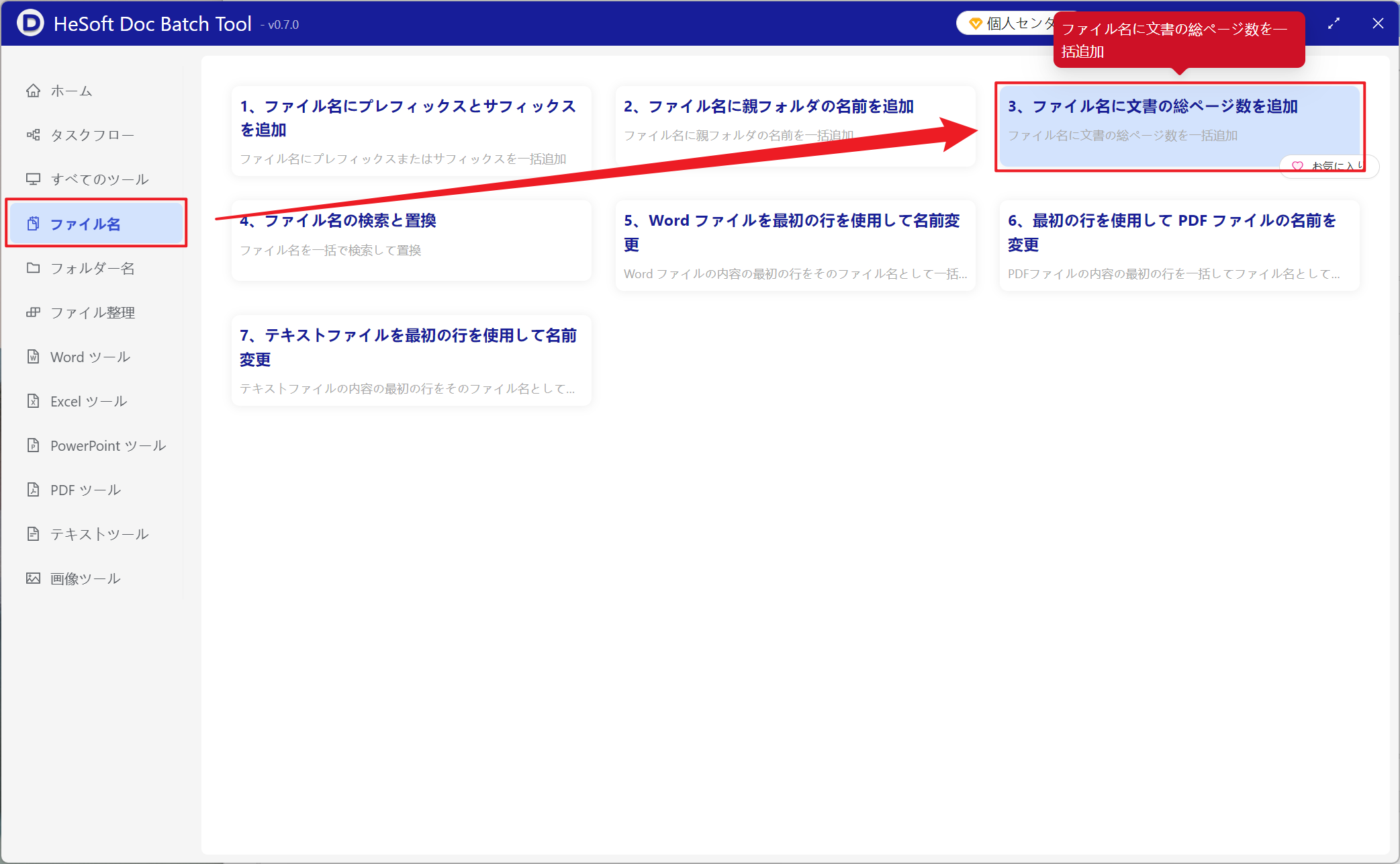
【 HeSoft Doc Batch Tool 】を開き、【ファイル名】-【ファイル名にドキュメントの総ページ数を追加】を選択します。
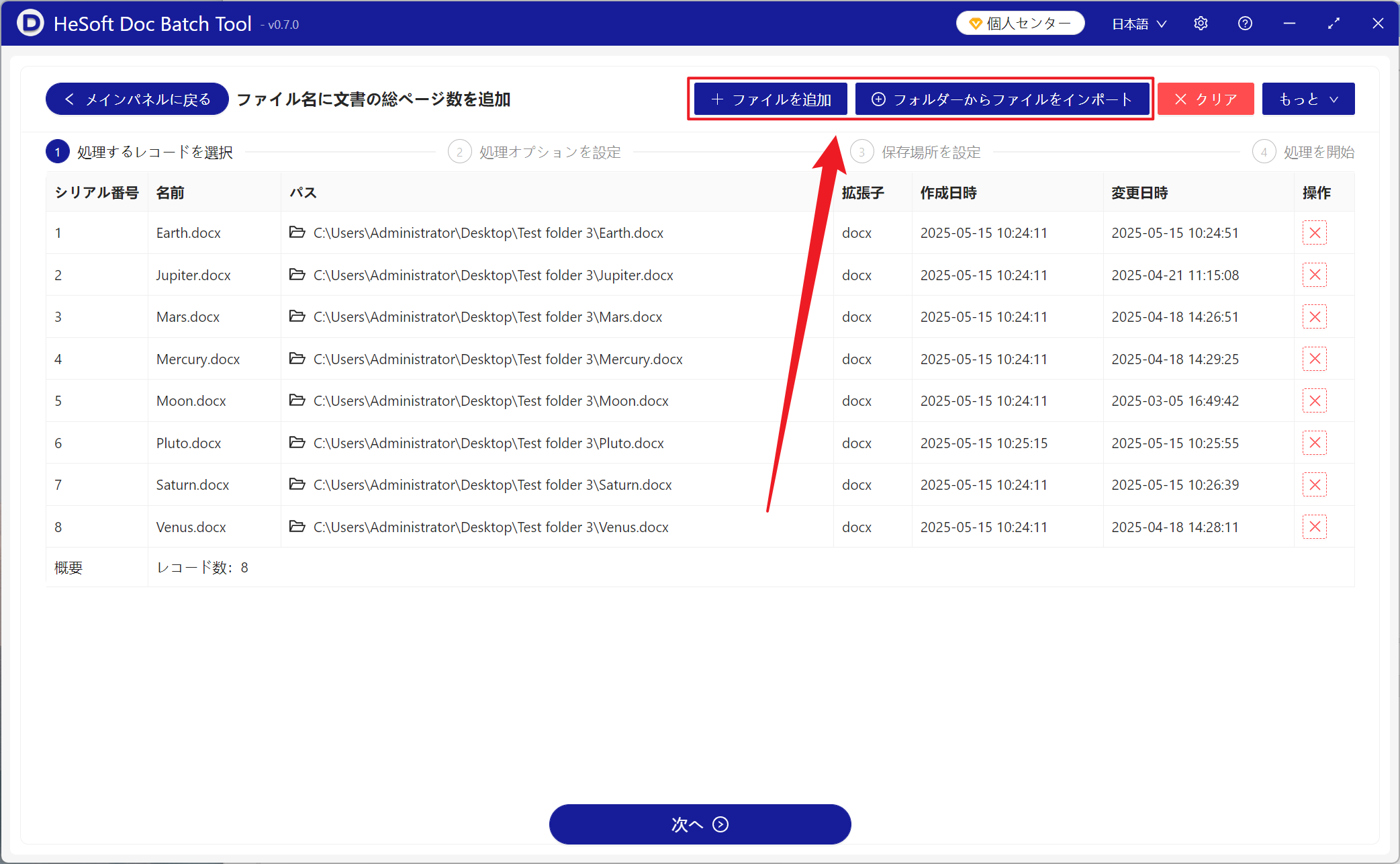
【ファイルを追加】で、総ページ数を追加する単一または複数の Word ドキュメントを追加します。
【フォルダからファイルをインポート】で、選択したフォルダ内のすべての Word ドキュメントをインポートします。
下部でインポートされたファイルを確認できます。
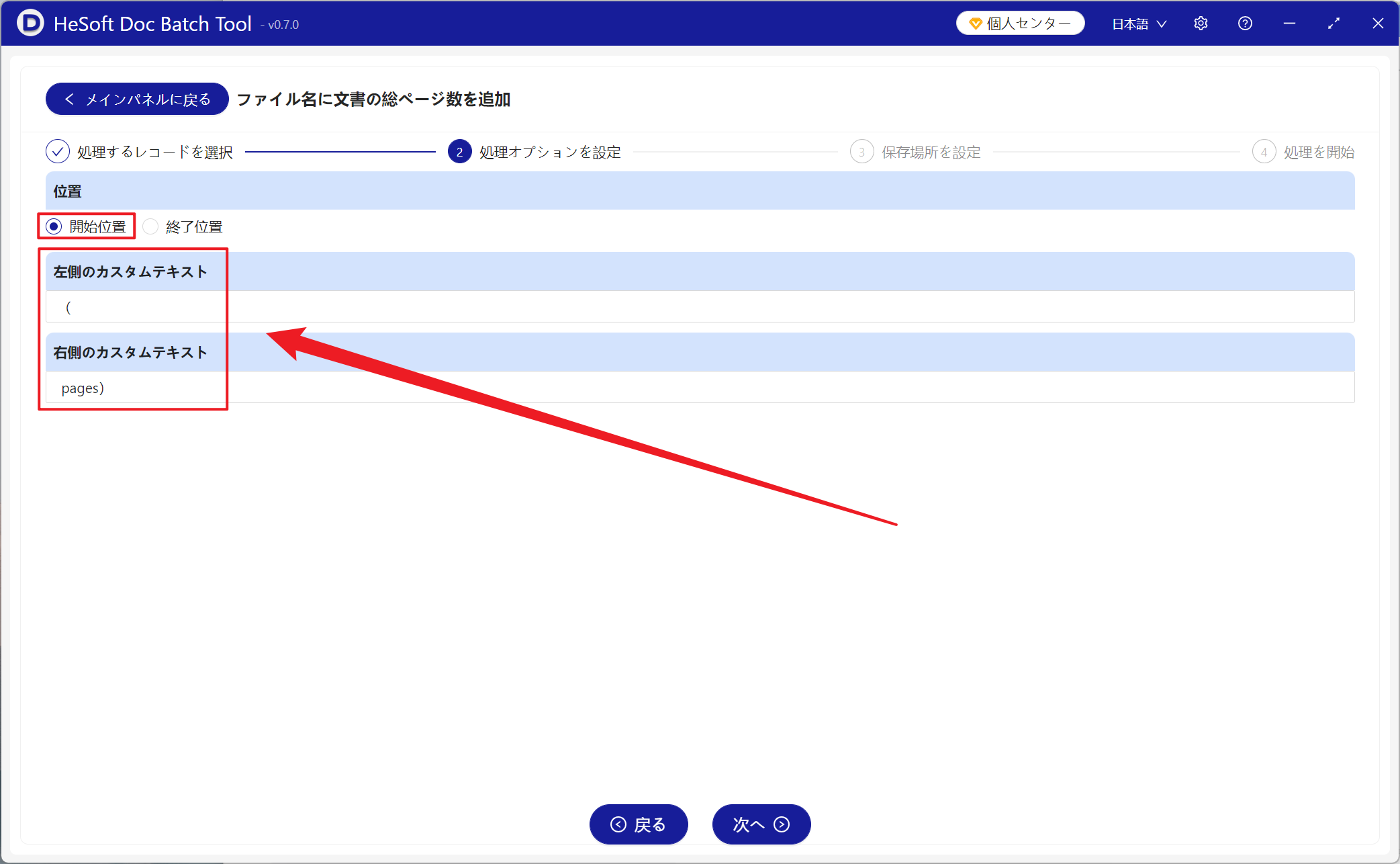
【位置】で「開始位置」を選択するとファイル名の先頭に総ページ数が追加され、「終了位置」を選択するとファイル名の末尾に総ページ数が追加されます。
【左側のカスタムテキスト】で、追加する総ページ数の左側にカスタム内容を追加します。
【右側のカスタムテキスト】で、追加する総ページ数の右側にカスタム内容を追加します。
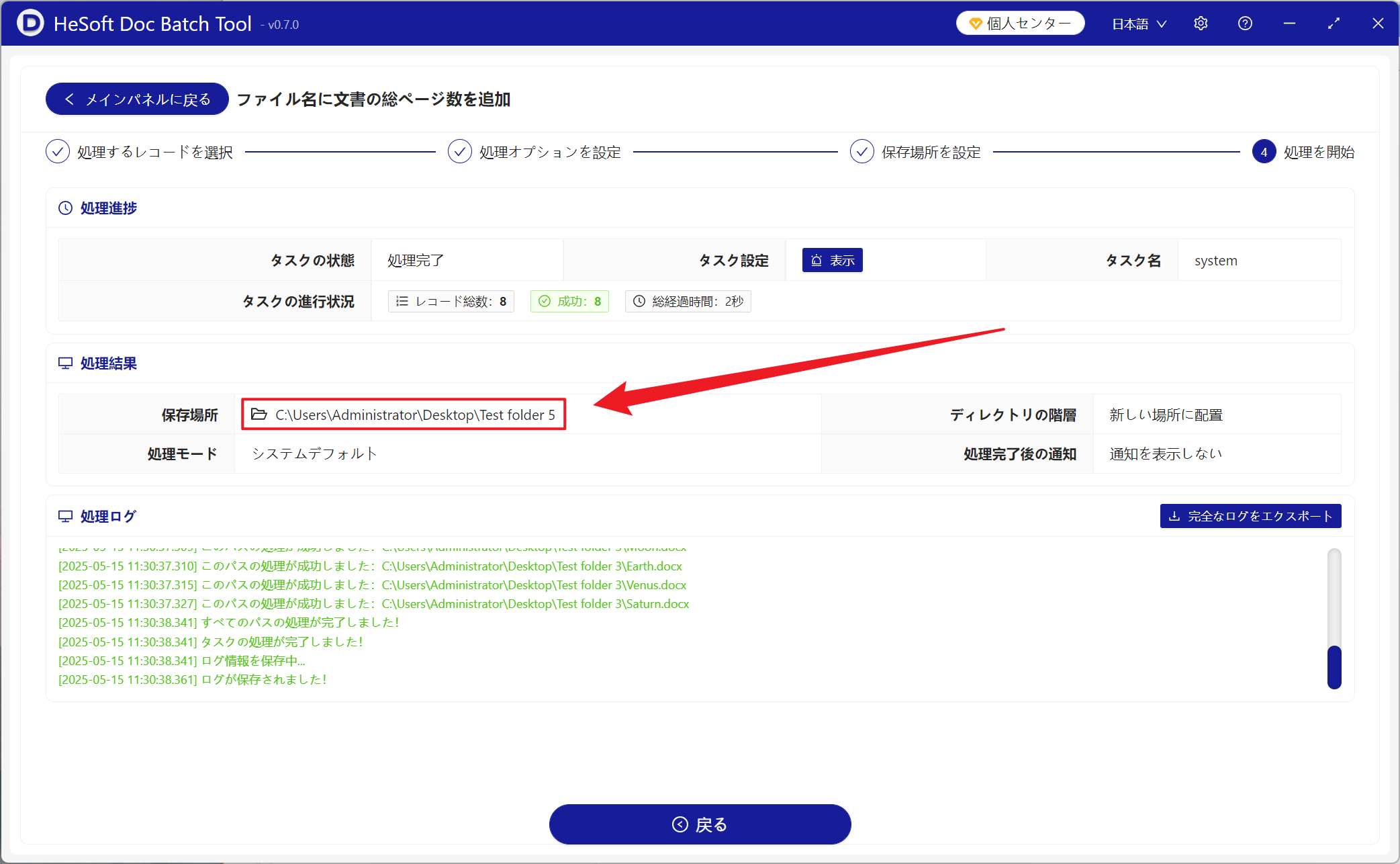
処理が完了するのを待ったら、保存先の後ろにあるパスをクリックして、追加が完了した Word ドキュメントを表示します。
キーワード:Word文書に総ページ数を一括追加 , Docxファイル名に文書のページ数を表示 , Word文書のページ数でリネーム