フォルダ名に含まれる特定の文字を一括置換する方法
翻訳:EnglishFrançaisDeutschEspañol日本語한국어,更新時間:2025-06-07 20:24:12
日々の業務において、フォルダ名に含まれる特定の文字を一括置換する場面は非常に多く見られます。プロジェクト名の変更、フォルダ名の再調整、フォルダ名に含まれる不要な情報の整理などがその例です。例えば、プロジェクトの日付情報や担当者名を変更する必要がある場合、そのプロジェクトに関連するすべてのフォルダ名を統一して置換しなければ、後々の検索でミスが起こりやすくなります。フォルダ名の一括置換は、ファイル管理の規範を高め、不要な情報を整理したり、古い文字情報を新しい内容に統一して置き換えたりすることを可能にします。全体として、フォルダ名に含まれる特定のキーワードを一括置換することで、ファイルをより適切に管理し、ファイル検索をより明確にし、ファイル名に起因する煩雑さを軽減します。また、フォルダ名を柔軟に調整することで、大幅な時間短縮にも繋がります。では、フォルダ名に含まれる複数のキーワードを、どのようにして一括で統一置換すればよいのでしょうか。
1、使用シーン
プロジェクトの情報内容が変更された場合、そのプロジェクトに関連するフォルダーをすべて同期して更新する必要があります。例えば、2024_プロジェクトXX_001 の日付とコードがそれぞれ 2025 と 002 に変わった場合、これらのフォルダー名を一括で 2025_プロジェクトXX_002 に置き換えることで、手動での日付修正を省き、作業効率を大幅に向上させることができます。
2、効果のプレビュー
処理前:

処理後:

3、操作手順
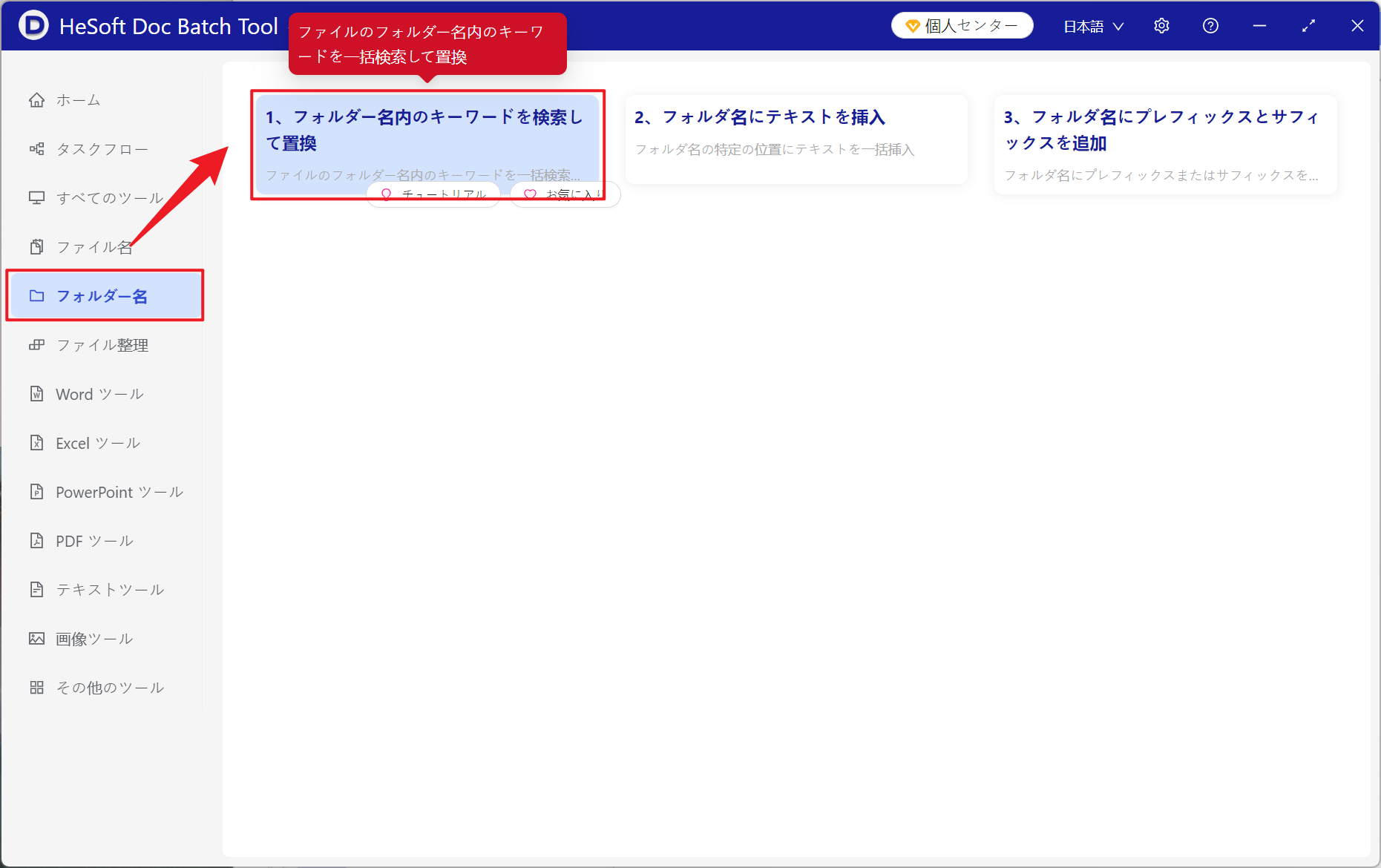
【 HeSoft Doc Batch Tool 】を開き、【ファイル名】-【フォルダー名のキーワードを検索して置換】を選択します。
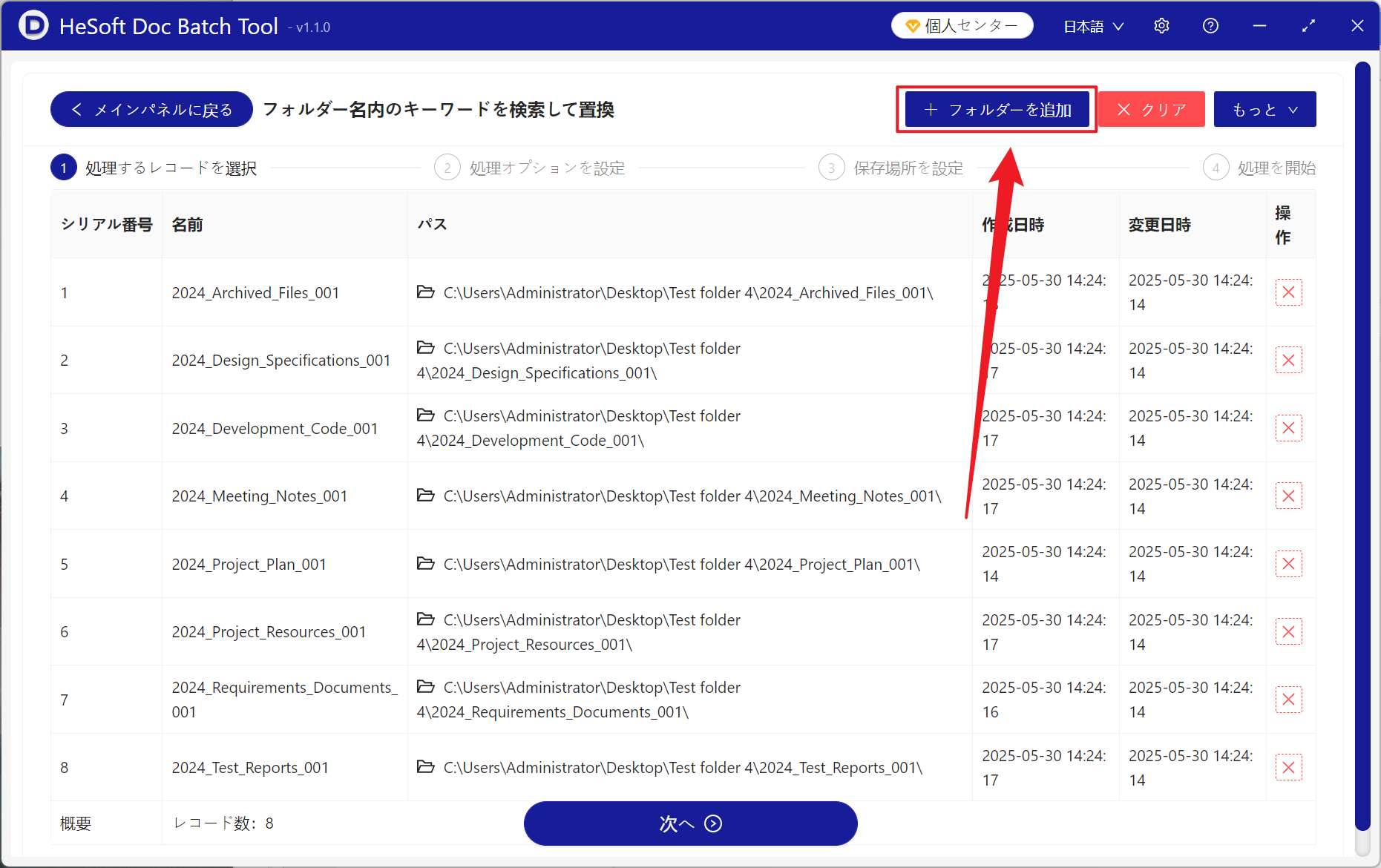
【フォルダーを追加】で、名前を変更するフォルダーを追加します。
下部でインポート済みのフォルダーを確認できます。
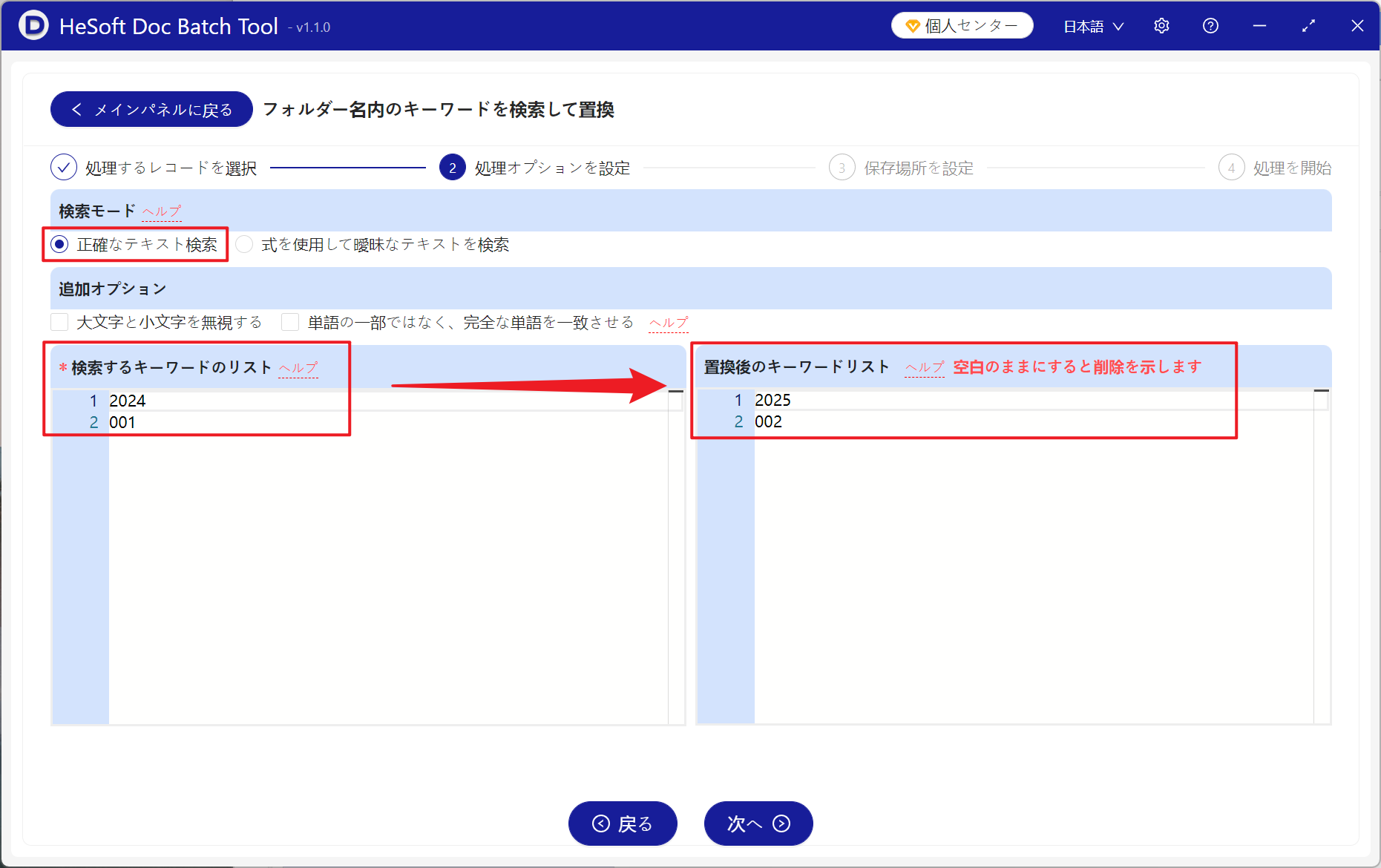
【検索方法】で「厳密なテキストを検索」をクリックします。
【検索するキーワードリスト】の下部に、ファイル名から検索したいキーワードを入力します(1行につき1つのキーワード)。
【置換後のキーワード】の下部に、検索された内容を置き換えるキーワードを入力します(1行につき1つのキーワード)。空白のままにすると、そのキーワードは削除されます。
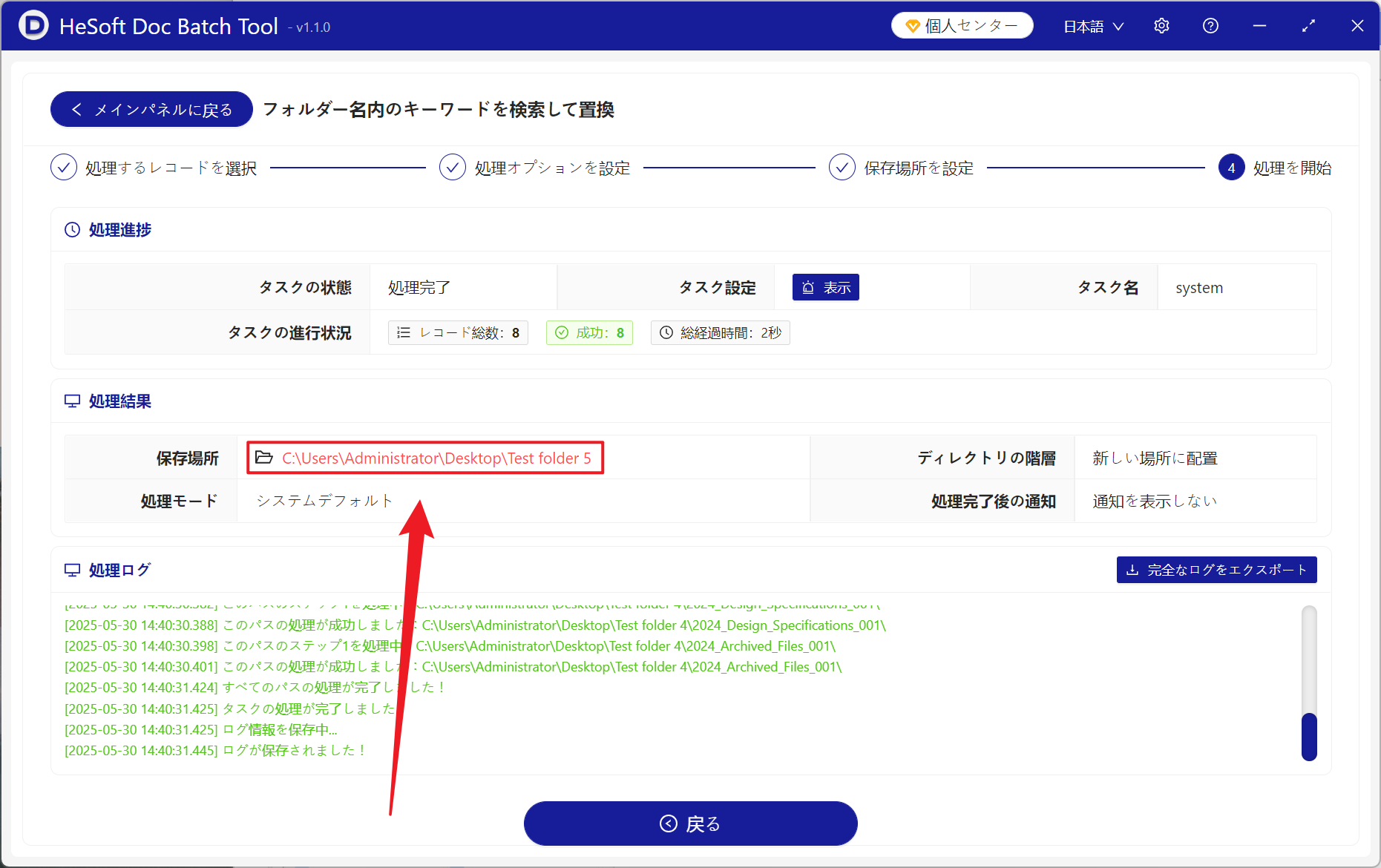
処理が完了したら、保存先の後ろにある赤いパスをクリックして、変換が完了したファイルを確認します。
キーワード:フォルダ名の変更 , フォルダ名内の文字の置き換え , フォルダ名の一括置換