So ersetzen Sie bestimmte angegebene Texte in Ordnernamen stapelweise
Übersetzung:EnglishFrançaisDeutschEspañol日本語한국어,Aktualisierungszeit:2025-06-07 20:24:12
Im Arbeitsalltag kommt es häufig vor, dass bestimmte Zeichenfolgen in Ordnernamen stapelweise ersetzt werden müssen – etwa bei der Umbenennung von Projekten, der Neuordnung von Ordnernamen oder der Bereinigung überflüssiger Informationen in Ordnernamen. Ein Beispiel: Müssen bei einem Projekt die Datumsangaben oder die Zuständigkeiten geändert werden, sind alle zugehörigen Ordnernamen einheitlich zu ersetzen, da die spätere Suche sonst sehr fehleranfällig wird. Das stapelweise Ersetzen von Ordnernamen verbessert die Dateiverwaltung, entfernt unnötige Informationen und ersetzt veraltete Texte einheitlich durch neue Inhalte. Insgesamt sorgt das stapelweise Ersetzen bestimmter Schlüsselbegriffe in Ordnernamen für eine bessere Dateiorganisation, macht die Dateisuche übersichtlicher und klarer, reduziert den Ärger durch problematische Dateinamen und ermöglicht eine flexible Anpassung der Ordnernamen, was zudem viel Zeit spart. Wie also sollten wir vorgehen, um mehrere in Ordnernamen vorkommende Schlüsselwörter einheitlich stapelweise zu ersetzen?
1. Nutzungsszenarien
Wenn sich die Informationsinhalte eines Projekts ändern, müssen die zugehörigen Ordner dieses Projekts synchron aktualisiert werden. Wenn sich beispielsweise die Zeit und das Kürzel in 2024_ProjektXX_001 in 2025 und 002 ändern, können wir diese Ordnernamen auf einmal und stapelweise in 2025_ProjektXX_002 ändern, was die manuelle Änderung der Zeit überflüssig macht und die Arbeit mit halbem Aufwand erledigt.
2. Vorschau der Ergebnisse
Vor der Verarbeitung:

Nach der Verarbeitung:

3. Bedienschritte
Öffnen Sie 【 HeSoft Doc Batch Tool 】 und wählen Sie 【Dateiname】 - 【Schlüsselwörter in Ordnernamen suchen und ersetzen】.
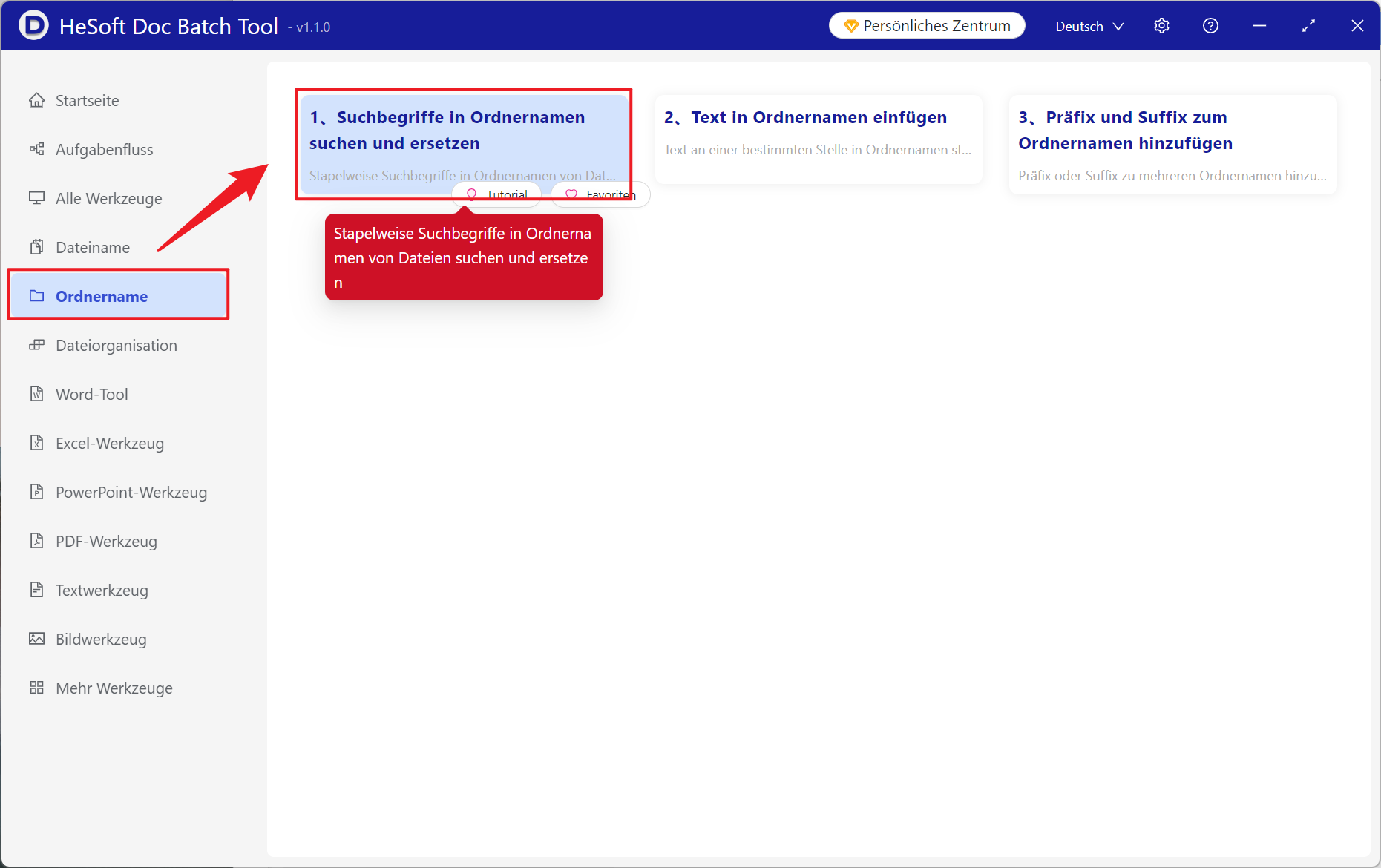
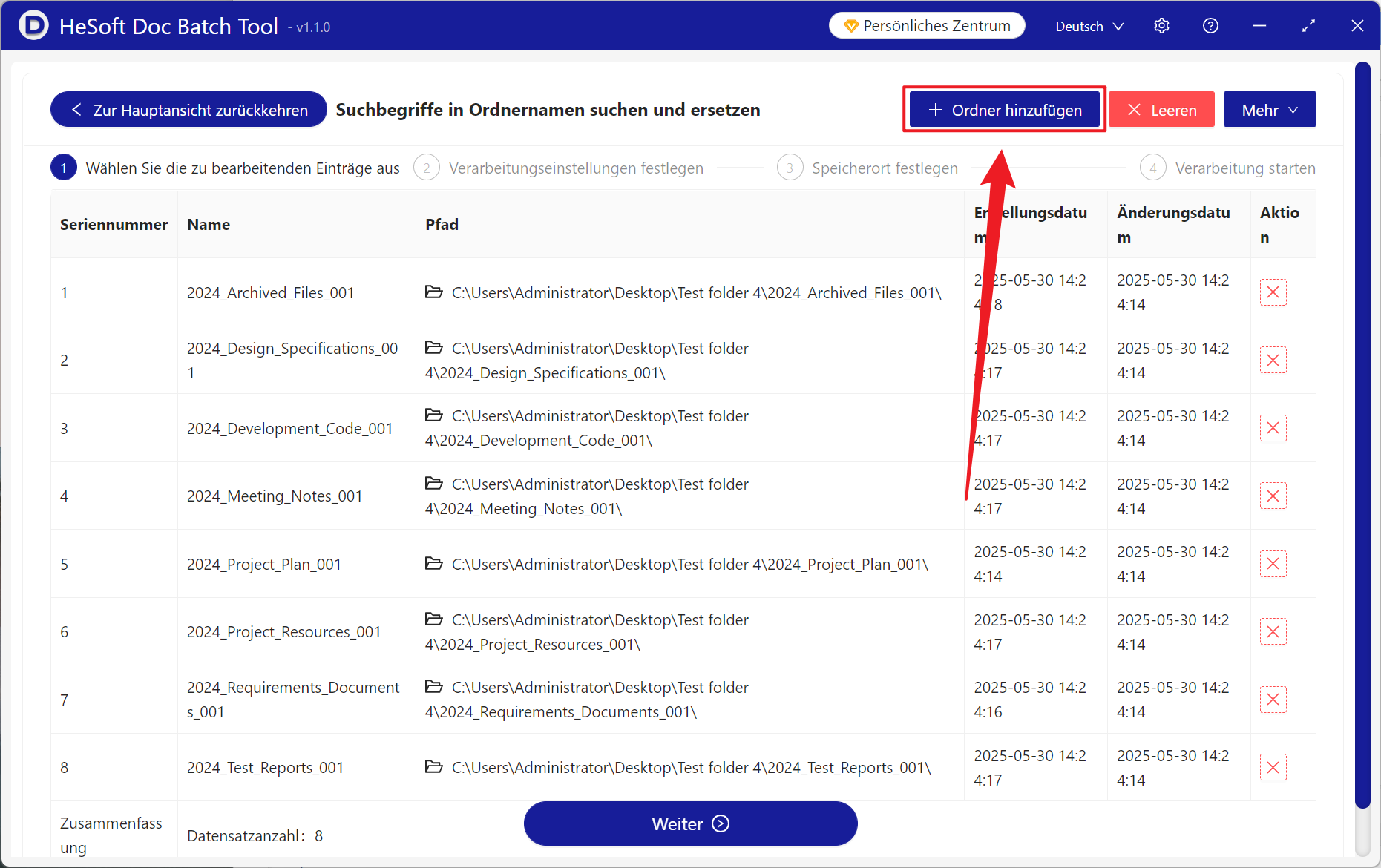
【Ordner hinzufügen】 Fügen Sie die umzubenennenden Ordner hinzu.
Unten können Sie die importierten Ordner einsehen.
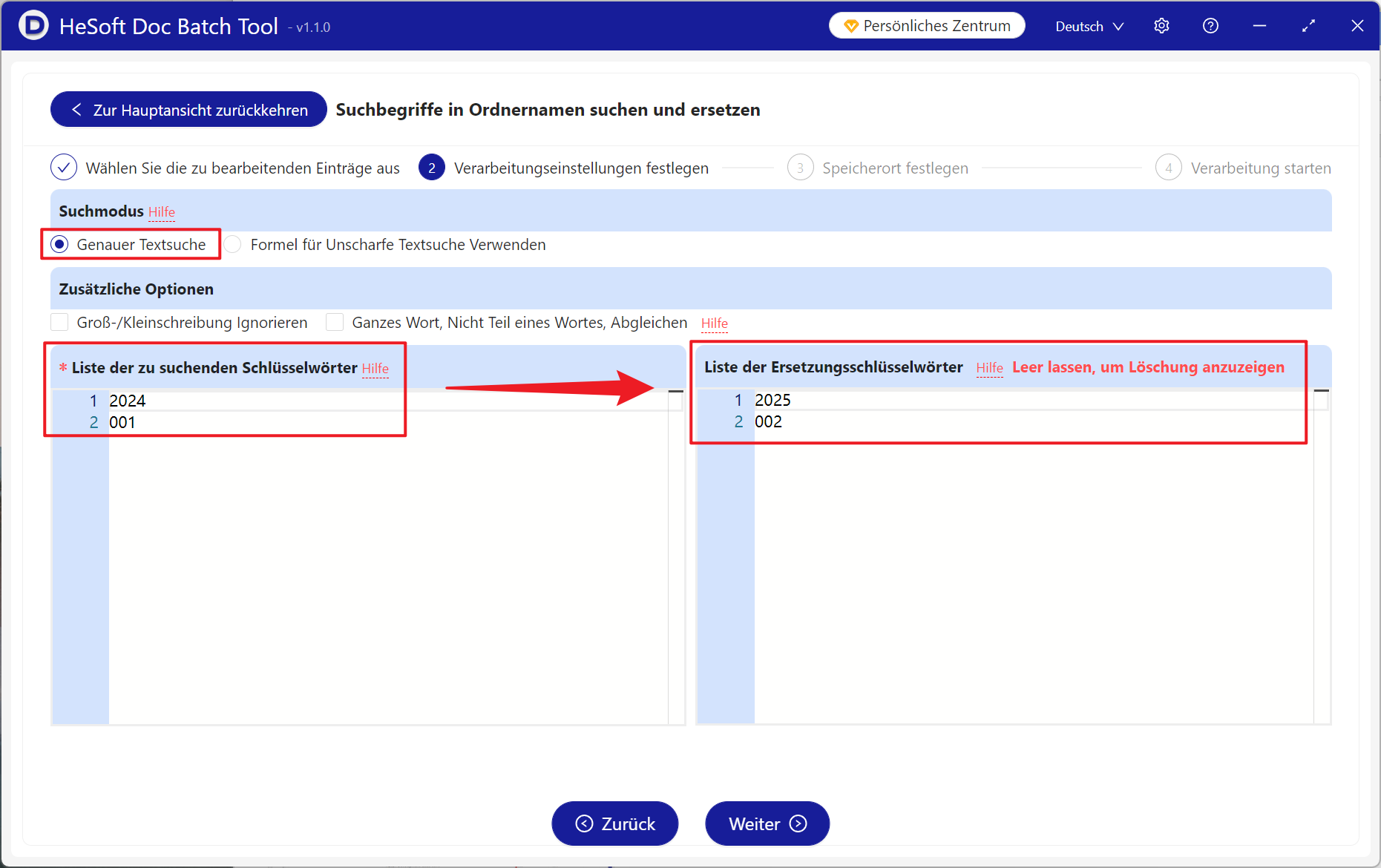
【Suchmethode】 Klicken Sie, um nach genauem Text zu suchen.
【Liste der zu suchenden Schlüsselwörter】 Geben Sie unten die Schlüsselwörter ein, die in den Dateinamen gesucht werden sollen, ein Schlüsselwort pro Zeile.
【Ersetztes Schlüsselwort】 Geben Sie unten die Schlüsselwörter ein, die die gefundenen Inhalte ersetzen sollen, ein Schlüsselwort pro Zeile. Wenn Sie das Feld leer lassen, bedeutet dies Löschen.
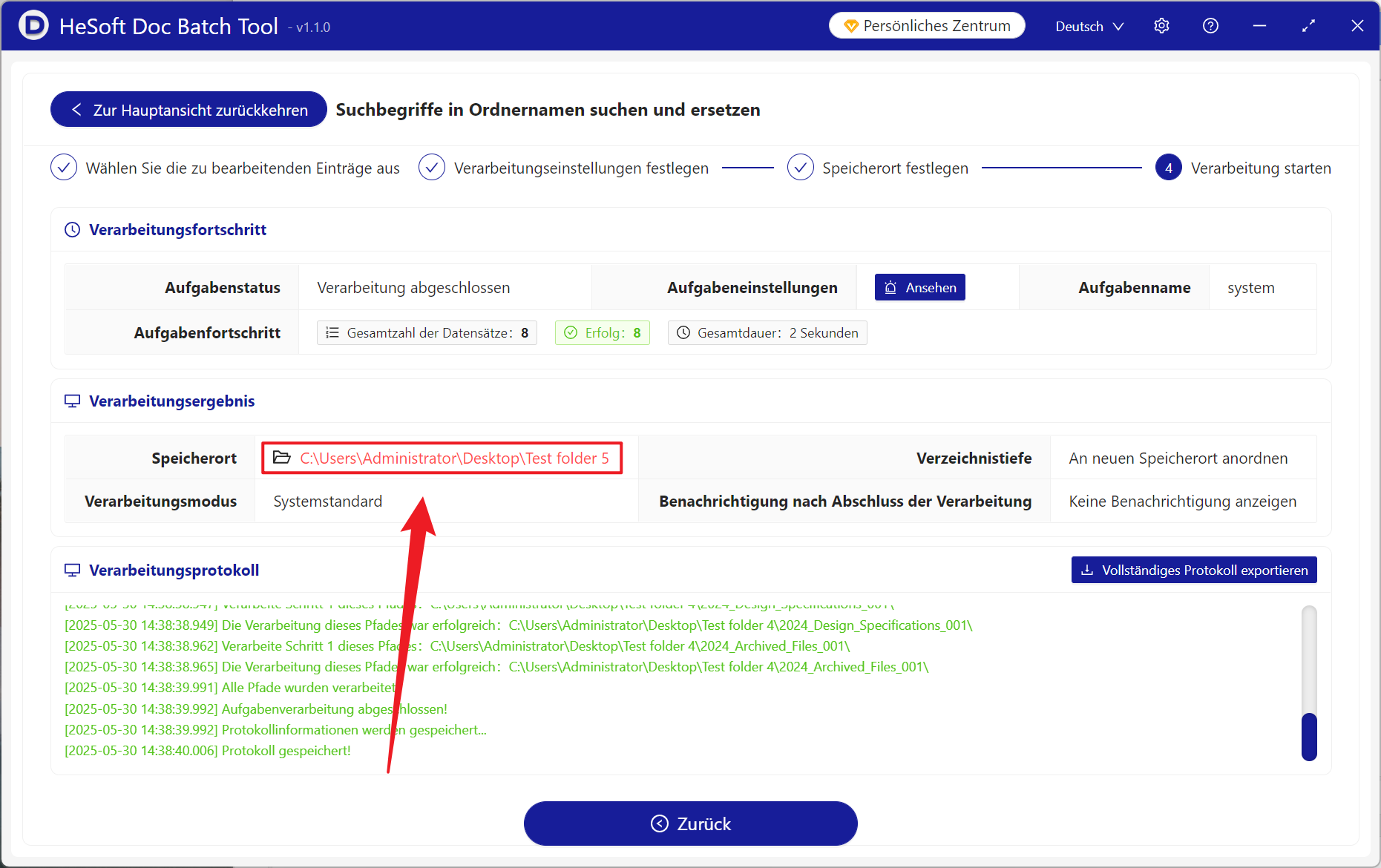
Klicken Sie nach Abschluss der Verarbeitung auf den roten Pfad hinter dem Speicherort, um die konvertierten Dateien anzuzeigen.
Schlüsselwort:Ordner umbenennen , Text im Ordnernamen ändern , Ordnernamen stapelweise ersetzen