Cómo reemplazar por lotes ciertas palabras específicas en los nombres de las carpetas
Traducción:EnglishFrançaisDeutschEspañol日本語한국어,Hora de Actualización:2025-06-07 20:24:12
En el trabajo diario, es muy común reemplazar textos específicos en los nombres de las carpetas de forma masiva, por ejemplo, al renombrar proyectos, reajustar nombres de carpetas o limpiar información redundante en los nombres. Pongamos un caso: cuando un proyecto necesita cambiar la fecha o el responsable, todos los nombres de carpetas relacionados con ese proyecto deben reemplazarse de manera uniforme; de lo contrario, las búsquedas posteriores serán muy propensas a errores. Reemplazar nombres de carpetas por lotes puede mejorar la estandarización de la gestión de archivos, eliminar información innecesaria o sustituir textos antiguos por nuevos de forma unificada. En general, reemplazar masivamente ciertas palabras clave en los nombres de las carpetas permite una mejor organización de los archivos, hace que la búsqueda sea más clara y reduce las molestias causadas por problemas en los nombres. Además, ajustar flexiblemente los nombres de las carpetas también ahorra una gran cantidad de tiempo. Entonces, ¿cómo deberíamos proceder para reemplazar de manera uniforme y por lotes varias palabras clave que aparecen en los nombres de las carpetas?
1. Casos de uso
Cuando el contenido de información del proyecto cambia, las carpetas asociadas a este proyecto deben actualizarse sincrónicamente. Por ejemplo, si la fecha y el código en 2024_ProyectoXX_001 cambian a 2025 y 002 respectivamente, podemos renombrar por lotes estos nombres de carpeta uniformemente a 2025_ProyectoXX_002, ahorrando la modificación manual de fechas y haciendo el trabajo más eficiente.
2. Vista previa del efecto
Antes del procesamiento:

Después del procesamiento:

3. Pasos de operación
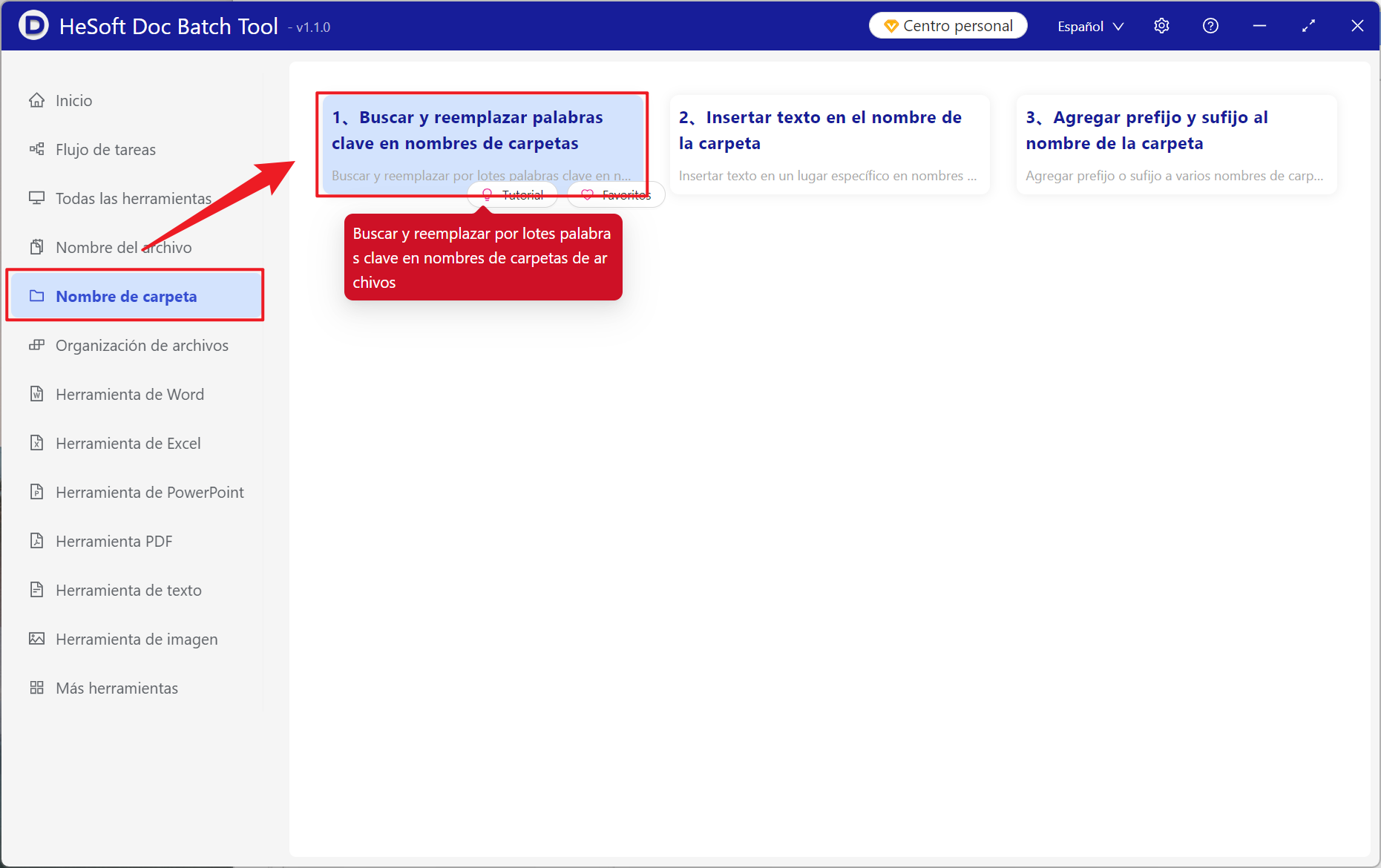
Abra 【 HeSoft Doc Batch Tool 】, seleccione 【Nombre de archivo】-【Buscar y reemplazar palabras clave en nombres de carpeta】.
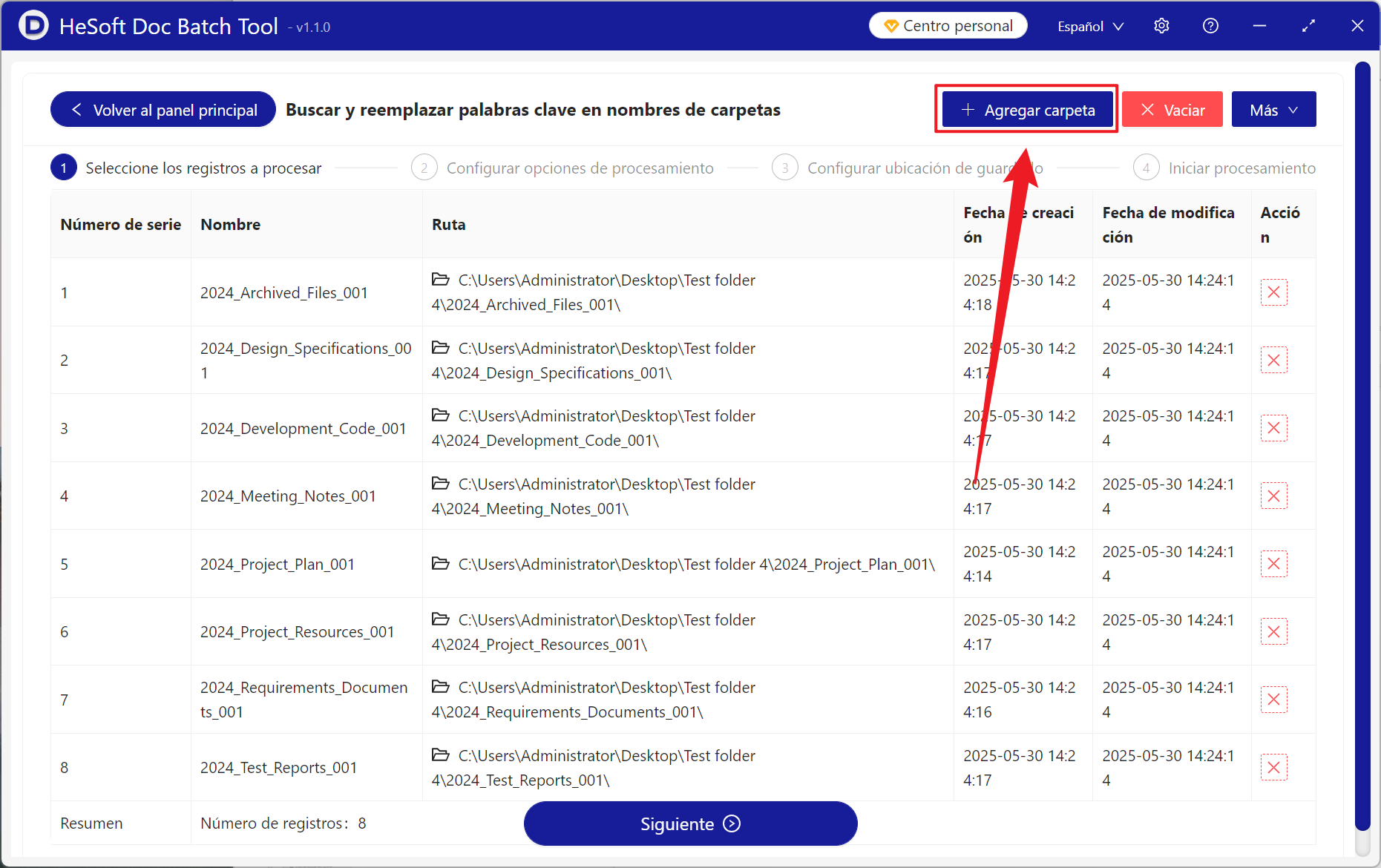
【Agregar carpeta】 añada las carpetas que necesiten ser renombradas.
A continuación puede ver las carpetas importadas.
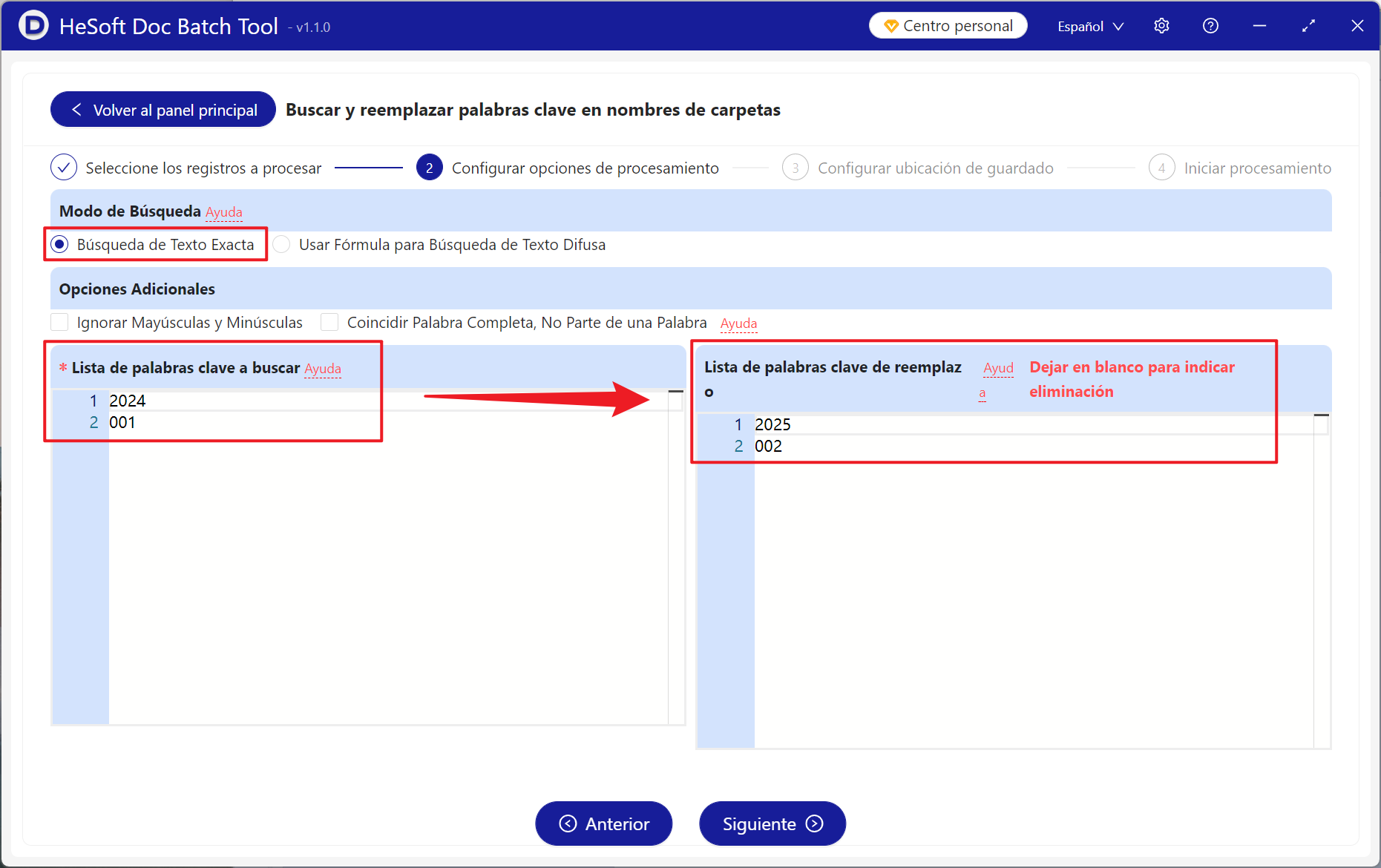
【Método de búsqueda】 haga clic en buscar texto exacto.
【Lista de palabras clave a buscar】 introduzca a continuación las palabras clave que necesitan ser encontradas en los nombres de archivo/carpeta, una palabra clave por línea.
【Palabra clave después del reemplazo】 introduzca a continuación las palabras clave para reemplazar el contenido encontrado, una palabra clave por línea. Dejarlo en blanco significa eliminar.
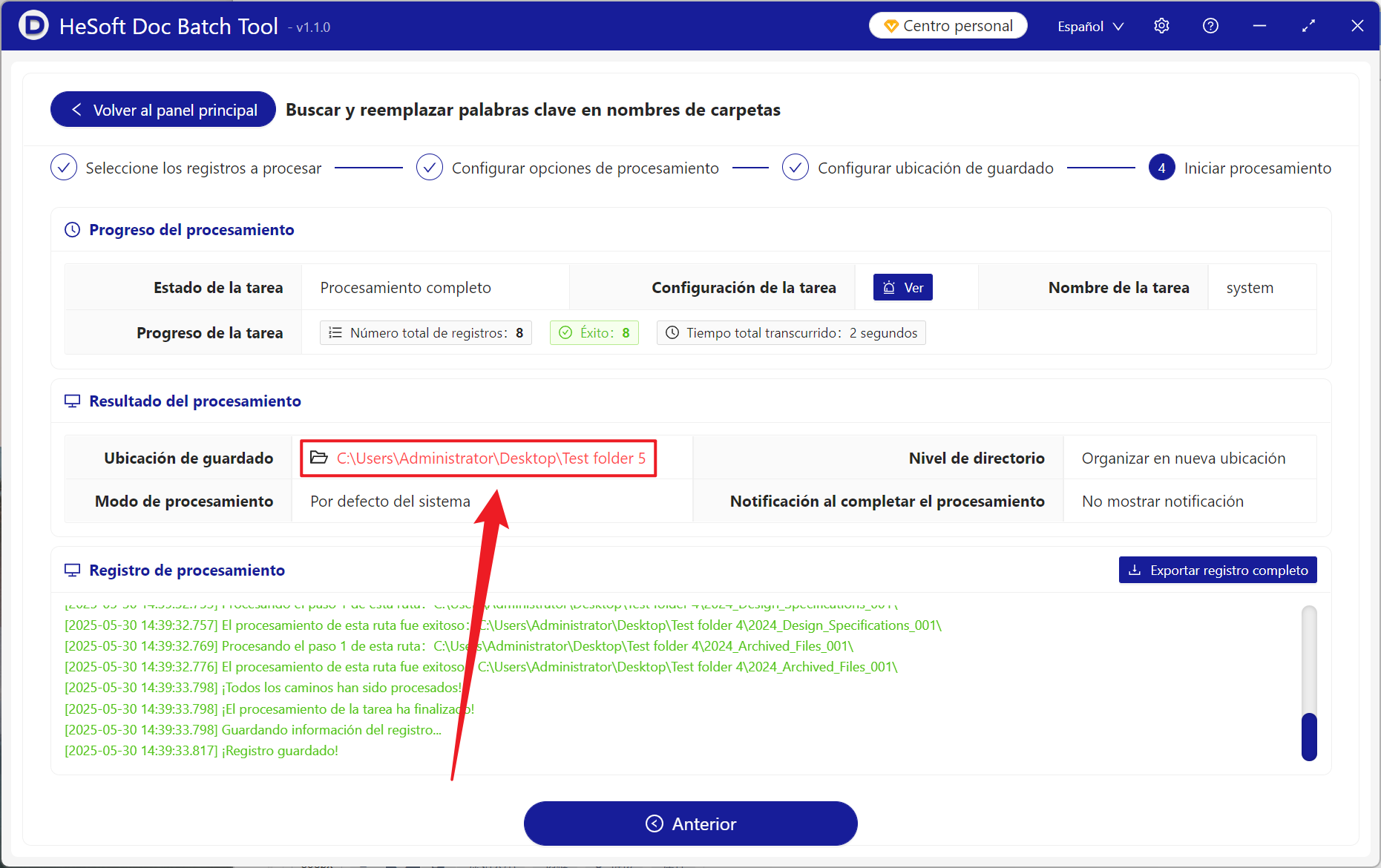
Después de completar el procesamiento, haga clic en la ruta roja después de la ubicación de guardado para ver los archivos convertidos.
Palabra clave:Renombrar carpeta , cambiar texto en nombre de carpeta , reemplazar nombres de carpeta por lotes