Comment remplacer en masse certains caractères spécifiés dans les noms de dossiers
Traduction:EnglishFrançaisDeutschEspañol日本語한국어,Heure de Mise à Jour:2025-06-07 20:24:12
Dans le travail quotidien, il est très courant de remplacer par lot un texte spécifique dans les noms de dossiers, par exemple lors du changement de nom d’un projet, du réajustement des noms de dossiers ou de la suppression d’informations superflues dans les noms de dossiers. Prenons un exemple : si un projet nécessite de modifier la date ou le nom du responsable, tous les dossiers liés à ce projet doivent voir leur nom mis à jour de manière uniforme, sans quoi les recherches ultérieures seront très sujettes aux erreurs. Le remplacement par lot des noms de dossiers peut améliorer la normalisation de la gestion des fichiers, supprimer les informations inutiles ou remplacer d’anciens textes par de nouveaux. Globalement, remplacer par lot certains mots-clés dans les noms de dossiers permet une meilleure gestion des fichiers, rend la recherche de fichiers plus claire, réduit les tracas causés par les problèmes de noms de fichiers et, en ajustant les noms de dossiers de manière flexible, permet de gagner beaucoup de temps. Alors, comment remplacer par lot et de manière unifiée plusieurs mots-clés présents dans les noms de dossiers ?
1、Scénarios d'utilisation
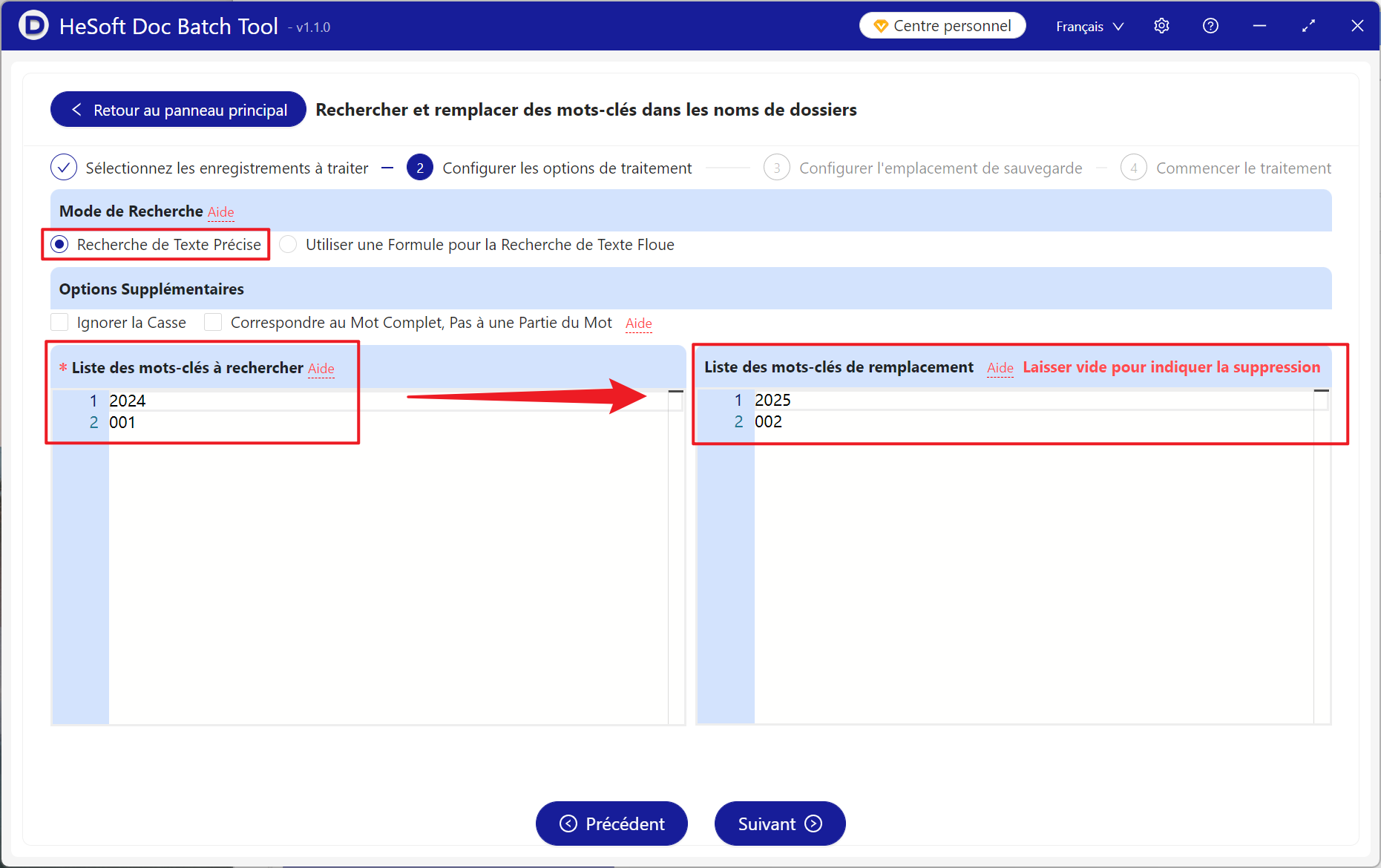
Lorsque le contenu des informations d'un projet change, les dossiers associés à ce projet doivent être mis à jour de manière synchronisée. Par exemple, si l'heure et le code dans 2024_ProjetXX_001 deviennent respectivement 2025 et 002, nous pouvons renommer en masse ces dossiers en 2025_ProjetXX_002 en une seule fois, ce qui évite de modifier manuellement l'heure et permet de faire plus avec moins d'efforts.
2、Aperçu de l'effet
Avant traitement :

Après traitement :

3、Étapes d'opération
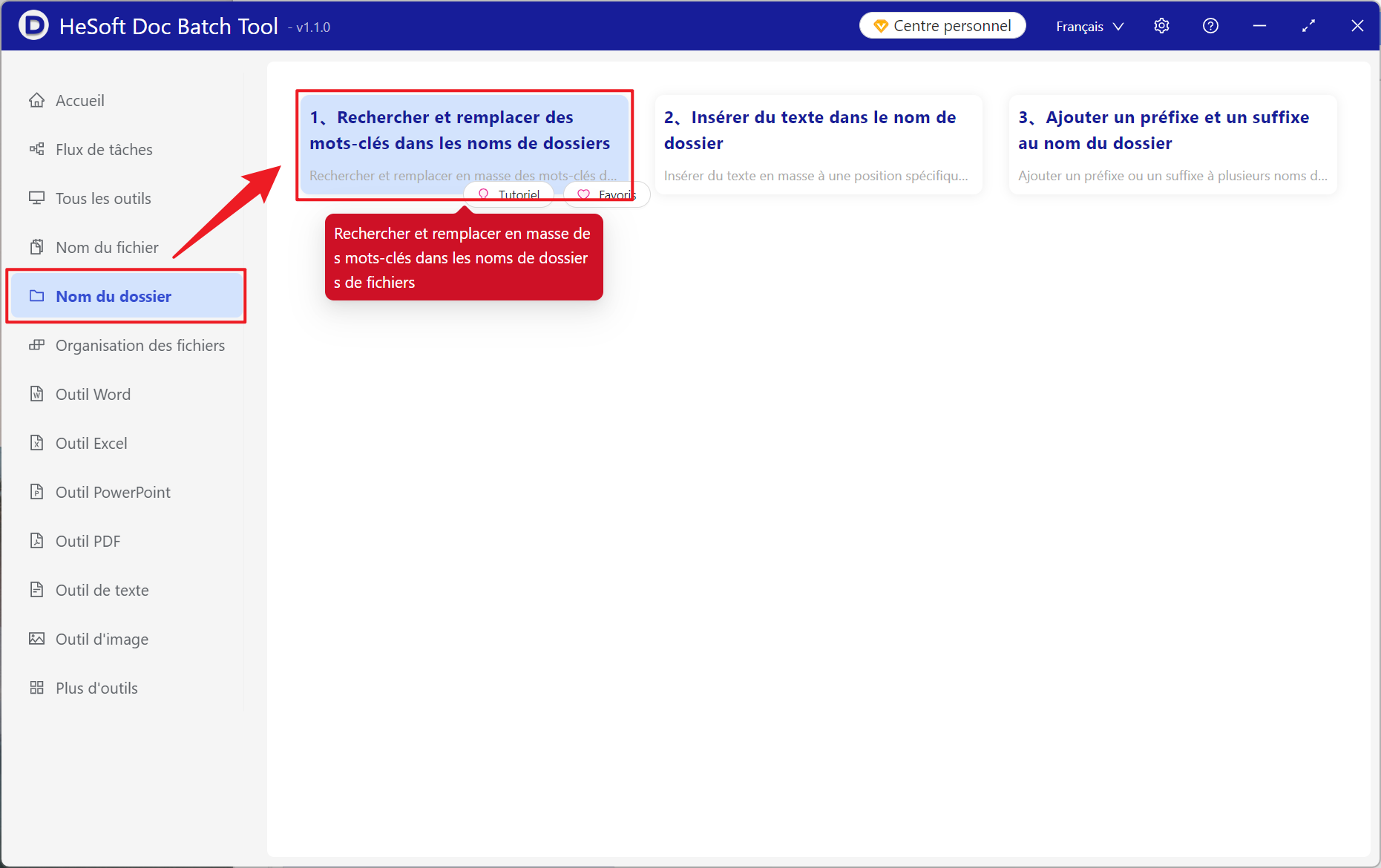
Ouvrez 【 HeSoft Doc Batch Tool 】, sélectionnez 【Nom du fichier】-【Rechercher et remplacer les mots-clés dans les noms de dossiers】.
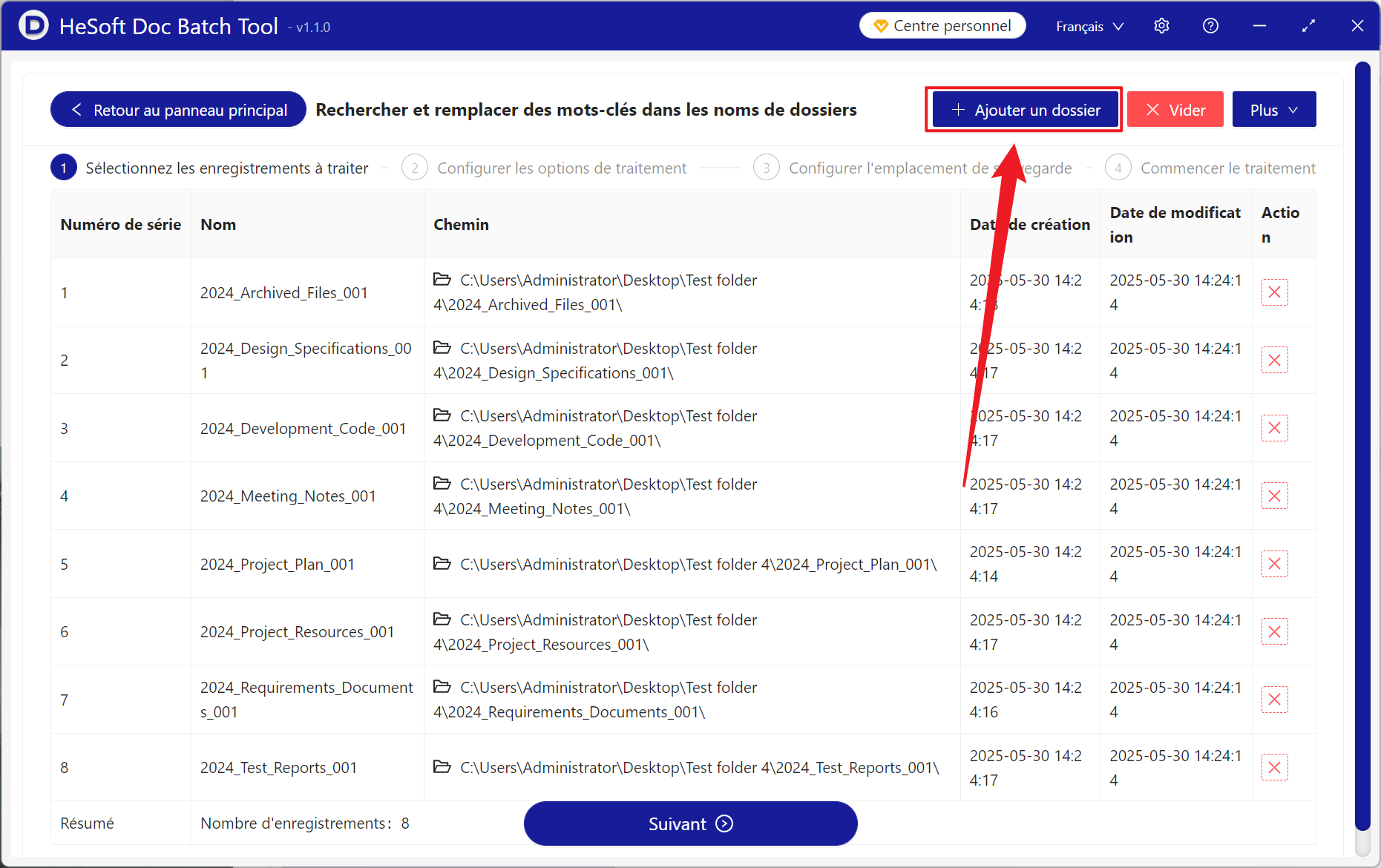
【Ajouter un dossier】 permet d'ajouter les dossiers à renommer.
Vous pouvez voir ci-dessous les dossiers importés.
【Méthode de recherche】 cliquez sur Rechercher un texte exact.
【Liste des mots-clés à rechercher】 saisissez ci-dessous les mots-clés à rechercher dans les noms de dossiers, un mot-clé par ligne.
【Mots-clés après remplacement】 saisissez ci-dessous les mots-clés qui remplaceront le contenu trouvé, un mot-clé par ligne. Laisser la ligne vide signifie une suppression.
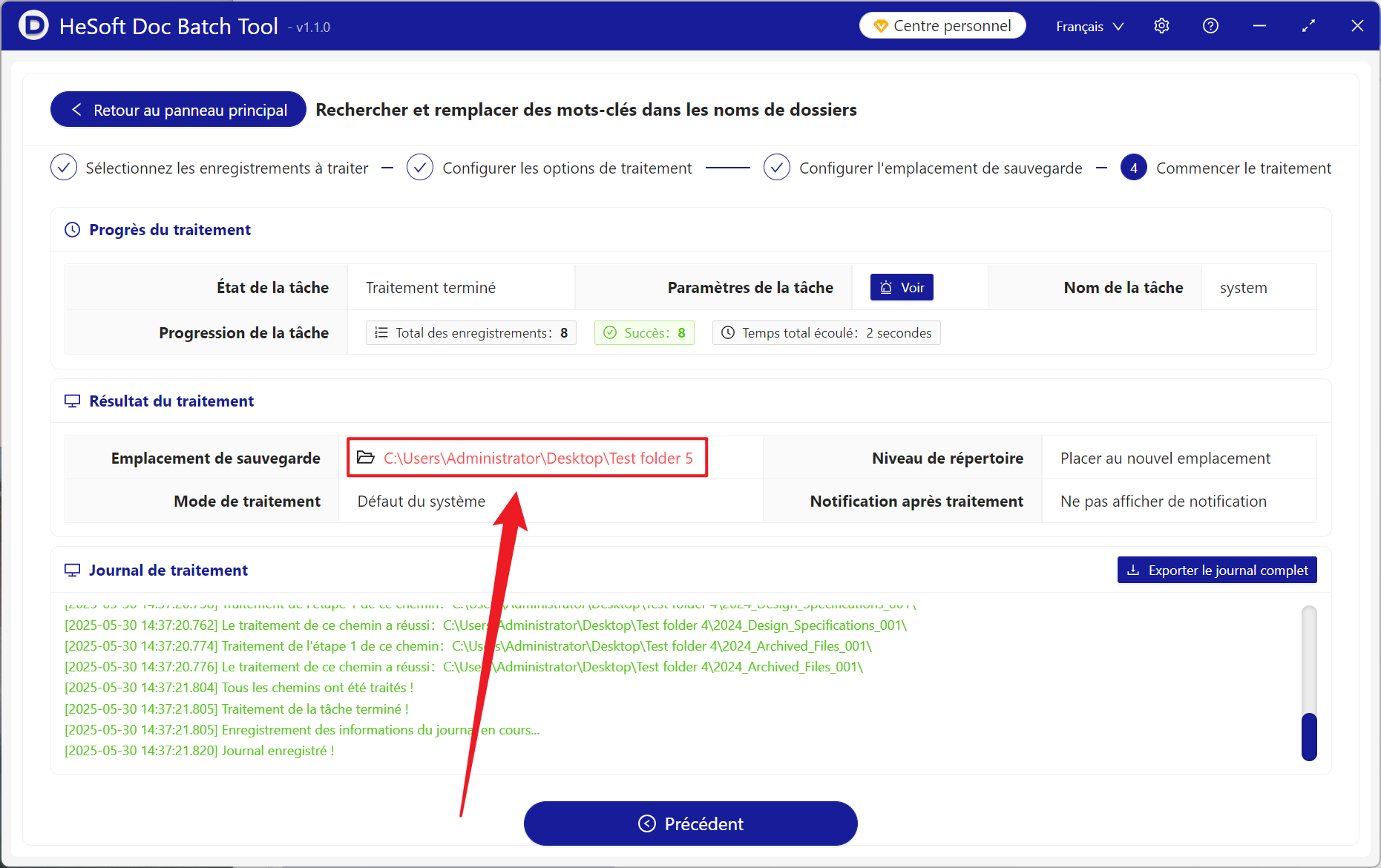
Une fois le traitement terminé, cliquez sur le chemin en rouge derrière l'emplacement de sauvegarde pour voir les fichiers convertis.
Mot-clé:Renommer le dossier , remplacer le texte dans le nom du dossier , remplacer en masse les noms de dossiers