폴더 이름에서 특정 텍스트를 일괄 교체하는 방법
번역:EnglishFrançaisDeutschEspañol日本語한국어,업데이트 시간:2025-06-07 20:24:12
일상 업무에서 폴더 이름에 있는 특정 문자를 일괄적으로 바꾸는 경우는 매우 흔합니다. 프로젝트 이름 변경, 폴더 이름 재조정, 폴더명의 불필요한 정보 정리 등이 이에 해당합니다. 예를 들어, 한 프로젝트에서 날짜 정보나 담당자 내용을 변경해야 할 때, 이 프로젝트와 관련된 모든 폴더 이름을 통일하여 바꾸지 않으면 이후 검색할 때 오류가 생기기 매우 쉽습니다. 폴더 이름 일괄 변경은 파일 관리를 체계적으로 향상시키고, 불필요한 정보를 정리하거나 오래된 텍스트를 새로운 텍스트로 통일하여 교체할 수 있습니다. 전체적으로 보면 폴더 이름에서 특정 부분의 키워드를 일괄 변경하면 파일을 더 잘 관리할 수 있고, 파일 검색을 더욱 명확하게 만들어 주며, 파일 이름 문제로 인한 번거로움을 줄여줍니다. 또한 폴더 이름을 유연하게 조정할 수 있어 대부분의 시간을 절약할 수 있습니다. 그렇다면 폴더 이름에 나타나는 여러 키워드를 어떻게 한 번에 일괄 변경할 수 있을까요?
1. 사용 시나리오
프로젝트의 정보 내용이 변경되면, 해당 프로젝트의 관련 폴더들을 모두 동기화 업데이트해야 합니다. 예를 들어 2024_프로젝트XX_001의 시간과 코드가 각각 2025와 002로 변경되면, 이러한 폴더 이름들을 한 번에 2025_프로젝트XX_002로 일괄 변경할 수 있습니다. 수동으로 시간을 수정하는 번거로움을 덜어 업무 효율을 높일 수 있습니다.
2. 효과 미리보기
처리 전:

처리 후:

3. 조작 단계
【 HeSoft Doc Batch Tool 】를 열고, 【파일 이름】-【폴더 이름에서 키워드 찾아 바꾸기】를 선택합니다.

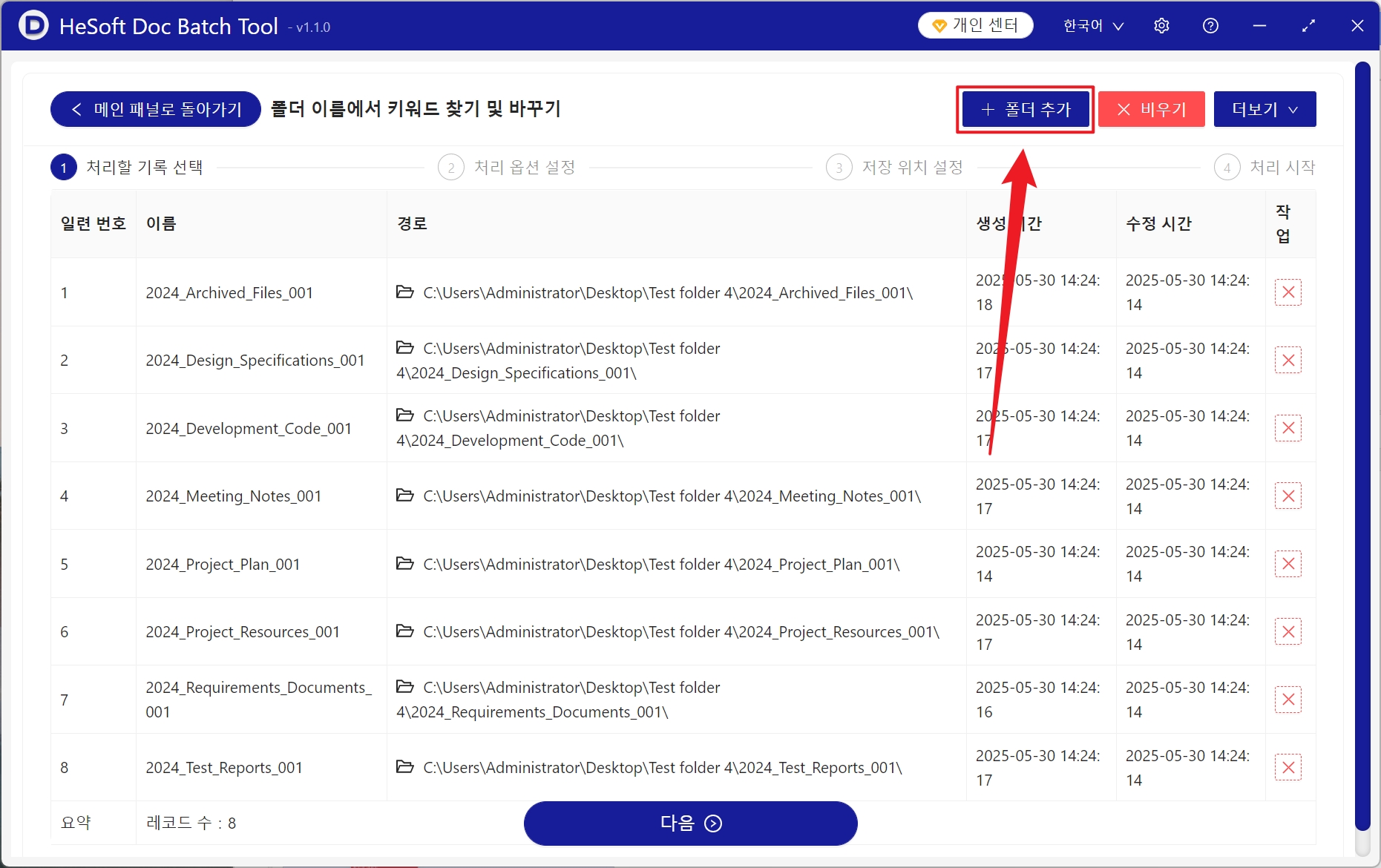
【폴더 추가】를 통해 이름을 바꿀 폴더를 추가합니다.
아래에서 가져온 폴더를 확인할 수 있습니다.
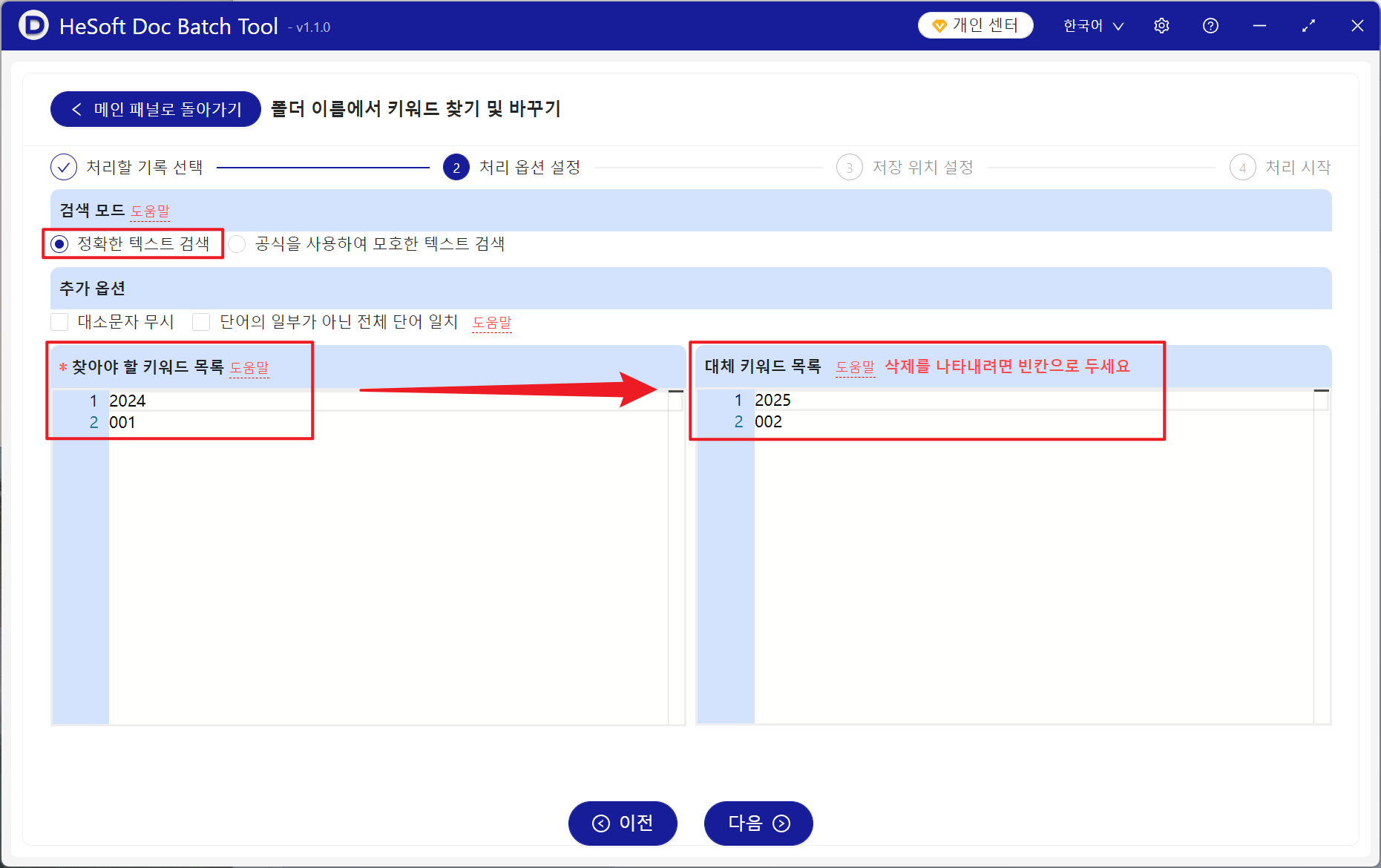
【찾기 방법】에서 정확한 텍스트 찾기를 클릭합니다.
【찾을 키워드 목록】 아래에 파일 이름에서 찾을 키워드를 입력합니다. 한 줄에 하나의 키워드를 입력합니다.
【바꿀 키워드】 아래에 찾은 내용을 대체할 키워드를 입력합니다. 한 줄에 하나의 키워드를 입력하며, 비워두면 해당 키워드를 삭제한다는 의미입니다.
처리가 완료되면, 저장 위치 뒤의 빨간색 경로를 클릭하여 변환 완료된 파일을 확인합니다.

키워드:폴더 이름 바꾸기 , 폴더명의 텍스트 변경 , 폴더명 일괄 치환