ExcelテーブルをCSV形式で一括エクスポートするテクニック!たった1分で素早く解決
翻訳:EnglishFrançaisDeutschEspañol日本語한국어,更新時間:2025-10-30 17:27:30
日常のオフィス業務やデータの分析・処理において、ExcelファイルをCSV(カンマ区切り値)に変換することは非常によく行われます。CSVファイルは軽量で、クロスプラットフォームの互換性が高く、構造がシンプルといった特徴があり、データ交換、保存、移行に理想的な選択肢です。主なニーズはデータベースへのインポートや自動化スクリプトの処理にあり、ExcelをCSVに変換することで業務効率を大幅に向上させることができます。そのため、迅速かつ正確なExcelからCSVへの変換方法を習得することは、オフィスワーカーや開発者にとって非常に重要です。
この記事では、実際の状況に応じて最も効率的な変換方法を選択し、データ処理の効率を高めるための4つの変換方法を共有します。ぜひ一緒に学んでいきましょう!
Excel を軽量な CSV プレーンテキストファイルに変換する必要があるのはどのような場合ですか?
1、Excel データを共有する場合、CSV 形式への変換は非常に便利です。CSV は非常にサイズが小さく、電子メールやオンラインで送信でき、受信者がデータをすばやく開いて表示できます。
2、現在、PC 上の多くのツールやソフトウェアが CSV テキストデータをサポートしており、Excel を CSV に変換すると、Python へのデータインポートが容易になり、その後の分析や処理がしやすくなります。
3、Excel には非常に多くのデータ行があり、ファイルの保存領域を多く占有します。データのバックアップ時に Excel を CSV に変換することで、ファイルサイズを縮小し、ストレージ容量を節約して、重要なデータを破損から保護できます。
Excel を CSV ファイルに一括変換した後の効果のプレビュー
処理前:
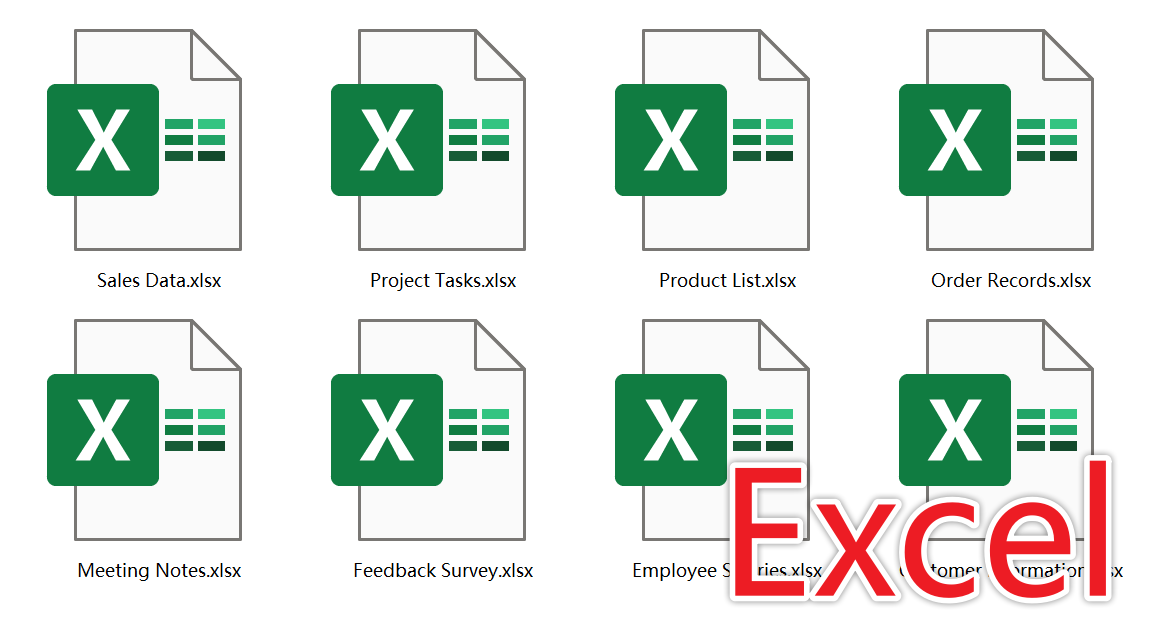
処理後:

方法1: HeSoft Doc Batch Tool を使用して Excel を CSV ファイルに一括変換する
おすすめ度:★★★★★
メリット:
- 大量の Excel ファイルを同時に一括変換でき、ファイルサイズに制限はありません。
- すべてのファイルはローカルで処理され、ユーザーのファイルプライバシーを保護します。
デメリット:
- ソフトウェアを PC にインストールしてのみ使用できます。
操作手順:
1、【 HeSoft Doc Batch Tool 】を開き、【Excel ツール】-【Excel を CSV に変換】を選択します。

2、【ファイルを追加】または【フォルダからファイルをインポート】から、CSV に変換する必要がある Excel ファイルを追加する方法を選択してインポートするか、ファイルを下に直接ドラッグします。追加したファイルに問題がないことを確認したら、次へをクリックします。次に、参照をクリックして、新しいファイルの保存場所を選択します。

3、処理が完了するのを待った後、枠内の赤いパスをクリックしてフォルダを開き、変換が完了した CSV ファイルを確認します。

方法2:Excel の標準機能を使用して CSV 形式で名前を付けて保存する
おすすめ度:★★★☆☆
メリット:
- 完全に無料で、オンライン操作は不要です。
- 数秒で変換が完了し、互換性が最も優れています。
デメリット:
- 現在処理中のワークシートのみ変換でき、一括変換はできません。
- 変換後、一部の文字で文字化けなどの問題が発生する可能性があります。
操作手順:
1、変換する Excel ワークシートを開き、ファイル - 名前を付けて保存 - ファイルの種類で CSV UTF-8 形式を選択します。

2、保存をクリックすれば完了です。
方法3:TXT メモ帳を使用して Excel データを CSV データに変換する
おすすめ度:★★★☆☆
メリット:
- インターネット接続が不要で、ソフトウェアのインストールも不要です。
- 非常に単純な表データに適しています。
デメリット:
- 変換後に区切り文字がなくなり、形式が崩れます。
- プレーンテキストデータのみ処理できます。
操作手順:
1、Excel 内のデータをすべて選択してコピーします。

2、TXT ファイルを開いて貼り付け、ファイル - 名前を付けて保存を選択します。

3、ファイル名に【ファイル名.csv】と入力し、ファイルの種類は【すべてのファイル】を選択し、次にエンコードを【UTF-8】にして保存します。

方法4:ASPOSE オンラインを使用して Xlsx テーブルを CSV テーブルに変換する
おすすめ度:★★★☆☆
メリット:
- 比較的複雑なテーブルを処理でき、カンマやセミコロンの設定もサポートしています。
- クロスプラットフォームで使用でき、Windows でもモバイルデバイスでも変換をサポートしています。
デメリット:
- 機密データをアップロードすると、プライバシー漏洩のリスクが生じる可能性があります。
- ファイルデータが大きい場合、変換の待ち時間も長くなります。
操作手順:
1、ウェブで ASPOSE を検索して変換インターフェースに入り、Excel から CSV への変換を見つけ、変換するファイルを追加します。

2、完了したら、CSV ファイルを保存できます。

キーワード:Excelを一括でCSV形式に変換する方法 , Xlsxを一括でCSVに変換する方法 , Excel表を一括でCSVファイルにエクスポートする方法