¡Consejos para exportar tablas de Excel en lote a formato CSV! Solución rápida en solo 1 minuto
Traducción:EnglishFrançaisDeutschEspañol日本語한국어,Hora de Actualización:2025-10-30 17:27:30
En el trabajo diario y en el análisis y procesamiento de datos, es muy común convertir archivos de Excel a CSV (valores separados por comas). Los archivos CSV se caracterizan por ser ligeros, tener una fuerte compatibilidad multiplataforma y una estructura simple, lo que los convierte en la opción ideal para el intercambio, almacenamiento y migración de datos. La principal necesidad se refleja en la importación a bases de datos y el procesamiento con scripts automatizados; convertir Excel a CSV puede mejorar significativamente la eficiencia laboral. Por lo tanto, aprender y dominar métodos rápidos y precisos para la conversión de Excel a CSV es muy necesario tanto para el personal de oficina como para los desarrolladores.
Este artículo comparte cuatro métodos de conversión para ayudarte a elegir la forma más eficiente según la situación real, mejorando la eficiencia del procesamiento de datos en el trabajo. ¡Acompáñame y aprendamos haciendo!
¿Cuándo necesitas convertir Excel a un archivo de texto plano CSV ligero?
1、Al compartir datos de Excel, convertirlos a formato CSV es muy conveniente. Los archivos CSV son muy pequeños y se pueden transmitir por correo electrónico o en línea, asegurando que el receptor pueda abrirlos y ver los datos rápidamente.
2、Muchas herramientas y software actuales admiten datos de texto CSV. Al convertir Excel a CSV, se puede importar más fácilmente a Python para su posterior análisis y procesamiento.
3、Excel tiene una gran cantidad de filas de datos, ocupando mucho espacio de almacenamiento. Al hacer copias de seguridad, convertir Excel a CSV puede reducir el tamaño del archivo, ahorrando espacio de almacenamiento y protegiendo datos importantes contra daños.
Vista previa del resultado de la conversión por lotes de archivos Excel a CSV
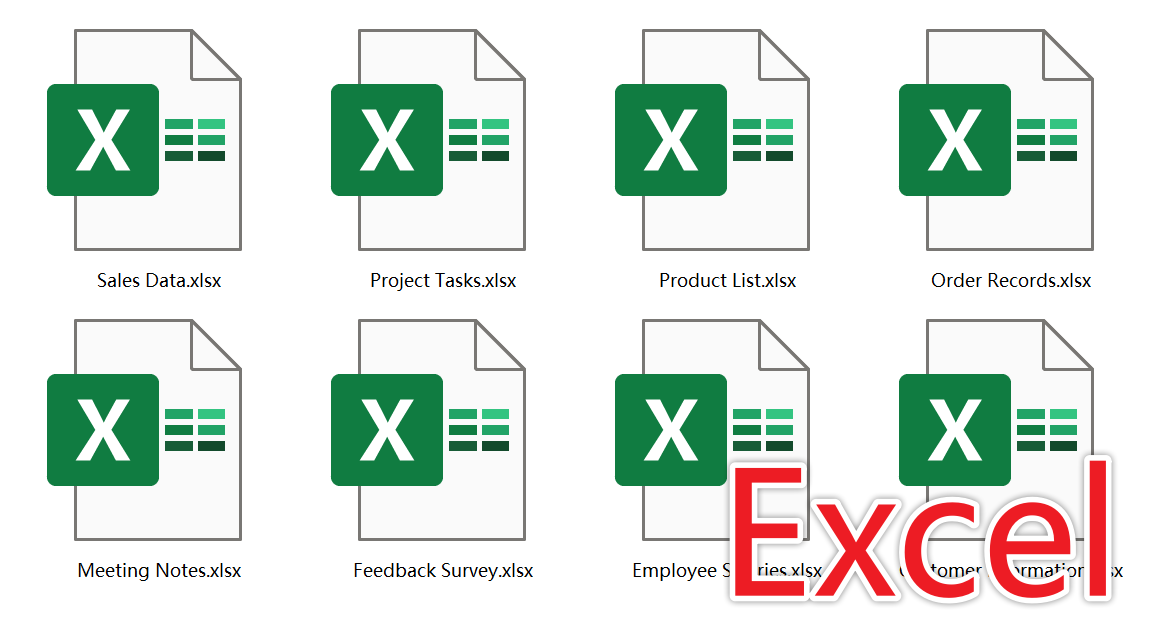
Antes del proceso:
Después del proceso:

Método uno: usar HeSoft Doc Batch Tool para convertir por lotes Excel a archivos CSV
Índice de recomendación: ★★★★★
Ventajas:
- Permite convertir por lotes grandes cantidades de Excel simultáneamente, sin límite de tamaño de archivo.
- Todos los archivos se procesan localmente, protegiendo la privacidad de los archivos del usuario.
Desventajas:
- Solo se puede usar instalando el software en la computadora.
Pasos de operación:
1、Abra 【 HeSoft Doc Batch Tool 】, seleccione 【Herramientas Excel】-【Convertir Excel a CSV】.

2、En 【Agregar archivos】o 【Importar archivos desde carpeta】, elija una forma de agregar los archivos Excel que necesita convertir a CSV, o también puede arrastrar los archivos directamente abajo. Después de confirmar que los archivos agregados son correctos, haga clic en Siguiente. Luego haga clic en Examinar para seleccionar la ubicación donde se guardarán los nuevos archivos.

3、Cuando finalice el proceso, haga clic en la ruta roja dentro del cuadro para abrir la carpeta y ver los archivos CSV convertidos.

Método dos: usar la función "Guardar como" de Excel para guardar en formato CSV
Índice de recomendación: ★★★☆☆
Ventajas:
- Completamente gratis y no requiere conexión a internet.
- La conversión se completa en segundos y ofrece la mejor compatibilidad.
Desventajas:
- Solo convierte la hoja de trabajo actual, no permite la conversión por lotes.
- Algunos caracteres pueden aparecer como código confuso después de la conversión.
Pasos de operación:
1、Abra la hoja de trabajo de Excel que necesita convertir, haga clic en Archivo - Guardar como - y seleccione el tipo CSV UTF-8 en la lista de tipos de archivo.

2、Haga clic en Guardar.
Método tres: usar el Bloc de notas TXT para convertir datos de Excel a datos CSV
Índice de recomendación: ★★★☆☆
Ventajas:
- No requiere internet ni instalar ningún software.
- Adecuado para datos de tablas muy simples.
Desventajas:
- No hay delimitador después de la conversión, el formato se desordena.
- Solo puede procesar datos de texto puro.
Pasos de operación:
1、Seleccione y copie todos los datos en Excel.

2、Abra un archivo TXT, pegue los datos y seleccione Archivo - Guardar como.

3、En el campo de nombre de archivo, escriba 【nombre_archivo.csv】, seleccione el tipo de archivo 【Todos los formatos】, luego elija la codificación 【UTF-8】y guarde.

Método cuatro: usar ASPOSE en línea para convertir tablas Xlsx a CSV
Índice de recomendación: ★★★☆☆
Ventajas:
- Puede manejar tablas relativamente complejas y admite la configuración de coma y punto y coma como delimitadores.
- Funciona en múltiples plataformas, compatible con Windows o dispositivos móviles.
Desventajas:
- Subir datos confidenciales puede implicar riesgo de filtración de privacidad.
- Si el archivo de datos es muy grande, el tiempo de espera para la conversión será mayor.
Pasos de operación:
1、Busque ASPOSE en la web y acceda a la interfaz de conversión, encuentre Excel a CSV y agregue el archivo que necesita convertir.

2、Cuando termine, podrá guardar el archivo CSV.

Palabra clave:Conversión por lotes de Excel a CSV , cómo convertir Xlsx a CSV por lotes , exportar tablas de Excel como archivos CSV por lotes