Conseils pour l'exportation par lots de tableaux Excel au format CSV ! Résolution rapide en seulement 1 minute
Traduction:EnglishFrançaisDeutschEspañol日本語한국어,Heure de Mise à Jour:2025-10-30 17:27:30
Dans le travail quotidien et l'analyse des données, la conversion de fichiers Excel en CSV (valeurs séparées par des virgules) est très courante. Les fichiers CSV présentent des caractéristiques telles que la légèreté, une forte compatibilité multiplateforme et une structure simple, ce qui en fait un choix idéal pour l'échange, le stockage et la migration de données. Les principaux besoins se manifestent dans l'importation de bases de données et le traitement par scripts automatisés ; la conversion d'Excel en CSV peut améliorer considérablement l'efficacité du travail. Il est donc essentiel pour les employés de bureau comme pour les développeurs d'apprendre et de maîtriser une méthode rapide et précise de conversion d'Excel en CSV.
Cet article partage quatre méthodes de conversion pour aider ceux qui en ont besoin à choisir le moyen le plus efficace selon la situation réelle, afin d'améliorer l'efficacité du traitement des données au travail. Venez apprendre avec moi !
Quand faut-il convertir Excel en un fichier texte CSV léger ?
1、Lors du partage de données Excel, la conversion au format CSV est très pratique. Le CSV est très petit, peut être transmis par e-mail ou en ligne, garantissant que le destinataire puisse ouvrir et consulter rapidement les données.
2、Actuellement, de nombreux outils et logiciels informatiques prennent en charge les données texte CSV. Après avoir converti Excel en CSV, il est plus facile d'importer les données dans Python pour une analyse et un traitement ultérieurs.
3、Excel contient un grand nombre de lignes de données, occupant beaucoup d'espace de stockage. Lors de la sauvegarde des données, la conversion d'Excel en CSV peut réduire la taille du fichier, économiser notre espace de stockage et protéger les données importantes contre les dommages.
Aperçu de l'effet après la conversion par lots de fichiers Excel en CSV
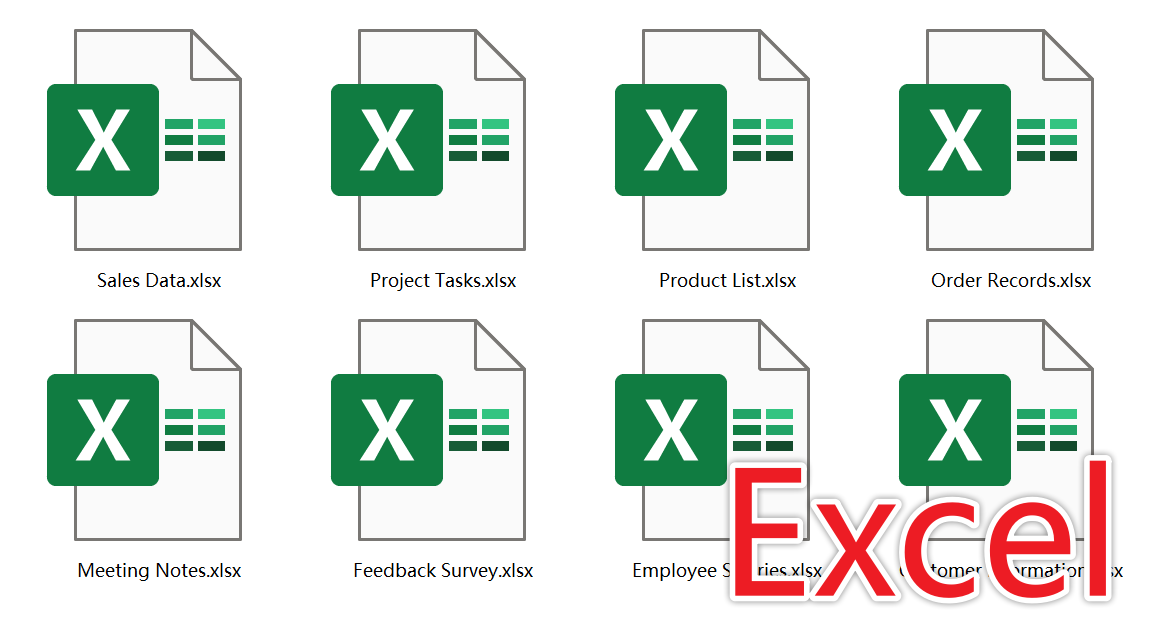
Avant traitement :
Après traitement :

Méthode 1 : Utiliser HeSoft Doc Batch Tool pour convertir par lots des fichiers Excel en CSV
Indice de recommandation : ★★★★★
Avantages :
- Peut convertir un grand nombre de fichiers Excel en masse simultanément, sans limitation de taille de fichier.
- Tous les fichiers sont traités localement, protégeant la confidentialité des fichiers de l'utilisateur.
Inconvénients :
- Nécessite l'installation du logiciel sur l'ordinateur pour être utilisé.
Étapes à suivre :
1、Ouvrez 【 HeSoft Doc Batch Tool 】, sélectionnez 【Outil Excel】-【Convertir Excel en CSV】.

2、Dans 【Ajouter des fichiers】 ou 【Importer des fichiers depuis un dossier】, choisissez une méthode pour importer les fichiers Excel à convertir en CSV, ou faites-les simplement glisser ci-dessous. Après avoir confirmé que les fichiers ajoutés sont corrects, cliquez sur Suivant. Ensuite, cliquez sur Parcourir et choisissez l'emplacement de sauvegarde des nouveaux fichiers.

3、Une fois le traitement terminé, cliquez sur le chemin en rouge dans la boîte pour ouvrir le dossier et visualiser les fichiers CSV convertis.

Méthode 2 : Utiliser la fonction d'enregistrement sous d'Excel pour sauvegarder au format CSV
Indice de recommandation : ★★★☆☆
Avantages :
- Totalement gratuit et sans connexion Internet.
- La conversion se fait en quelques secondes et offre la meilleure compatibilité.
Inconvénients :
- Ne peut convertir que la feuille de calcul en cours, pas de conversion par lots possible.
- Après conversion, certains caractères peuvent apparaître en charabia.
Étapes à suivre :
1、Ouvrez la feuille de calcul Excel à convertir, cliquez sur Fichier - Enregistrer sous - Dans le type de fichier, sélectionnez le format CSV UTF-8.

2、Cliquez sur Enregistrer.
Méthode 3 : Utiliser le Bloc-notes TXT pour transformer les données Excel en données CSV
Indice de recommandation : ★★★☆☆
Avantages :
- Pas besoin de connexion Internet ni d'installer un quelconque logiciel.
- Convient aux données tabulaires très simples.
Inconvénients :
- Pas de séparateur après conversion, la mise en forme sera perturbée.
- Peut uniquement traiter les données en texte pur.
Étapes à suivre :
1、Sélectionnez tout et copiez les données dans Excel.

2、Ouvrez un fichier TXT, collez-y les données, puis sélectionnez Fichier - Enregistrer sous.

3、Dans le champ Nom de fichier, inscrivez 【nomdufichier.csv】, choisissez 【Tous les formats】 comme type de fichier, puis sélectionnez l'encodage 【UTF-8】 et enregistrez.

Méthode 4 : Utiliser ASPOSE en ligne pour convertir un tableau Xlsx en CSV
Indice de recommandation : ★★★☆☆
Avantages :
- Peut traiter des tableaux relativement complexes et permet de configurer l'utilisation de virgules ou de points-virgules.
- Utilisable sur plusieurs plateformes, la conversion est prise en charge sur Windows comme sur les appareils mobiles.
Inconvénients :
- Le téléchargement de données sensibles peut présenter un risque de fuite de la vie privée.
- Le temps d'attente de conversion s'allonge si le fichier de données est volumineux.
Étapes à suivre :
1、Recherchez ASPOSE sur le web pour accéder à l'interface de conversion, trouvez la conversion Excel vers CSV et ajoutez le fichier à convertir.

2、Une fois terminé, vous pouvez enregistrer le fichier CSV.

Mot-clé:Conversion par lots d'Excel en CSV , comment convertir des Xlsx en CSV par lots , exportation par lots de tableaux Excel en fichiers CSV