Tricks zum schnellen Export von Excel-Tabellen als CSV-Format! In nur 1 Minute gelöst
Übersetzung:EnglishFrançaisDeutschEspañol日本語한국어,Aktualisierungszeit:2025-10-30 17:27:30
In der täglichen Büroarbeit und der Datenanalyse ist die Konvertierung von Excel-Dateien in CSV (durch Kommas getrennte Werte) sehr verbreitet. CSV-Dateien zeichnen sich durch ihre geringe Größe, plattformübergreifende Kompatibilität und einfache Struktur aus und sind die ideale Wahl für Datenaustausch, -speicherung und -migration. Der Hauptbedarf zeigt sich bei Datenbankimporten und der Verarbeitung durch Automatisierungsskripte. Die Konvertierung von Excel in CSV kann die Arbeitseffizienz erheblich steigern. Daher ist es für Büroangestellte und Entwickler gleichermaßen unerlässlich, schnelle und präzise Methoden zur Excel-zu-CSV-Konvertierung zu erlernen und zu beherrschen.
Dieser Artikel stellt vier Konvertierungsmethoden vor, um denjenigen zu helfen, die sie benötigen, die effizienteste Konvertierungsmethode basierend auf dem tatsächlichen Szenario auszuwählen und die Effizienz der Datenverarbeitung bei der Arbeit zu verbessern. Lasst uns gemeinsam lernen und üben!
Wann ist es erforderlich, Excel in eine einfache CSV-Textdatei zu konvertieren?
1. Bei der Weitergabe von Excel-Daten ist die Konvertierung in das CSV-Format sehr praktisch. CSV hat eine sehr geringe Größe und kann per E-Mail oder online übertragen werden, sodass der Empfänger die Daten schnell öffnen und anzeigen kann.
2. Derzeit unterstützen viele Tools und Programme auf Computern CSV-Textdaten. Nach der Konvertierung von Excel in CSV können die Daten einfacher in Python importiert und weiter analysiert und verarbeitet werden.
3. Excel hat sehr viele Datenzeilen und beansprucht viel Speicherplatz. Bei der Datensicherung kann die Konvertierung von Excel in CSV die Dateigröße reduzieren, unseren Speicherplatz sparen und wichtige Daten vor Beschädigung schützen.
Vorschau des Ergebnisses nach der Batch-Konvertierung von Excel in CSV-Dateien
Vor der Verarbeitung:
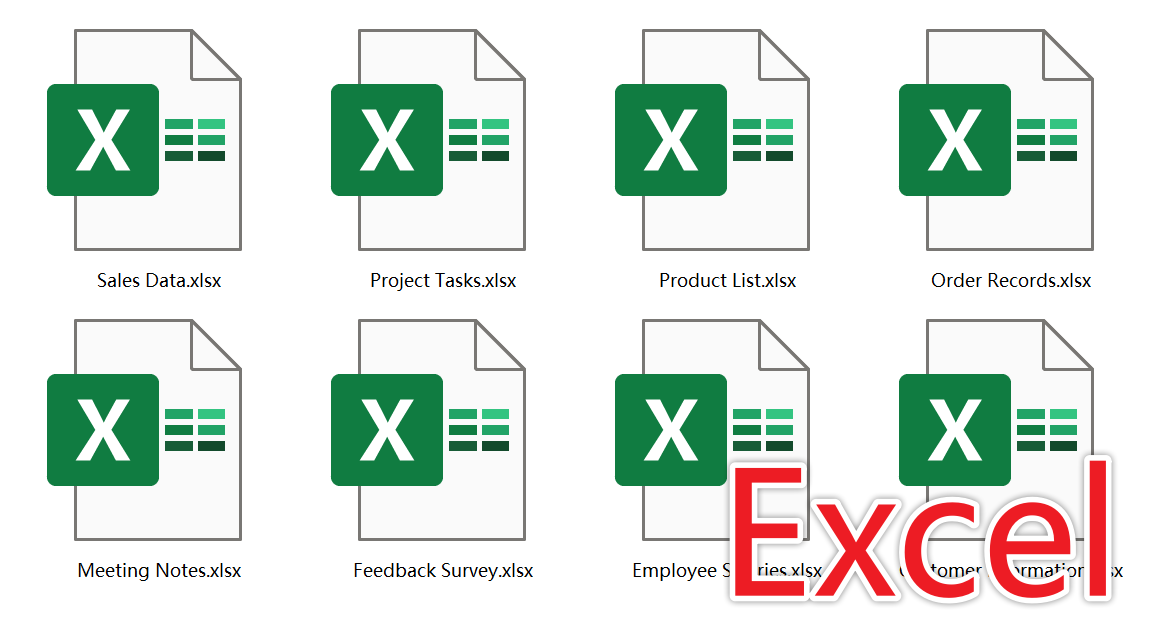
Nach der Verarbeitung:

Methode 1: Verwenden von HeSoft Doc Batch Tool für die Batch-Konvertierung von Excel in CSV-Dateien
Empfehlungsindex: ★★★★★
Vorteile:
- Ermöglicht die gleichzeitige Batch-Konvertierung einer großen Anzahl von Excel-Dateien ohne Begrenzung der Dateigröße.
- Alle Dateien werden lokal verarbeitet, wodurch die Privatsphäre der Benutzerdateien geschützt wird.
Nachteile:
- Kann nur durch Installation der Software auf dem Computer verwendet werden.
Schritte:
1. Öffnen Sie [ HeSoft Doc Batch Tool ] und wählen Sie [Excel Tools] - [Excel in CSV konvertieren].

2. Wählen Sie unter [Dateien hinzufügen] oder [Dateien aus Ordner importieren] eine Methode, um die Excel-Dateien zu importieren, die in CSV konvertiert werden sollen, oder ziehen Sie die Dateien direkt in das Feld darunter. Nachdem Sie bestätigt haben, dass die hinzugefügten Dateien korrekt sind, klicken Sie auf Weiter. Klicken Sie dann auf Durchsuchen und wählen Sie den Speicherort für die neuen Dateien aus.

3. Nach Abschluss der Verarbeitung klicken Sie auf den roten Pfad im Feld, um den Ordner zu öffnen und die konvertierten CSV-Dateien anzuzeigen.

Methode 2: Verwenden der integrierten Excel-Funktion "Speichern unter" im CSV-Format
Empfehlungsindex: ★★★☆☆
Vorteile:
- Völlig kostenlos und ohne Internetverbindung nutzbar.
- Die Konvertierung ist in wenigen Sekunden abgeschlossen und bietet die beste Kompatibilität.
Nachteile:
- Kann nur das aktuell bearbeitete Arbeitsblatt konvertieren, keine Batch-Konvertierung möglich.
- Nach der Konvertierung können bei einigen Zeichen Probleme wie verstümmelter Text auftreten.
Schritte:
1. Öffnen Sie das zu konvertierende Excel-Arbeitsblatt, klicken Sie auf Datei - Speichern unter - und wählen Sie im Dateityp CSV UTF-8 aus.

2. Klicken Sie auf Speichern.
Methode 3: Verwenden des TXT-Editors, um Excel-Daten in CSV-Daten umzuwandeln
Empfehlungsindex: ★★★☆☆
Vorteile:
- Es wird keine Internetverbindung und keine Installation von Software benötigt.
- Geeignet für sehr einfache Tabellendaten.
Nachteile:
- Nach der Konvertierung gibt es keine Trennzeichen, was die Formatierung durcheinanderbringt.
- Kann nur reine Textdaten verarbeiten.
Schritte:
1. Wählen Sie die Daten in Excel vollständig aus und kopieren Sie sie.

2. Öffnen Sie eine TXT-Datei, fügen Sie den Inhalt ein und wählen Sie Datei - Speichern unter.

3. Geben Sie im Dateinamen [Dateiname.csv] ein, wählen Sie als Dateityp [Alle Formate], dann als Codierung [UTF-8], und speichern Sie.

Methode 4: Verwenden von ASPOSE Online, um Xlsx-Tabellen in CSV-Tabellen zu konvertieren
Empfehlungsindex: ★★★☆☆
Vorteile:
- Kann komplexere Tabellen verarbeiten und unterstützt die Einstellung von Komma oder Semikolon als Trennzeichen.
- Plattformübergreifend nutzbar; sowohl Windows- als auch Mobilgeräte unterstützen die Konvertierung.
Nachteile:
- Nach dem Hochladen sensibler Daten besteht möglicherweise das Risiko eines Datenschutzverstoßes.
- Bei großen Datenmengen kann die Wartezeit für die Konvertierung länger werden.
Schritte:
1. Suchen Sie im Web nach ASPOSE und rufen Sie die Konvertierungsoberfläche auf. Finden Sie "Excel zu CSV" und fügen Sie die zu konvertierende Datei hinzu.

2. Speichern Sie die CSV-Datei nach Abschluss.

Schlüsselwort:Batch-Konvertierung von Excel in CSV-Format , wie man Xlsx in CSV stapelweise umwandelt , Excel-Tabellen stapelweise als CSV-Dateien exportieren