수천 개의 PDF 문서를 Word 문서로 일괄 변환
번역:EnglishFrançaisDeutschEspañol日本語한국어,업데이트 시간:2025-06-07 20:20:51
일상적인 업무와 데이터 처리에서 PDF는 안정적인 형식과 뛰어난 크로스 플랫폼 호환성으로 널리 사용됩니다. 또한 PDF는 읽기에는 편리하지만, 내용을 편집, 추출 또는 재배치해야 할 때 PDF의 편집 불가능한 특성이 장애가 됩니다. 편집할 수 없는 PDF 문서가 많은 경우, Docx 형식으로 변환하면 글꼴, 형식 등의 내용을 직접 수정할 수 있습니다. 논문 등을 작성할 때 PDF 형식의 문헌 자료를 직접 복사하여 붙여넣으면 형식이 깨질 수 있지만, Word로 변환하면 인용과 자유로운 수정, 일괄 조정이 편리하며, 출판사에서 스캔한 버전의 PDF 형식 서적을 Docx 파일로 변환한 후에는 레이아웃 조정 및 오타 수정이 매우 빠르고 간편합니다. 아래에서는 수백, 수천 개의 PDF 파일을 Office Word의 Docx 형식으로 일괄 변환하여 문서 처리 효율을 높이고 업무 효율을 두 배로 높이는 방법을 소개합니다!
1、사용 시나리오
회사에 내부 PDF 자료가 많을 때, 핵심 데이터를 추출하거나 회사 표준 템플릿에 맞게 레이아웃을 재조정해야 하는 경우, 일괄적으로 Docx 형식으로 변환하여 편집하면 많은 작업 시간을 절약할 수 있습니다.
2、효과 미리보기
처리 전:

처리 후:

3、작업 단계
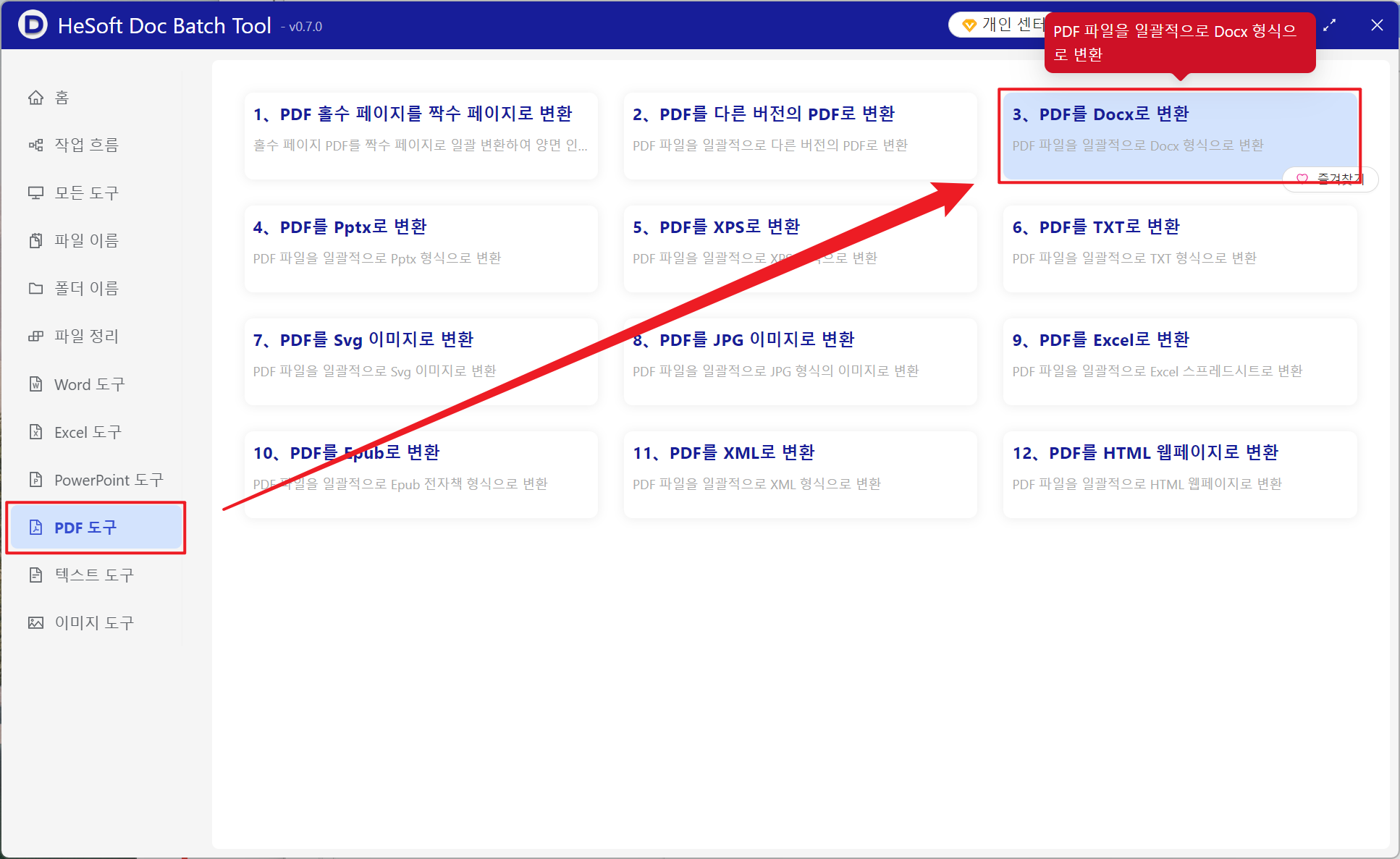
【 HeSoft Doc Batch Tool 】를 열고 【 PDF 도구】-【PDF를 Docx로 변환】을 선택합니다.
【파일 추가】를 클릭하여 변환할 PDF 문서를 직접 선택하여 추가합니다.
【폴더에서 파일 가져오기】를 클릭하면 선택한 폴더 내의 모든 PDF 파일을 가져옵니다.
아래에서 가져온 파일을 확인할 수 있습니다.

처리가 완료되면 저장 위치를 클릭하여 변환 완료된 파일을 확인합니다.
