파일 이름 중간에 새 텍스트나 기호를 일괄 추가하는 방법
번역:EnglishFrançaisDeutschEspañol日本語한국어,업데이트 시간:2025-06-07 20:23:05
파일 이름을 변경할 때, 명확하고 규칙적인 파일 이름은 필요한 파일을 빠르게 찾을 수 있도록 도와주며, 파일 간 관리 혼선을 방지합니다. 또한 특수한 상황에서는 파일 이름의 각 글자 뒤에 고정된 문자, 숫자 또는 기호를 추가해야 할 경우가 있습니다. 이 방법은 자주 사용되지는 않지만, 필요한 경우 파일 관리 효율성을 크게 높일 수 있습니다. 예를 들어 파일의 개인정보를 보호하거나 파일이 쉽게 검색되는 것을 막기 위해 파일 이름에 특정 문자를 삽입하여 보호 역할을 할 수 있습니다. 또한 여러 파일을 동일한 폴더에 보관할 때 나중에 추가된 파일로 인해 중복 덮어쓰기 문제가 발생할 수 있는데, 파일 이름에 일괄적으로 추가 문자나 기호를 넣으면 파일 이름이 고유해져 파일 간 충돌을 피할 수 있습니다. 이러한 파일 이름 처리 방식은 사용 빈도가 낮지만, 특수한 상황에서 파일 이름 관련 문제를 효과적으로 해결할 수 있으며, 적절히 활용하면 파일 관리의 전문성을 효과적으로 높일 수 있습니다. 그렇다면 대량의 파일에서 파일 이름의 첫 번째, 두 번째, 세 번째, 네 번째, 다섯 번째... 글자 뒤에 동일한 문자나 텍스트를 일괄 추가해야 할 경우 어떻게 통일적으로 처리해야 할까요?
1、사용 시나리오
파일 이름이 전화번호와 개인 이름으로 된 파일을 처리할 때, 번호와 이름이 함께 붙어 있어 구분되지 않으면 보기가 불편할 수 있습니다. 이때 파일 이름의 전화번호 뒤에 동일한 문자를 일괄 추가하여 전화번호와 이름을 구분하면 파일 이름을 더 직관적이고 관리하기 쉽게 만들 수 있습니다.
2、효과 미리보기
처리 전:

처리 후:

3、조작 단계
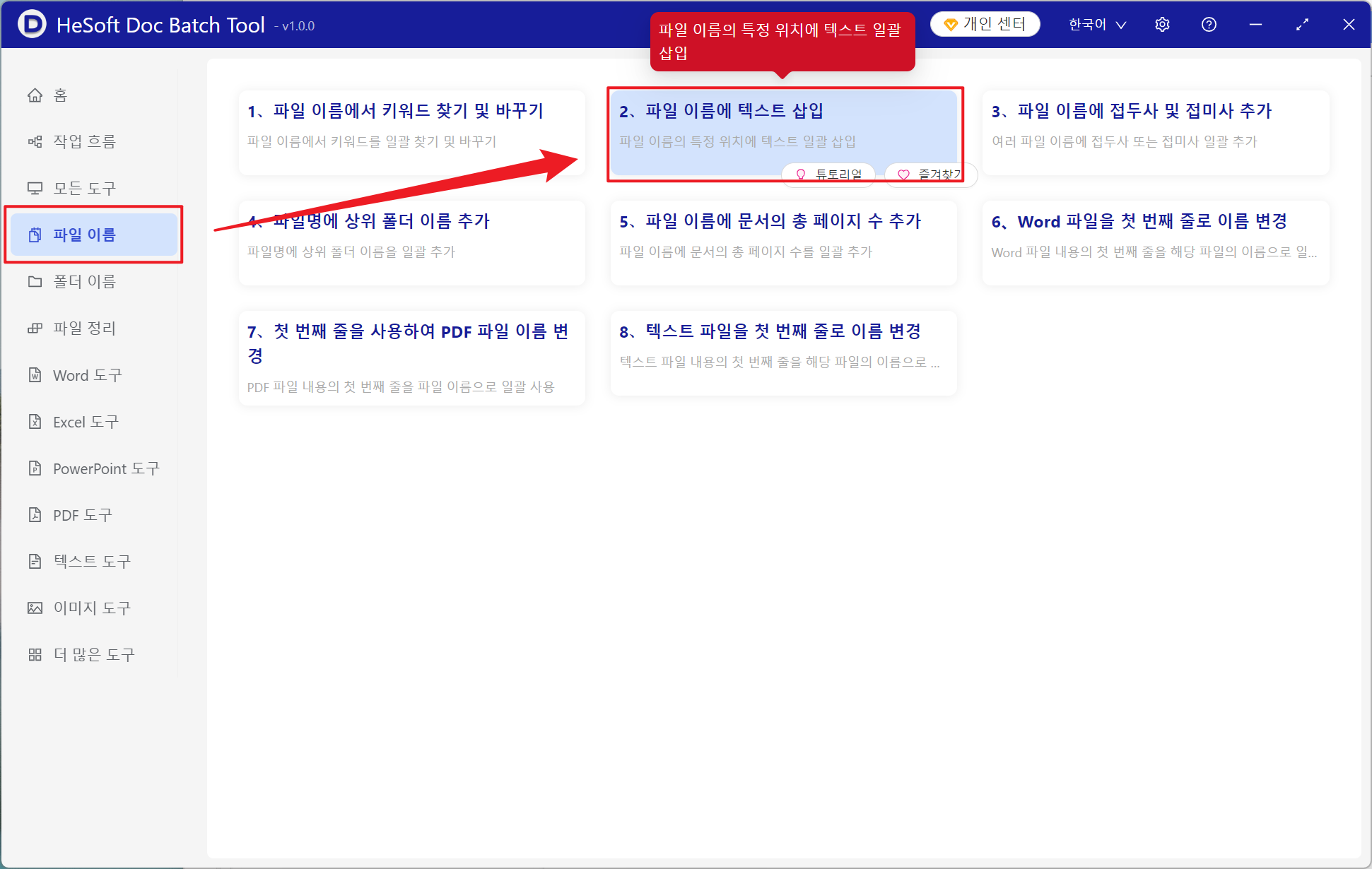
【 HeSoft Doc Batch Tool 】을 열고, 【파일 이름】-【파일 이름에 텍스트 삽입】을 선택합니다.
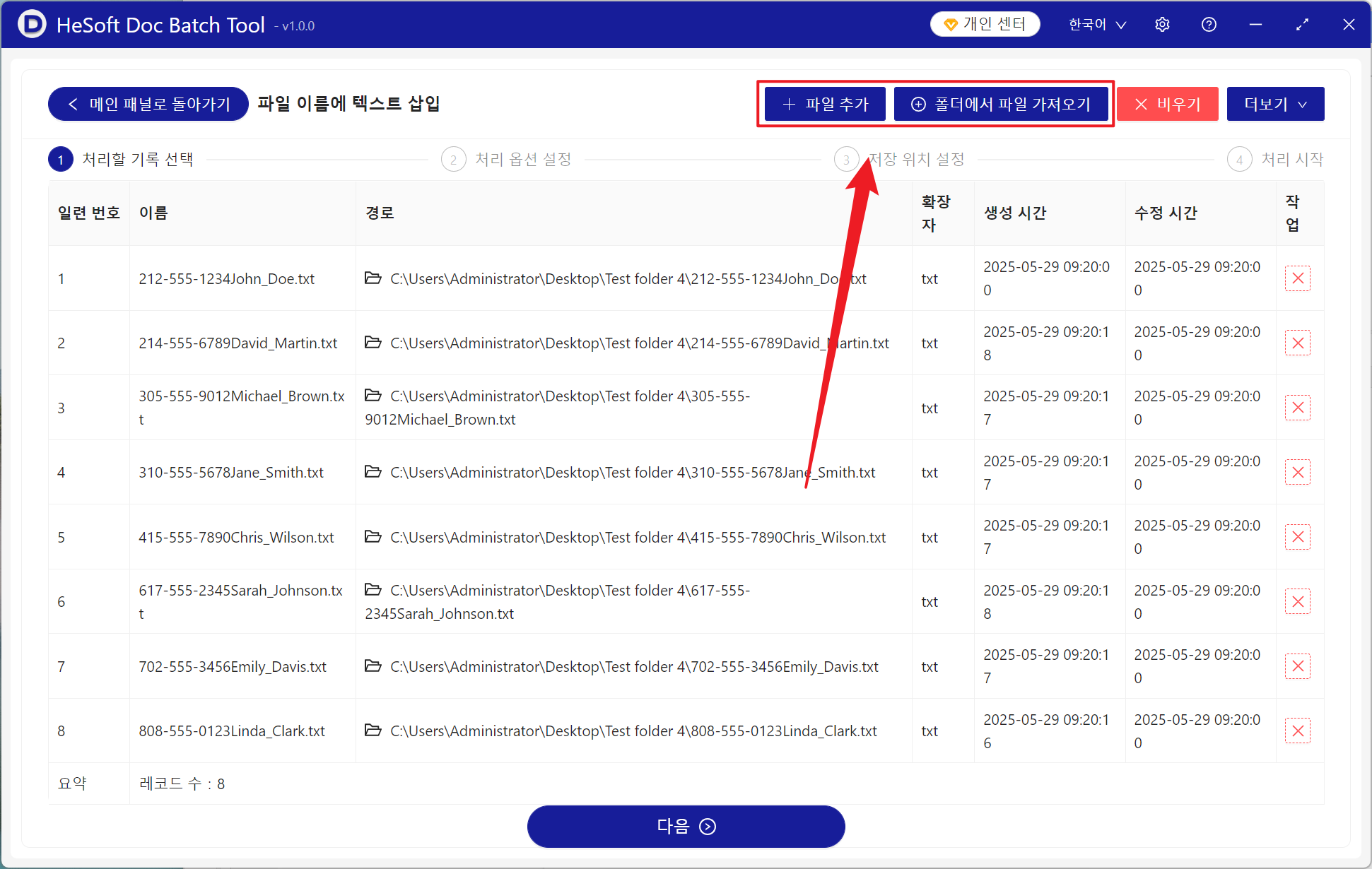
【파일 추가】파일 이름의 각 글자 뒤에 내용을 추가할 파일을 직접 추가합니다.
【폴더에서 파일 가져오기】선택한 폴더의 모든 파일을 가져옵니다.
아래에서 가져온 파일을 확인할 수 있습니다.
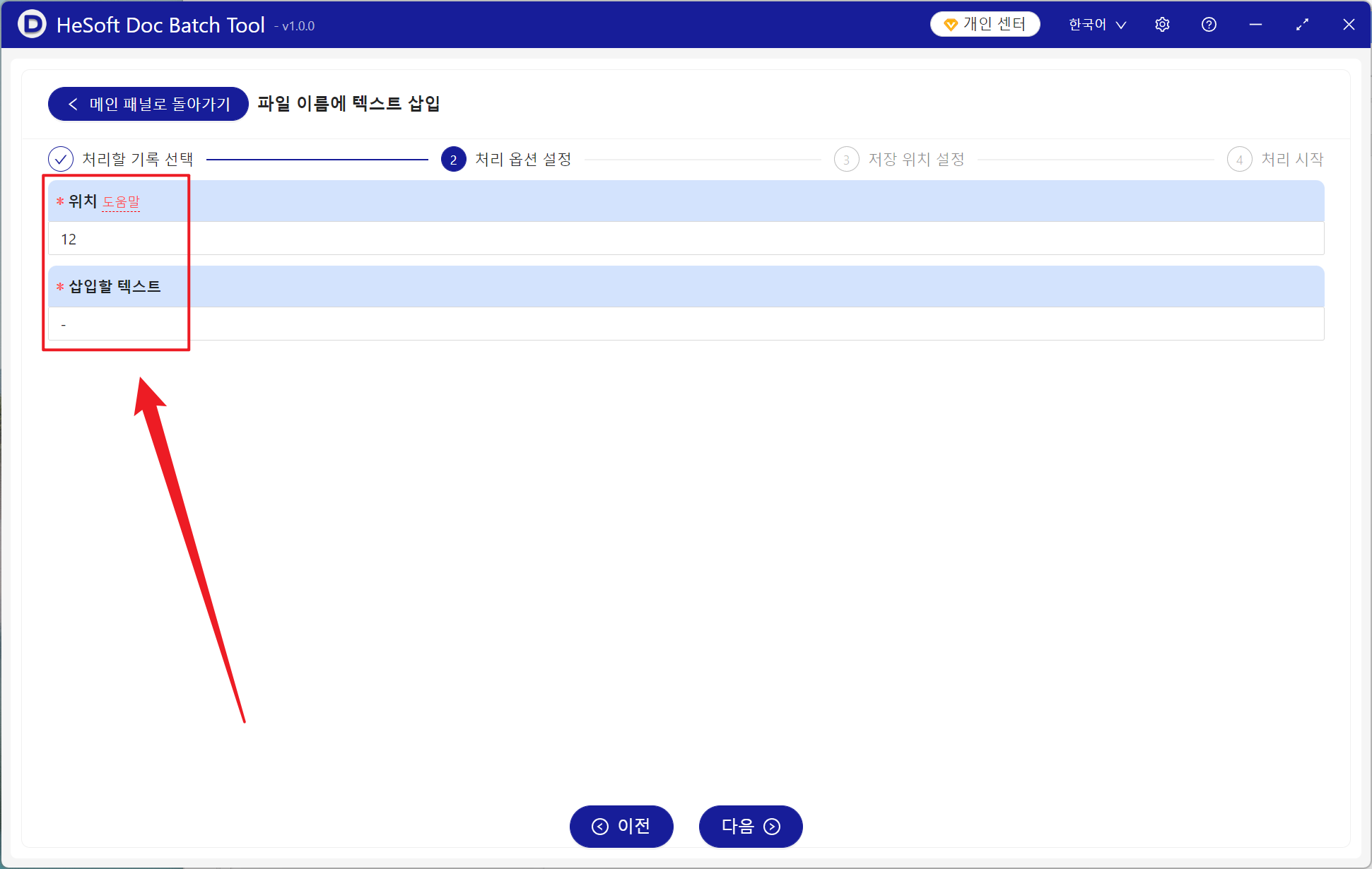
【위치】필요에 따라 직접 입력할 수 있으며, 아래 도움말 설명을 참조할 수 있습니다.
【삽입할 텍스트】추가할 문자, 글자, 기호 또는 텍스트를 직접 입력하거나 붙여넣습니다.
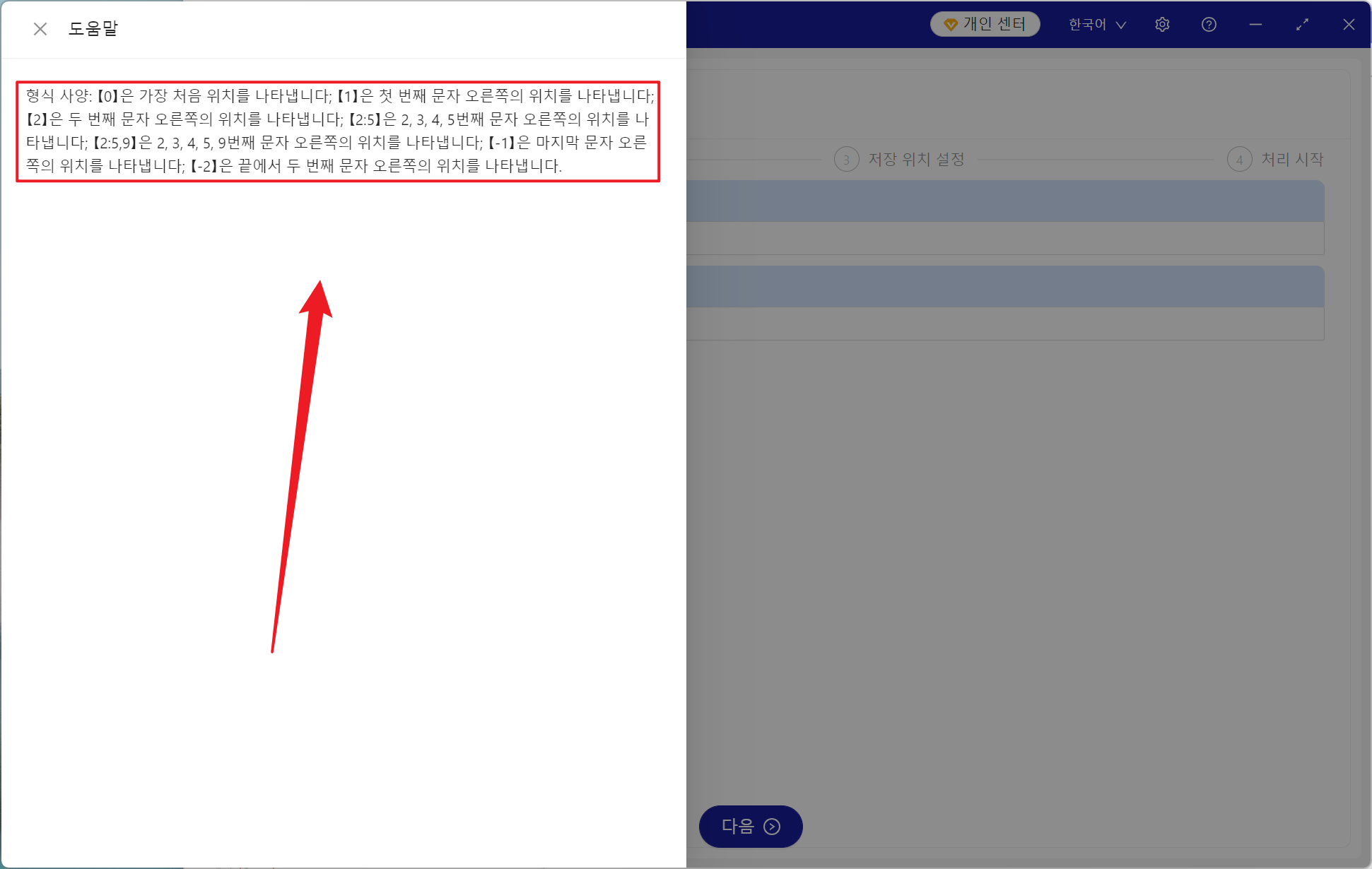
【0】파일 이름 시작 부분에 텍스트를 추가함을 나타냅니다.
【1】첫 번째 문자, 한자, 숫자 또는 기호의 오른쪽에 텍스트를 추가함을 나타냅니다.
【2】두 번째를 나타내며, 이와 같이 계속됩니다.
【2:5】2, 3, 4, 5번째 문자 오른쪽에 모두 텍스트를 추가함을 나타냅니다.
【3,9】3번째와 9번째 문자 오른쪽에 텍스트를 삽입함을 나타냅니다.
【-1,-2】각각 마지막 1개 문자와 끝에서 두 번째 문자 오른쪽에 텍스트를 삽입함을 나타냅니다.
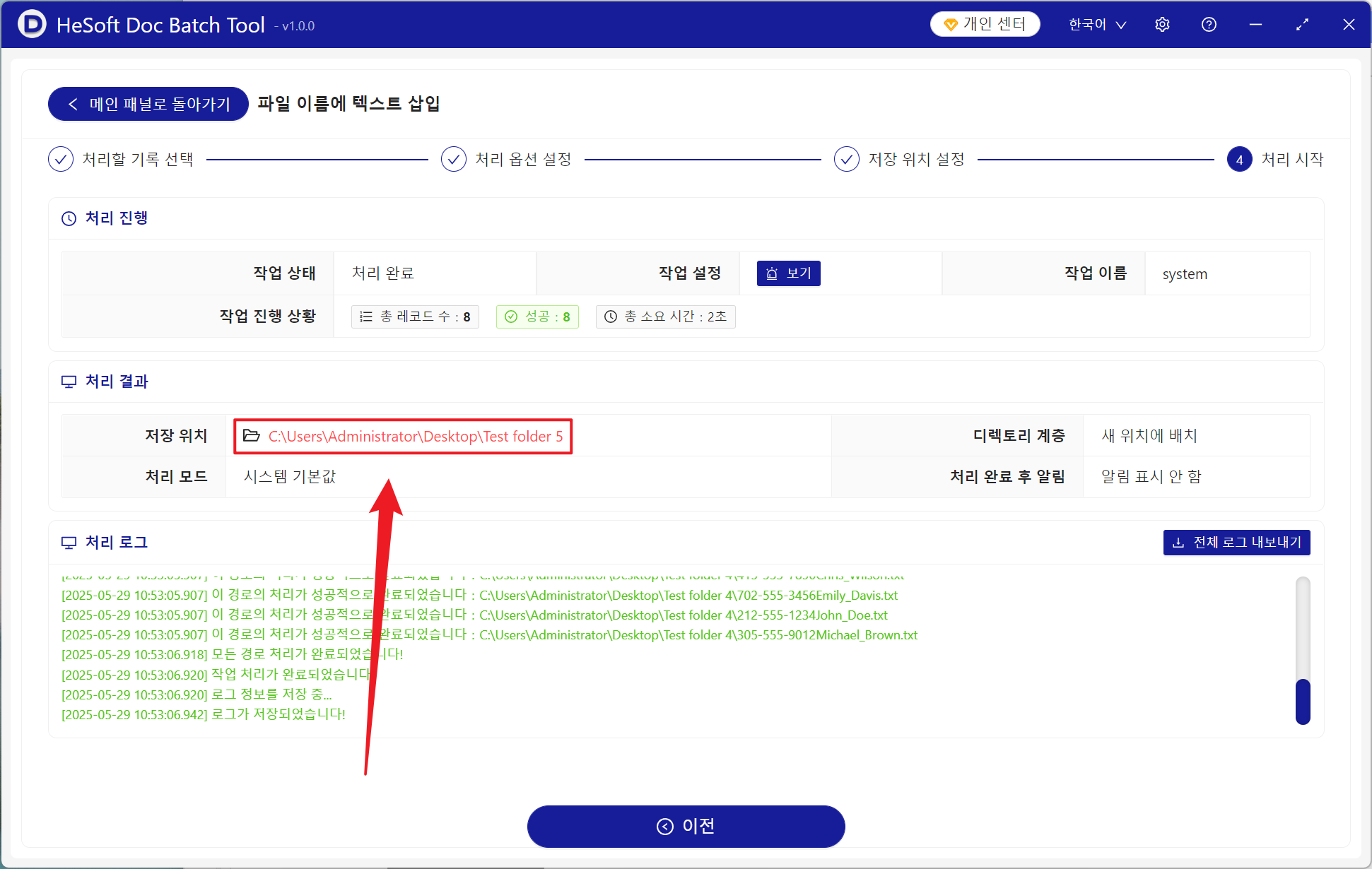
처리 완료 후, 저장 위치 뒤의 빨간색 경로를 클릭하여 추가 완료된 파일을 확인합니다.
키워드:파일명 일괄 변경 , 파일명에 동일한 텍스트 일괄 추가 , 파일명 지정 위치에 문자 추가