Konvertieren Sie eine große Anzahl von Doc- und Docx-Dateien auf einmal in XPS-Dateien


ÜbersetzungEnglishFrançaisDeutschEspañol日本語한국어Aktualisierungszeit2025-06-07 20:22:27
Hinweis zum Inhalt: Dieser Artikel basiert auf der zum Veröffentlichungszeitpunkt verfügbaren Softwareversion. Oberfläche und Funktionen können sich durch Updates ändern; maßgeblich ist die aktuelle Software. Wenn Sie einen Fehler finden, teilen Sie ihn uns bitte mit.
Software in diesem ArtikelHeSoft Doc Batch Tool
Kostenloser DownloadSoftwareeinführungBedienungsanleitung

Das XPS-Format wird von Windows-Systemen nativ unterstützt. Es kann auch plattformübergreifend mit Drittanbieter-Tools angezeigt werden, wodurch eine einheitliche Darstellung auf verschiedenen Geräten gewährleistet wird. Gleichzeitig bleibt das ursprüngliche Layout erhalten. Da XPS auf XML basiert, ist es weniger anfällig für Softwareversionsprobleme. Bei wichtigen Dateien oder Inhalten wie Verträgen und Zertifikaten in Office Word-Dokumenten kann die Konvertierung in XPS das Dokumentlayout fixieren und Inhaltsmanipulationen verhindern, was Szenarien mit hohen Sicherheitsanforderungen entspricht. Im Folgenden wird beschrieben, wie Sie mehrere hundert Doc- und Docx-Dateien gleichzeitig stapelweise in das XPS-Format konvertieren können. Auch die Formate Dot, Dotx, Docm und Dotm werden unterstützt.

1. Anwendungsszenario

Wenn wichtige Word-Dateien in einem bestimmten Format eingereicht oder an mehrere Benutzer verteilt werden müssen, können Sie diese in das XPS-Format konvertieren, um die Professionalität und Sicherheit zu erhöhen und gleichzeitig Layout-Probleme und Inhaltsmanipulationen in Word zu vermeiden.

2. Vorschau der Ergebnisse

Vor der Verarbeitung:

image-Konvertieren Sie eine große Anzahl von Doc- und Docx-Dateien auf einmal in XPS-Dateien

Nach der Verarbeitung:

image-Konvertieren Sie eine große Anzahl von Doc- und Docx-Dateien auf einmal in XPS-Dateien

3. Bedienungsschritte

Öffnen Sie【 HeSoft Doc Batch Tool 】und wählen Sie【Word-Tools】-【Word in XPS konvertieren】.
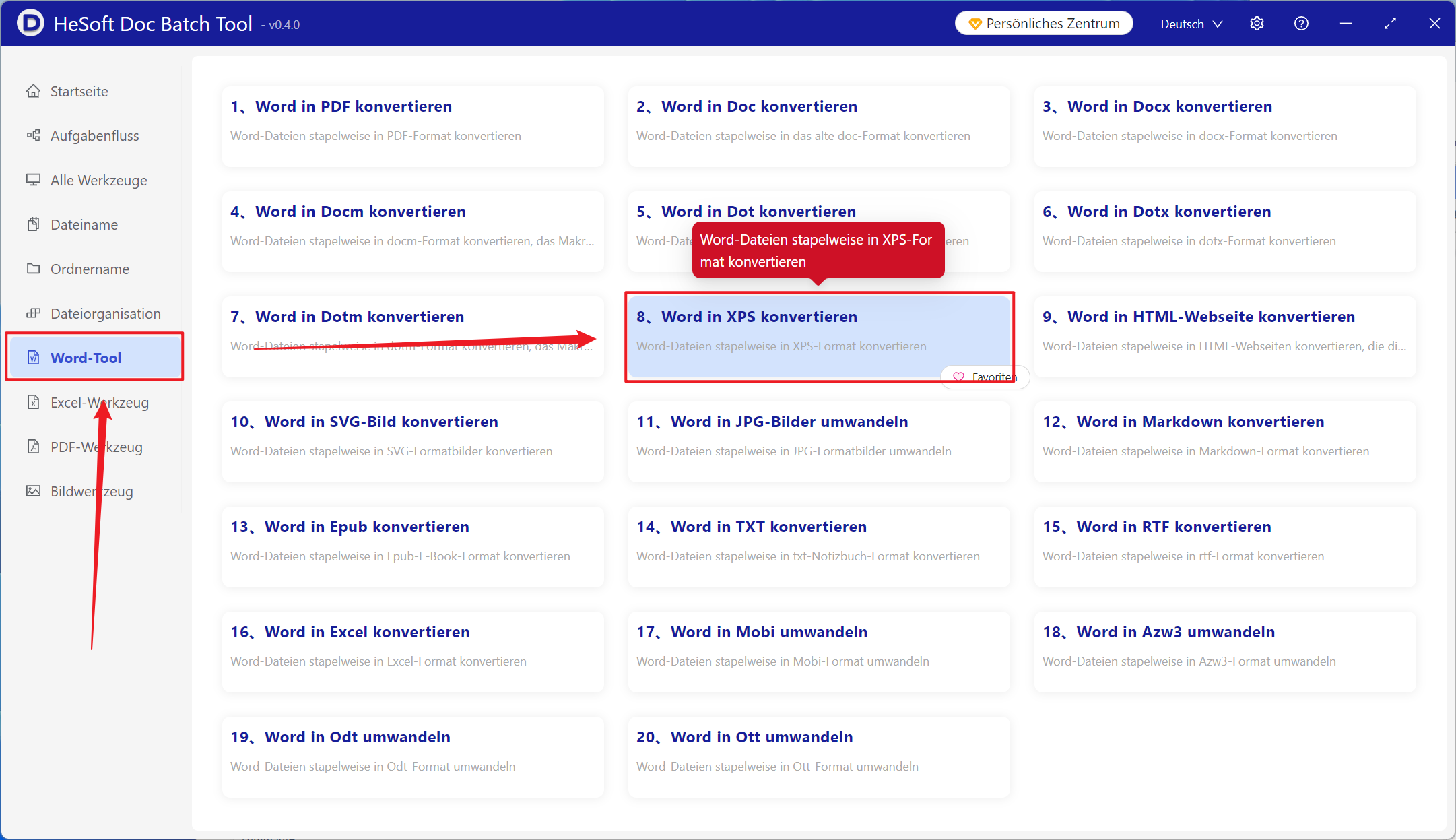
image-Konvertieren Sie eine große Anzahl von Doc- und Docx-Dateien auf einmal in XPS-Dateien

【Dateien hinzufügen】Fügen Sie einzelne oder mehrere Word-Dokumente hinzu, die in das XPS-Format konvertiert werden sollen.

【Dateien aus Ordner importieren】Fügen Sie einen gesamten Ordner mit Word-Dokumenten hinzu, die in das XPS-Format konvertiert werden sollen.

Die erfolgreich importierten Dateien können unten eingesehen werden.

image-Konvertieren Sie eine große Anzahl von Doc- und Docx-Dateien auf einmal in XPS-Dateien

Warten Sie, bis die Verarbeitung abgeschlossen ist, und klicken Sie dann auf den Speicherort, um die konvertierten XPS-Dateien anzuzeigen.

image-Konvertieren Sie eine große Anzahl von Doc- und Docx-Dateien auf einmal in XPS-Dateien
Erstellungszeit2025-02-27 11:37:52
Software in diesem ArtikelHeSoft Doc Batch Tool
Kostenloser DownloadSoftwareeinführungBedienungsanleitung
Hinweis zum Inhalt: Dieser Artikel basiert auf der zum Veröffentlichungszeitpunkt verfügbaren Softwareversion. Oberfläche und Funktionen können sich durch Updates ändern; maßgeblich ist die aktuelle Software. Wenn Sie einen Fehler finden, teilen Sie ihn uns bitte mit.

Verwandte Artikel

So konvertieren Sie mehrere Word-Dokumente stapelweise in das XPS-Format und generieren XPS aus DOCX-Dateien auf einmalEffiziente Methode zur Stapelkonvertierung von Word-Dateien in das XPS-Format: geeignet für Berichte, Verträge und die Archivierung von UnterlagenTutorial zum Batch-Konvertieren von Word-Ordnern in XPS: Mehrere doc-, docx-Dokumente schnell in ein einheitliches Format umwandelnTutorial zur Batch-Konvertierung von Word in XPS-Format: Mehrere docx- und doc-Dateien auf einmal verarbeitenSchnelles Batch-Konvertieren von Dutzenden von Word-Dokumenten in XPS-Format-DateienKonvertieren mehrerer Word-Dokumente auf einmal in XPS? Methode zur Stapelkonvertierung von docx-DateienWord-Dokument-Tutorial zum Hinzufügen von Textwasserzeichen im Stapel: Mehrere docx-Dateien auf einmal mit einem internen Vermerk kennzeichnenWie man Dateien nach dem ersten chinesischen Zeichen im Dateinamen stapelweise klassifiziert und PDF-, Word-, Excel- und andere Materialien automatisch in gleichnamige Ordner ablegtPDF-Batch-Unschärfe-Suche und Ersetzen Tutorial: Verwenden von Platzhaltern, um Daten und Schlüsselwörter in mehreren PDFs auf einmal zu ändernWie löscht man leere Seiten und leere Zeilen am Ende des Word-Textkörpers stapelweise? Detaillierte Schritte zur Verarbeitung mehrerer DateienWie man Zeilenumbrüche in mehreren Word-Dateien löscht und Absatzinhalte zusammenführtWas tun, wenn mehrere DOCX-Dateien zu viele leere Absätze enthalten? Praktische Methode zum massenhaften Löschen von leeren Zeilen in Word