Konvertieren Sie Hunderte von Xls- und Xlsx-Tabellenkalkulationsdateien stapelweise in das Xltx-Vorlagenformat
Übersetzung:EnglishFrançaisDeutschEspañol日本語한국어,Aktualisierungszeit:2025-06-07 20:20:44
Zur Erstellung eines einheitlichen Berichtssystems für Monatsberichte, Verkaufszahlen, Qualitätsberichte usw. in großen Unternehmen können historische Berichte im Xls- oder Xlsx-Format in das Xltx-Vorlagenformat konvertiert werden, um Standards und Berechnungsformeln festzulegen. Neue Mitarbeiter müssen dann nur noch neue Dateien auf Basis der Vorlage erstellen, ohne die Tabellenstruktur von Grund auf neu entwerfen zu müssen. Dies gewährleistet die Konsistenz der Berichte und senkt die Einstiegshürde. Gleichzeitig können auch wiederkehrende Arbeitsprozessdokumente wie Mitarbeiterstammblätter, Einkaufslisten oder Fehlerprotokolle in das Xltx-Vorlagenformat umgewandelt werden, um notwendige Datenvalidierungen und bedingte Formatierungen beizubehalten und Änderungen an der Grundstruktur zu verhindern. Wenn die Tabelle an Personen übergeben werden muss, die mit Excel nicht vertraut sind, ist die Vorlage am sichersten. Nach der Konvertierung ins Xltx-Format müssen nur noch Inhalte in das Arbeitsblatt eingefügt werden, ohne versehentliches Löschen oder Ändern befürchten zu müssen. Dies reduziert direkt Probleme durch Formatierungsfehler. Immer wenn Tabellendateien häufig wiederverwendet werden, die Zusammenarbeit mehrerer Personen erfordern oder an andere weitergegeben werden sollen, sollten sie in das Xltx-Vorlagenformat konvertiert werden, um einheitliche Standards zu wahren und wiederholte Arbeitsschritte zu vermeiden. Wie also können wir viele bereits bearbeitete Excel-Arbeitsmappen stapelweise ins Xltx-Format konvertieren? Hier teile ich eine Methode, mit der die Formatkonvertierung in drei Sekunden erledigt ist und die Arbeitseffizienz erheblich gesteigert wird!
1. Anwendungsszenarien
Wenn ein Unternehmen viele Einkaufsanfragen, Kundeninformationsregistrierungen usw. im Excel-Tabellenformat hat und wichtige Formeln sowie die Titelleiste sperren muss, um Änderungen oder eine wiederholte Verwendung zu verhindern, können wir sie stapelweise in das Xltx-Vorlagenformat konvertieren, um die Standardisierung und Einheitlichkeit der Tabellen zu gewährleisten und das Problem sich wiederholender Arbeit zu lösen.
2. Ergebnisvorschau
Vor der Verarbeitung:

Nach der Verarbeitung:

3. Arbeitsschritte
Öffnen Sie 【 HeSoft Doc Batch Tool 】 und wählen Sie 【Excel-Tools】-【Excel in Xltx konvertieren】.
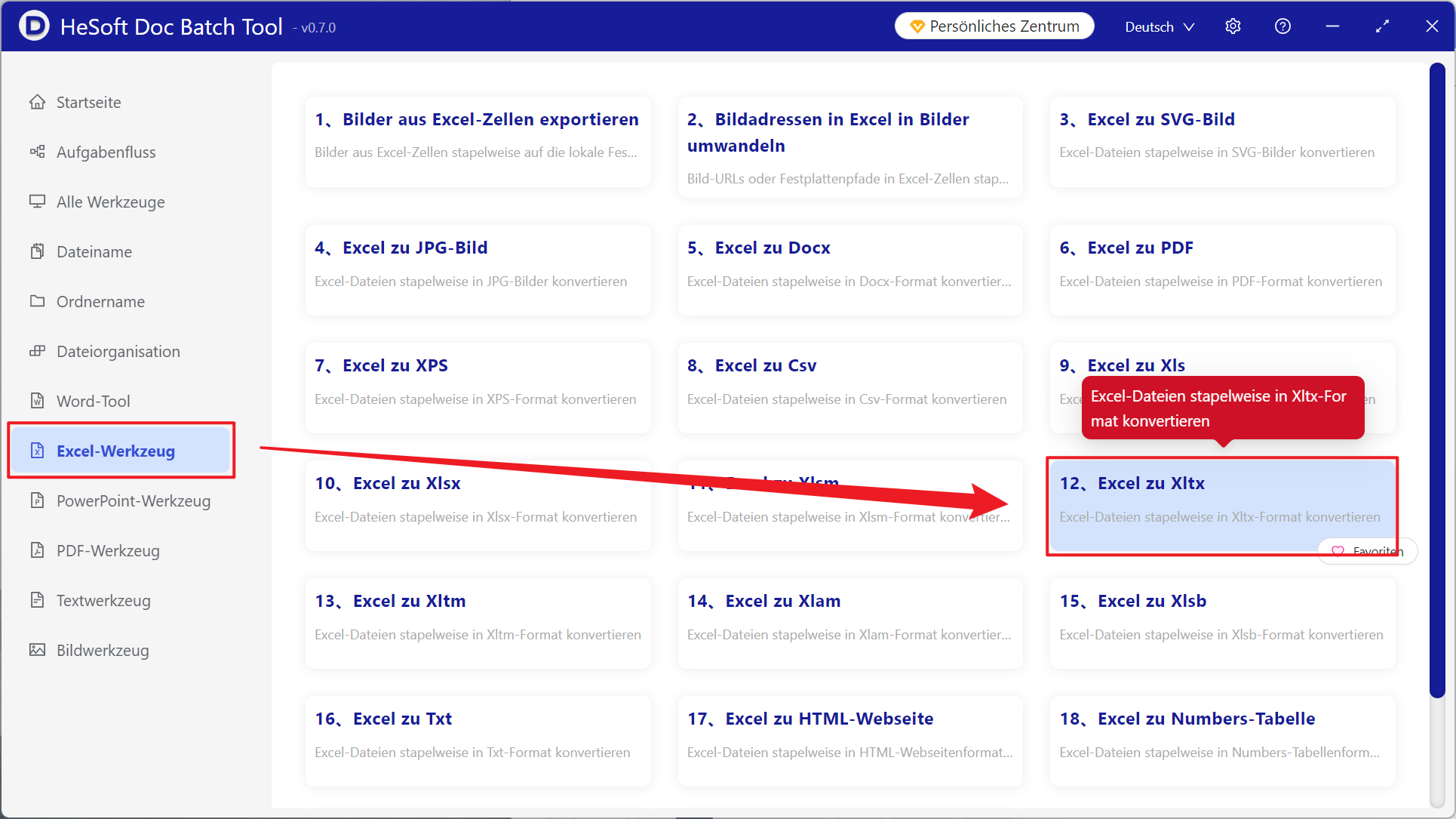
【Dateien hinzufügen】 Wählen Sie selbstständig die Excel-Dateien aus, die in Xltx konvertiert werden sollen.
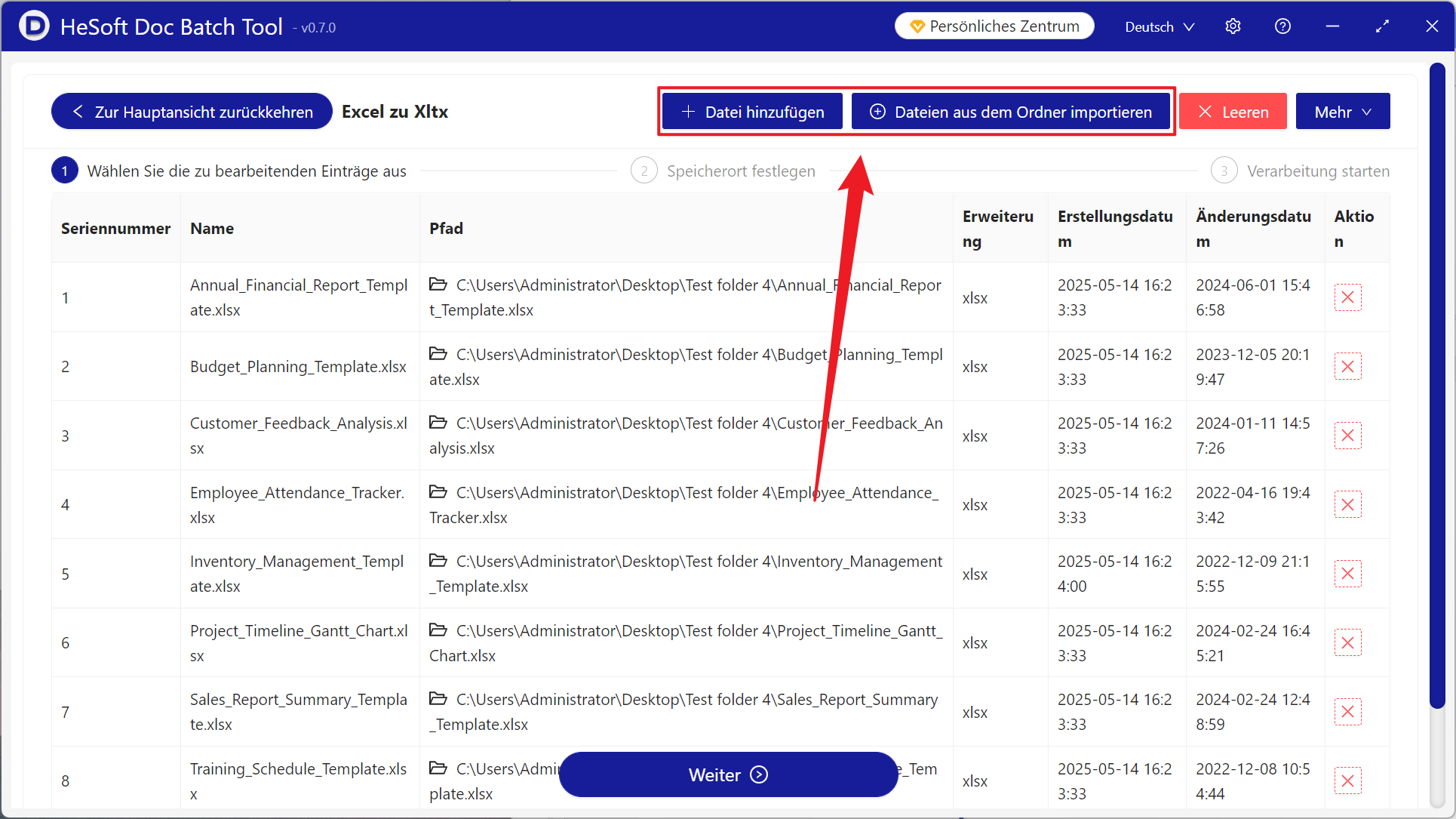
【Dateien aus Ordner importieren】 Importieren Sie alle Excel-Dateien im ausgewählten Ordner.
Unten können Sie die importierten Dateien einsehen.
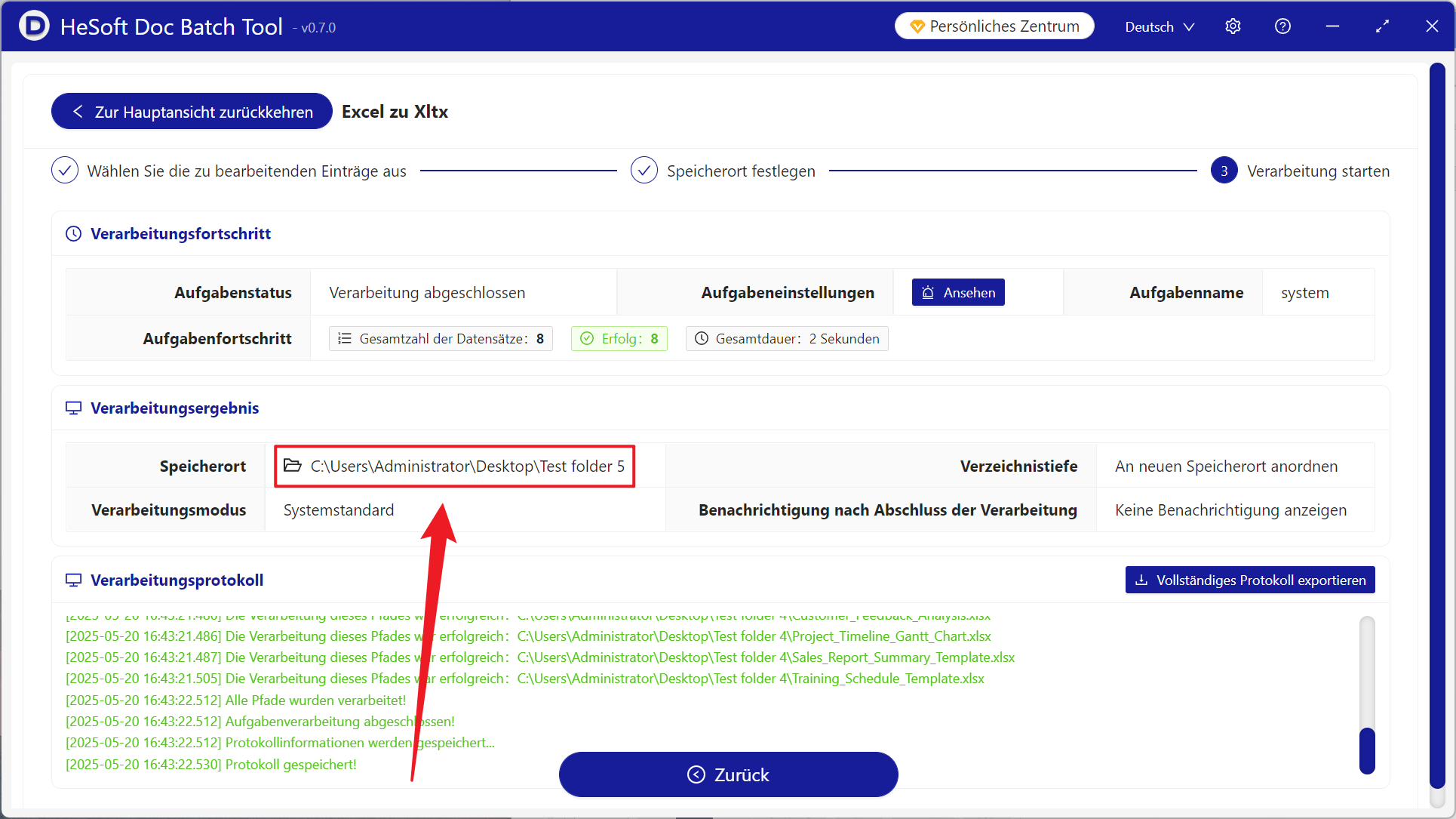
Nach Abschluss der Verarbeitung klicken Sie auf den Speicherort, um die erfolgreich konvertierten Xltx-Dateien anzuzeigen.
Schlüsselwort:Excel-Stapelkonvertierung in Xltx , wie man Xlsx in Xltx umwandelt , Xlsx zu Xltx Konverter