Stapelkonvertierung von Microsoft XPS-Dateien in PDF-Dokumente
Übersetzung:EnglishFrançaisDeutschEspañol日本語한국어,Aktualisierungszeit:2025-06-07 20:22:28
XPS ist ein von Microsoft unterstütztes Dokumentenformat, jedoch können im praktischen Einsatz viele häufige Probleme auftreten. Im Vergleich zu PDF zeigt XPS keine so großen Vorteile. Zunächst das Problem der Archivierung: PDF ist bei langfristig gespeicherten Dateien stabiler als XPS – auch nach vielen Jahren öffnet es sich ohne Formatierungsfehler. Außerdem unterstützt PDF die sofortige Suche per Stichworteingabe. Dann das Problem der Druckausgabe: Bei präzise zu druckenden Designentwürfen oder Prospekten kommt es beim Druck über XPS oft zu Layoutfehlern oder unscharfen Bildern. Nach der Umwandlung in PDF sind Druckergebnis und Layout exakt so wie in der Vorschau, ohne große Abweichungen. Zudem kann es beim Versand von XPS-Dateien an Personen ohne Windows-Computer oder auf Mobilgeräten zu Anzeigefehlern kommen, während PDF eine starke Kompatibilität bietet – es unterstützt das Öffnen auf jedem Gerät, ohne Darstellungsprobleme. Schließlich unterstützt XPS keine Verschlüsselung oder Bearbeitungseinschränkungen. In PDF umgewandelte Dateien können nicht nur mit einem Passwort geschützt werden, sondern erlauben auch angemessene Bearbeitungen und bieten damit höhere Sicherheit und Benutzerfreundlichkeit. Wie können wir also XPS-Dateien aus Windows-Systemen stapelweise in das PDF-Format konvertieren, um die Effizienz unserer Dokumentenverarbeitung zu steigern?
1. Anwendungsszenarien
Wenn viele XPS-Dokumente mit Kunden oder anderen Personen geteilt werden sollen, ist die Kompatibilität von XPS – obwohl es nativ von Microsoft unterstützt wird – nicht so umfassend wie die von PDF. Inhalte lassen sich nicht auf verschiedenen Systemen und Geräten problemlos teilen. In diesem Fall können wir XPS-Dokumente schnell ins PDF-Format konvertieren, um die Professionalität unserer Dateien zu erhöhen und sicherzustellen, dass sie von Personen mit unterschiedlichen Geräten normal geöffnet und angezeigt werden können.
2. Effektvorschau
Vor der Verarbeitung:

Nach der Verarbeitung:

3. Bedienschritte
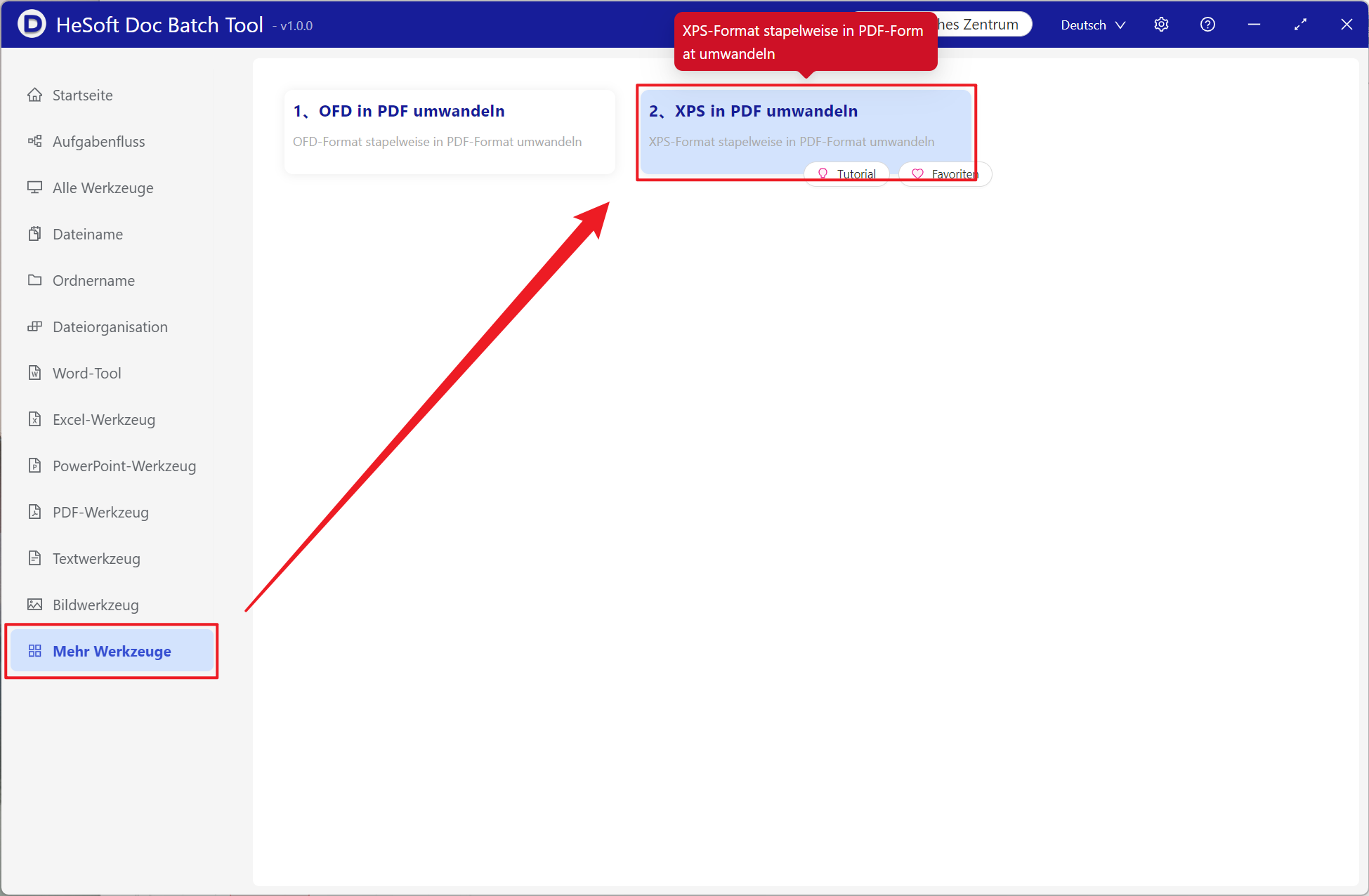
Öffnen Sie 【 HeSoft Doc Batch Tool 】 und wählen Sie 【Weitere Funktionen】 - 【XPS in PDF konvertieren】.
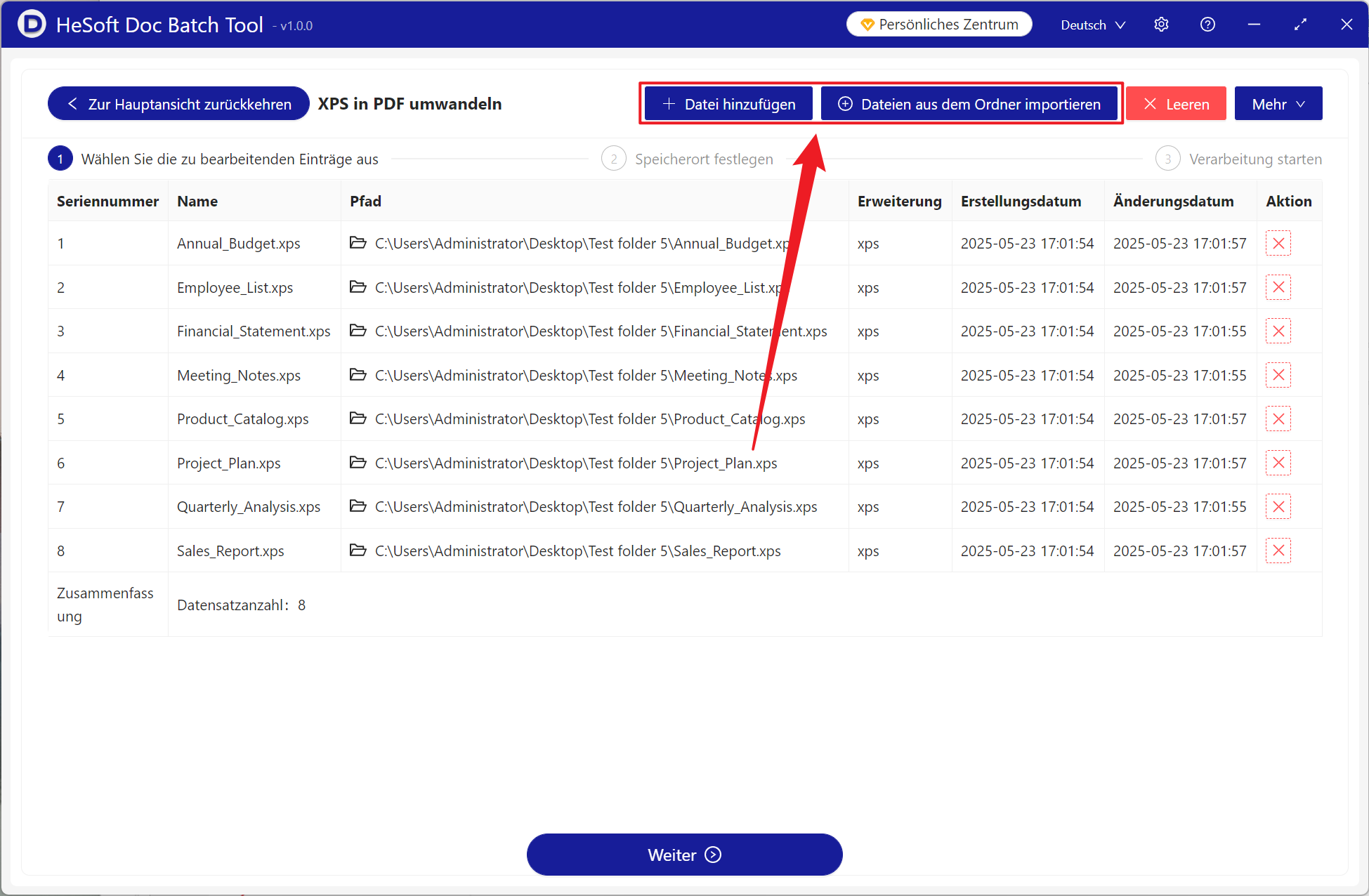
【Dateien hinzufügen】: Fügen Sie eigenständig XPS-Dokumente hinzu, die in PDF konvertiert werden sollen.
【Dateien aus Ordner importieren】: Importieren Sie alle XPS-Dokumente aus dem ausgewählten Ordner.
Die importierten Dateien werden unten angezeigt.
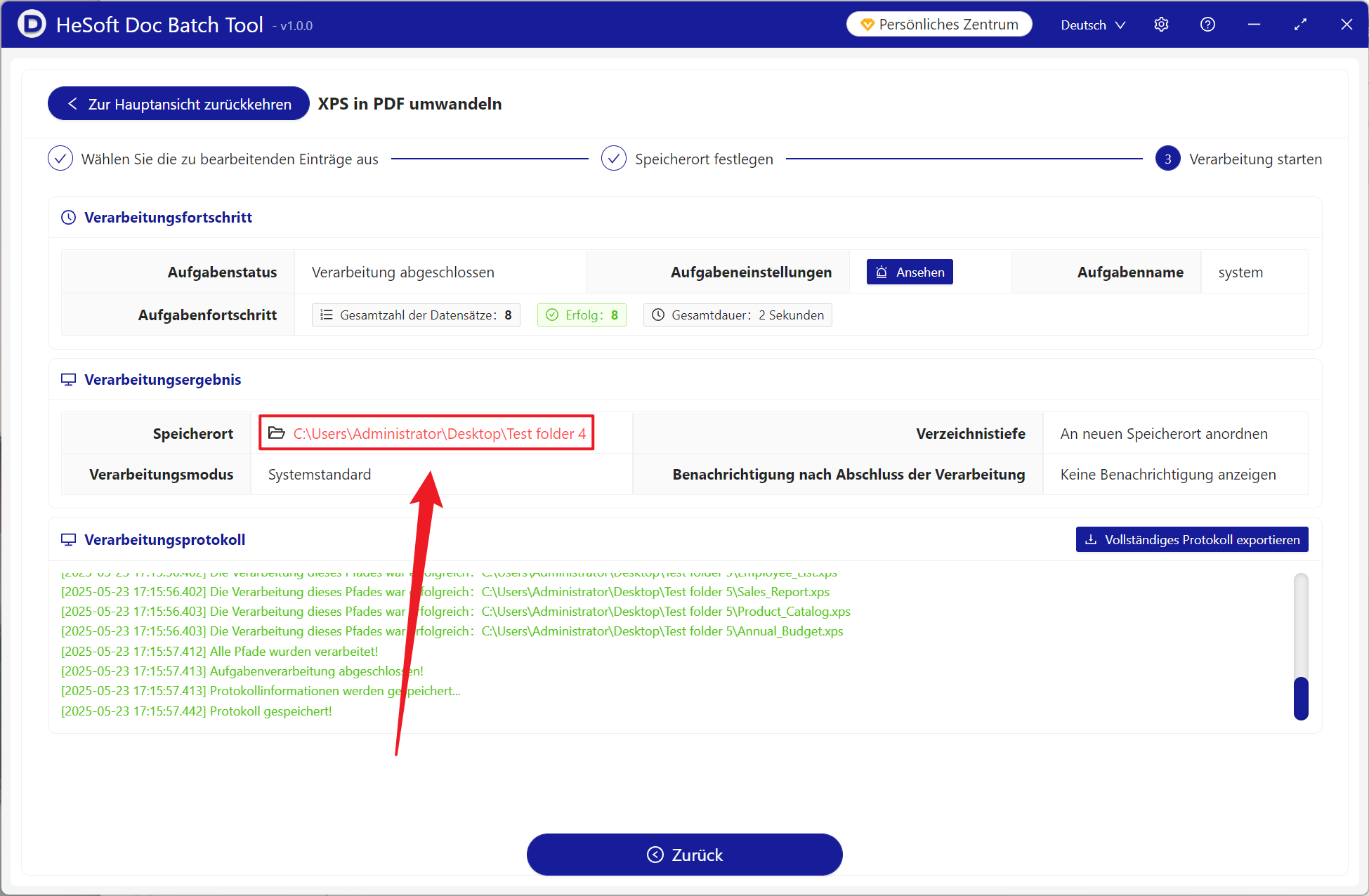
Klicken Sie nach Abschluss der Verarbeitung auf den roten Pfad hinter dem Speicherort, um die konvertierte Datei anzuzeigen.
Schlüsselwort:XPS-Stapelverarbeitung in PDF , wie man Windows XPS in PDF umwandelt , XPS zu PDF Konverter