Conversión por lotes de archivos XPS de Microsoft a documentos PDF
Traducción:EnglishFrançaisDeutschEspañol日本語한국어,Hora de Actualización:2025-06-07 20:22:28
XPS es un formato de documento desarrollado con el soporte de Microsoft, pero en el uso práctico pueden surgir muchos problemas comunes. En comparación con PDF, las ventajas de XPS no son tan evidentes. En primer lugar, está el problema de la gestión de archivos: para documentos almacenados durante mucho tiempo, PDF es más estable que XPS, y no presentará desorden de formato al abrirlos después de muchos años. Además, PDF permite buscar instantáneamente introduciendo palabras clave. En segundo lugar, está el problema de la impresión: al imprimir diseños o folletos publicitarios con XPS, a menudo aparecen errores de maquetación o imágenes poco nítidas, mientras que al convertirlos a PDF, el efecto de impresión y el formato son exactamente iguales a lo que se ve en la vista previa, sin grandes diferencias. En tercer lugar, al enviar archivos en formato XPS a otras personas, si el destinatario no tiene un ordenador con Windows o lo abre en un dispositivo móvil, pueden surgir errores de visualización; en cambio, PDF tiene una gran compatibilidad y puede abrirse en cualquier dispositivo sin preocuparse por problemas de visualización. Por último, XPS no admite cifrado ni restricción de edición, mientras que al convertir a PDF se puede establecer una contraseña y realizar ediciones adecuadas, ofreciendo mayor seguridad y facilidad de uso. Entonces, ¿cómo podemos convertir por lotes archivos XPS de sistemas Windows a formato PDF para mejorar la eficiencia en el manejo de documentos?
1. Escenarios de uso
Cuando hay muchos XPS que compartir externamente con clientes u otras personas, aunque XPS cuenta con soporte nativo de Microsoft, su compatibilidad no es tan potente como la de PDF, y no se pueden compartir archivos entre diferentes sistemas y dispositivos. En este caso, podemos convertir rápidamente documentos XPS a formato PDF para mejorar la profesionalidad de nuestros archivos y permitir que personas con diferentes dispositivos puedan abrirlos y visualizarlos normalmente.
2. Vista previa del efecto
Antes del procesamiento:

Después del procesamiento:

3. Pasos de operación
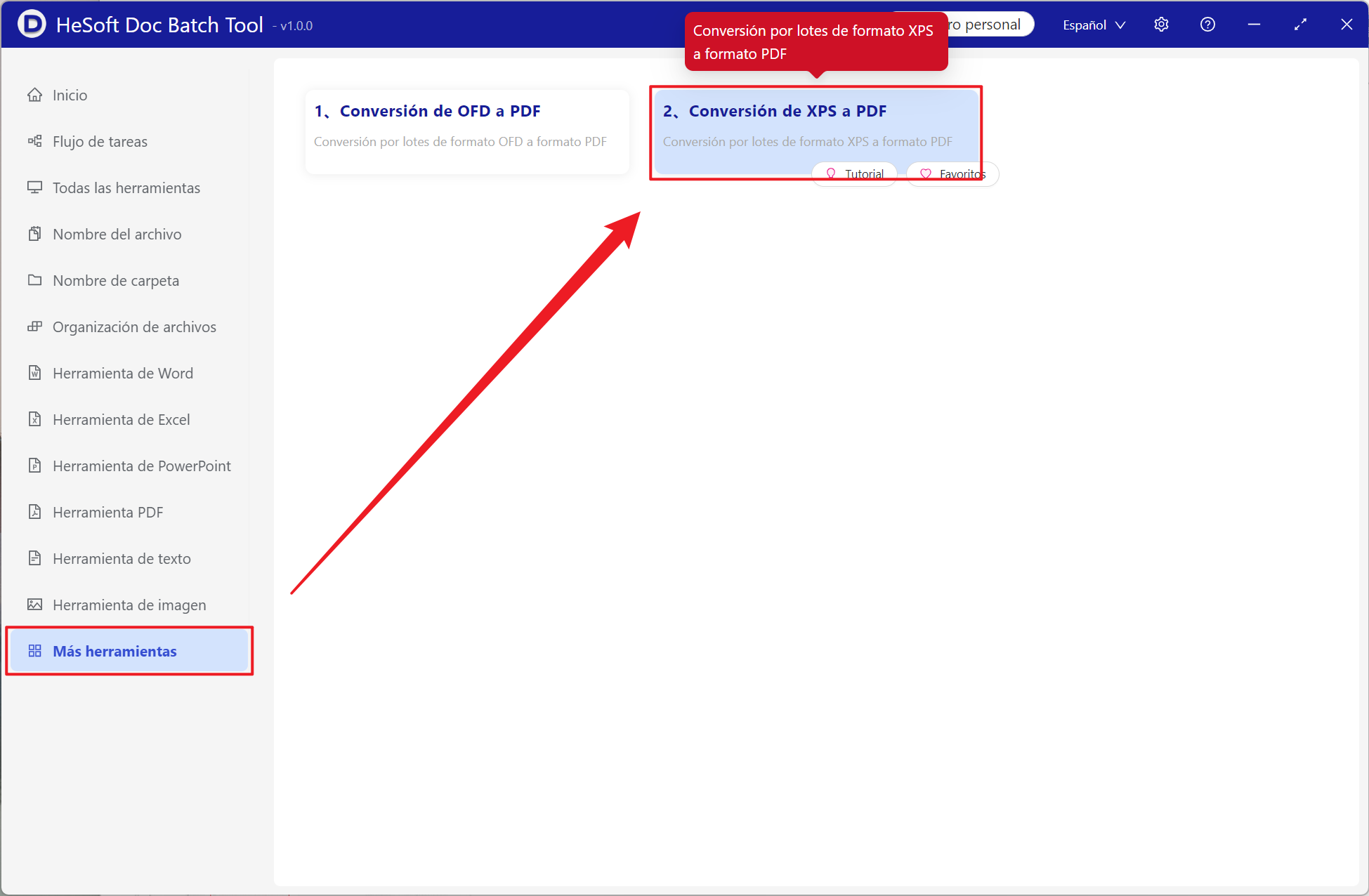
Abra [ HeSoft Doc Batch Tool ], seleccione [Más funciones] - [Convertir XPS a PDF].
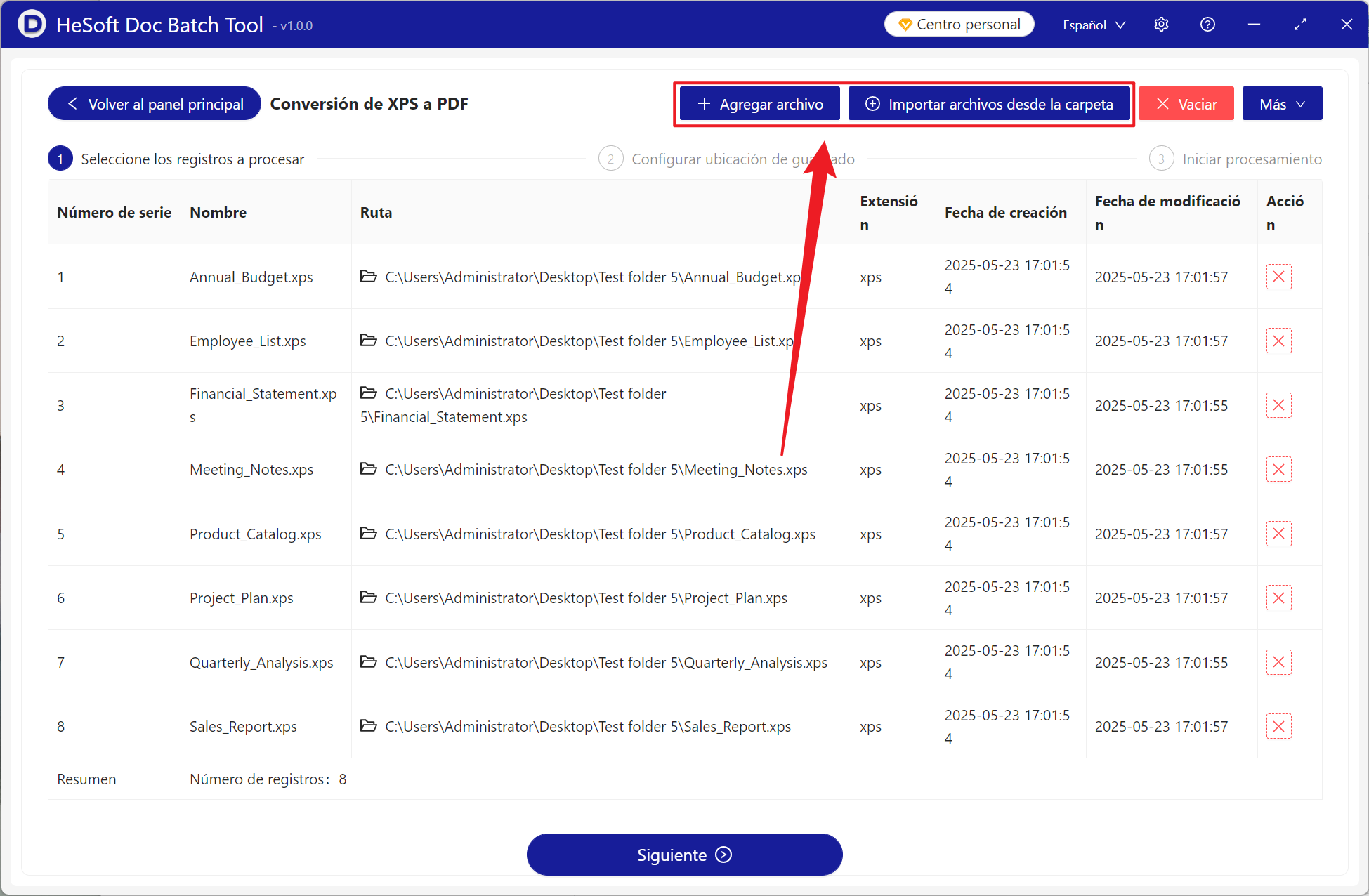
[Agregar archivo] añada de forma autónoma los documentos XPS que necesiten ser convertidos a PDF.
[Importar archivos desde carpeta] importa todos los documentos XPS de la carpeta seleccionada.
A continuación se pueden ver los archivos importados.
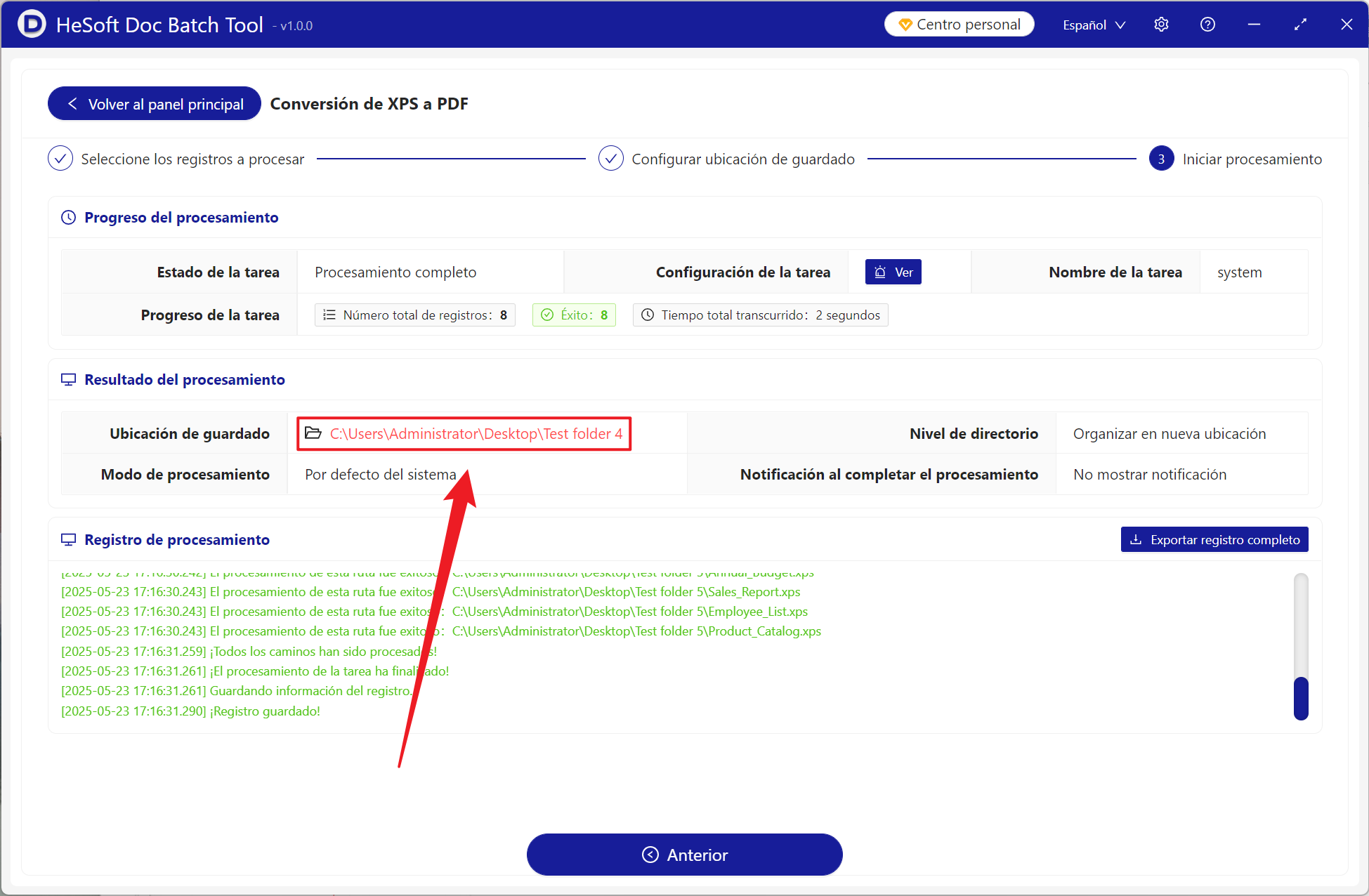
Después de completar el procesamiento, haga clic en la ruta roja detrás de la ubicación de guardado para ver los archivos convertidos.
Palabra clave:Conversión por lotes de XPS a PDF , cómo convertir XPS de Windows a PDF , conversor de XPS a PDF