複数のファイル名の後ろに同じ文字列を一括挿入する方法は?
翻訳:EnglishFrançaisDeutschEspañol日本語한국어,更新時間:2025-06-07 20:23:07
日々の業務でファイルを処理する際、大量のファイル名に、ファイルの内容が一目でわかるような接尾辞を追加することがよくあります。この操作は簡単で便利ですが、高い効率性と管理効果をもたらします。例えば、会社の新規プロジェクトが最終段階に入った場合、ファイルのバージョン管理をより便利にするために、各ファイルの最後に「最終版」という接尾辞を追加すると、手動で追加操作を行うよりも大部分の時間を節約できます。追加しないとファイルが見つからなくなり、全体的な検索効率が低下し、ファイルが混同しやすくなります。また、日付や氏名などの接尾辞を一括で追加することもでき、ファイルを多面的かつ多層的に管理できます。一部の部署のレポートファイル名の末尾に年、月のテキストを追加すると、日付を使った検索がより便利かつ正確になり、さらに操作担当者の氏名を追加することで、後日のファイル検索がより具体的になり、追跡がより直感的になります。ファイル名の末尾に合理的にテキストを一括追加することは、作業効率を向上させる良い方法であるだけでなく、手動操作のミスを減らし、ファイル検索をより容易にします。では、数十から数百ものファイルのファイル名の最後にテキスト内容を一括追加する必要がある場合、最短時間でエラー率ゼロでこれらのファイルにテキスト接尾辞を追加するにはどうすればよいでしょうか。
1、使用シーン
企業内の数百ものファイルを処理する際、ファイル名の末尾に日付と名前を同時に追加して、ファイルの処理時間と処理者を直感的に確認したい場合、これらのファイル名の末尾にテキスト内容を一括で挿入することで、作業効率を向上させ、手動操作によるミス率を低減できます。
2、効果プレビュー
処理前:

処理後:

3、操作手順
【 HeSoft Doc Batch Tool 】を開き、【ファイル名】-【ファイル名にテキストを挿入】を選択します。
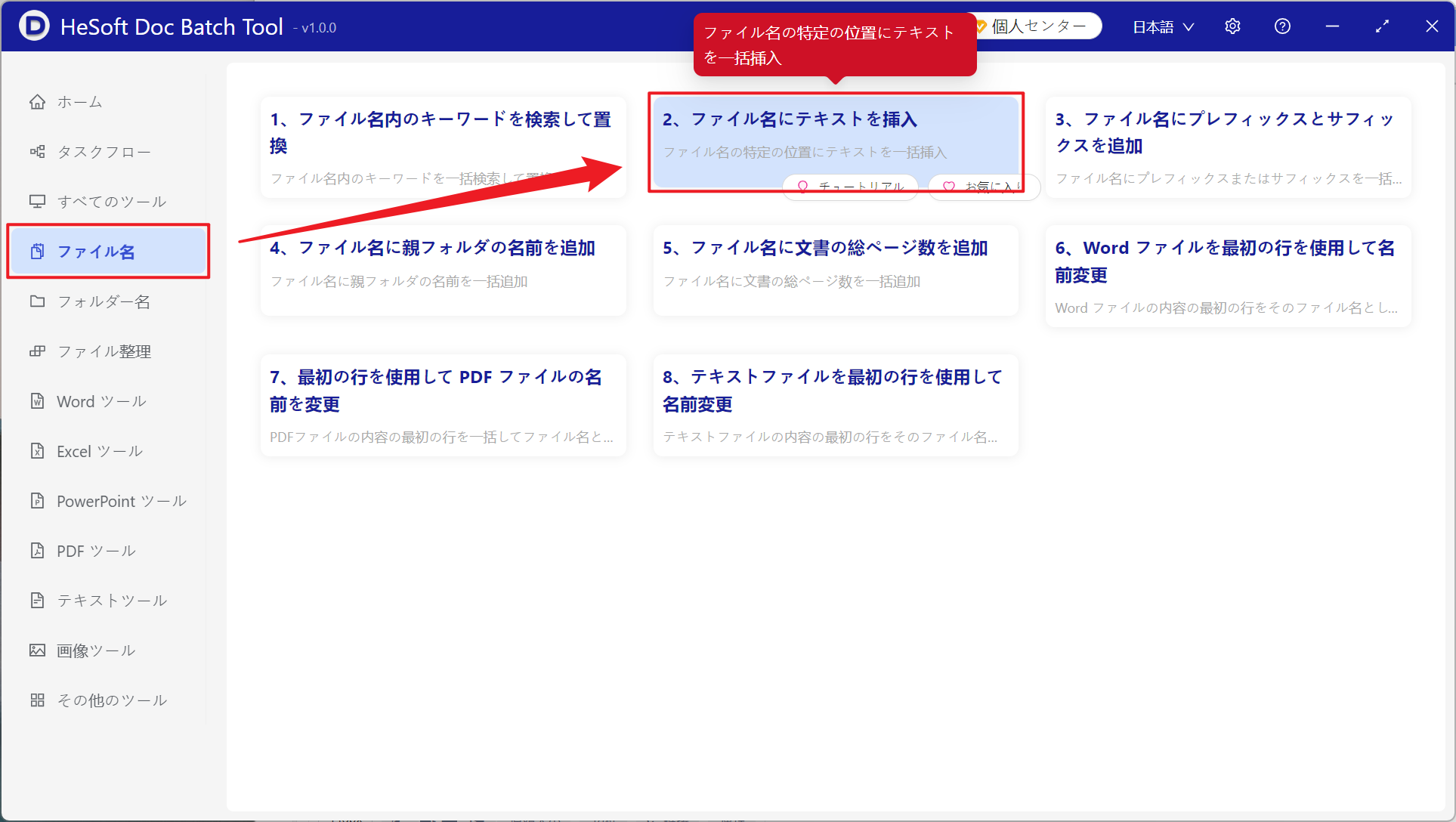
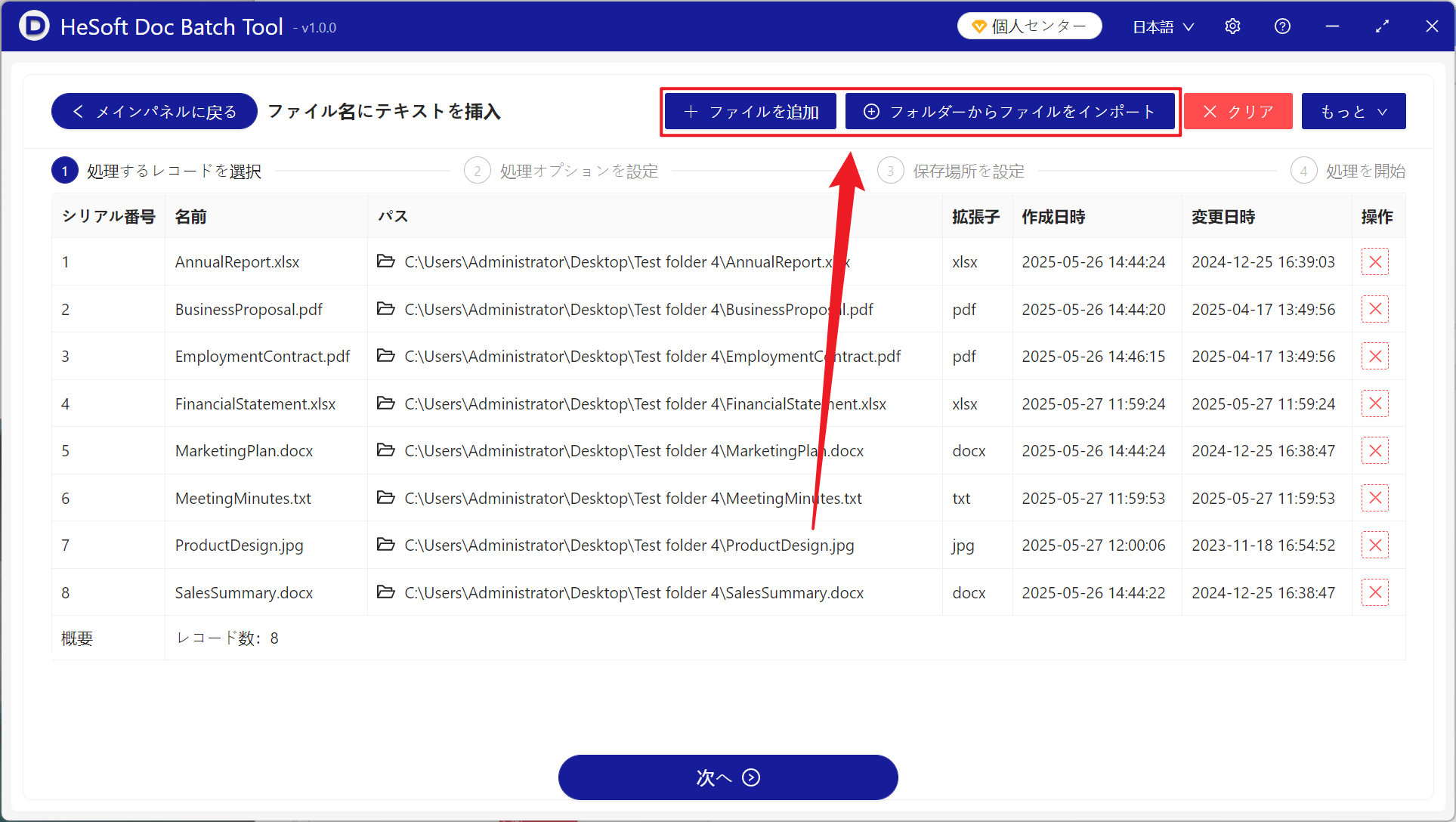
【ファイルを追加】テキストサフィックスを追加する必要があるファイルを自ら追加します。
【フォルダからファイルをインポート】選択したフォルダ内のすべてのファイルをインポートします。
下部でインポート済みのファイルを確認できます。
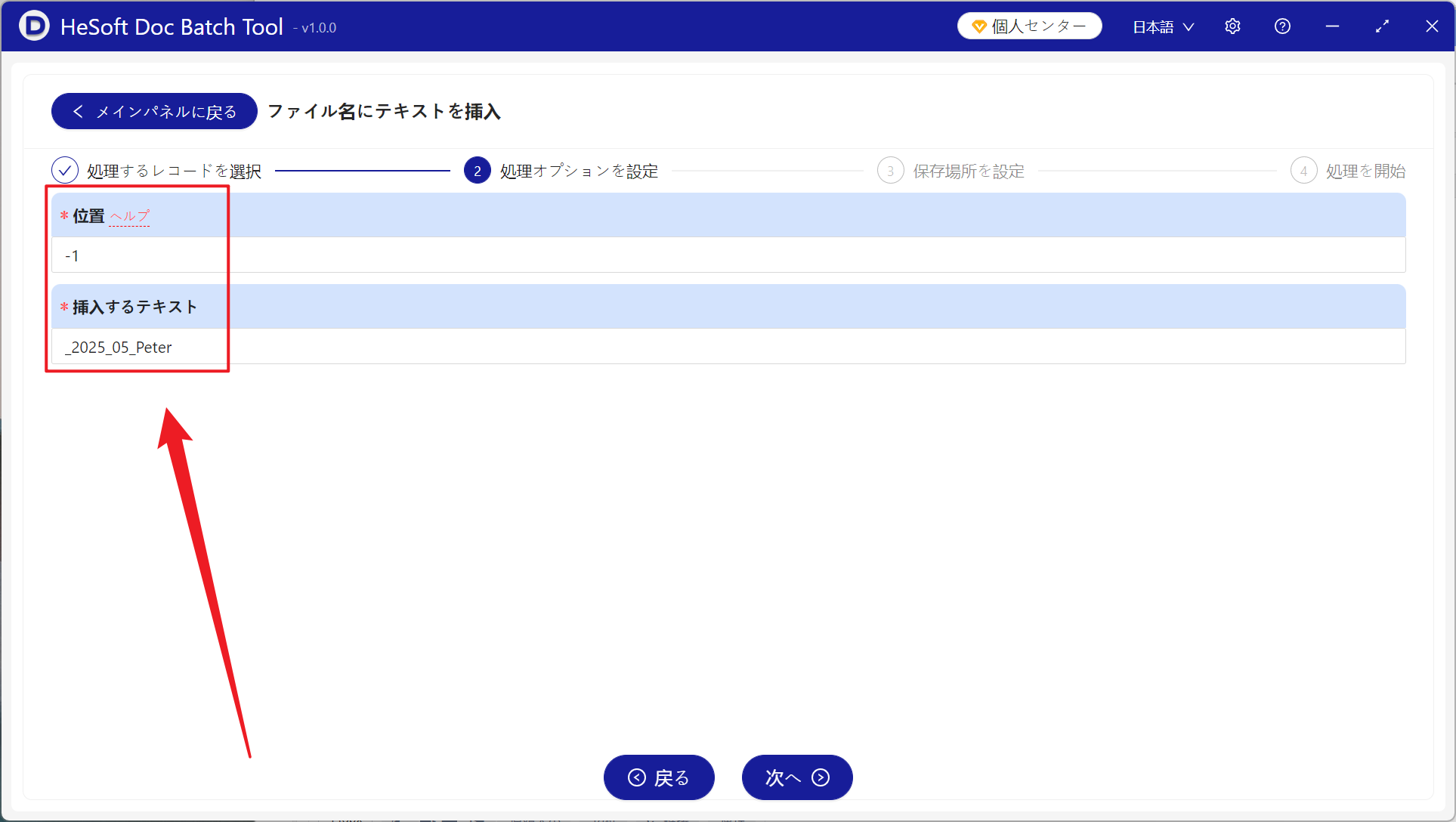
【位置】先頭に挿入する場合は -1 を入力します。その他の要件がある場合は、下部のヘルプ説明をご確認ください。
【挿入するテキスト】ここでサフィックスとして使用するテキストを自ら入力または貼り付けます。
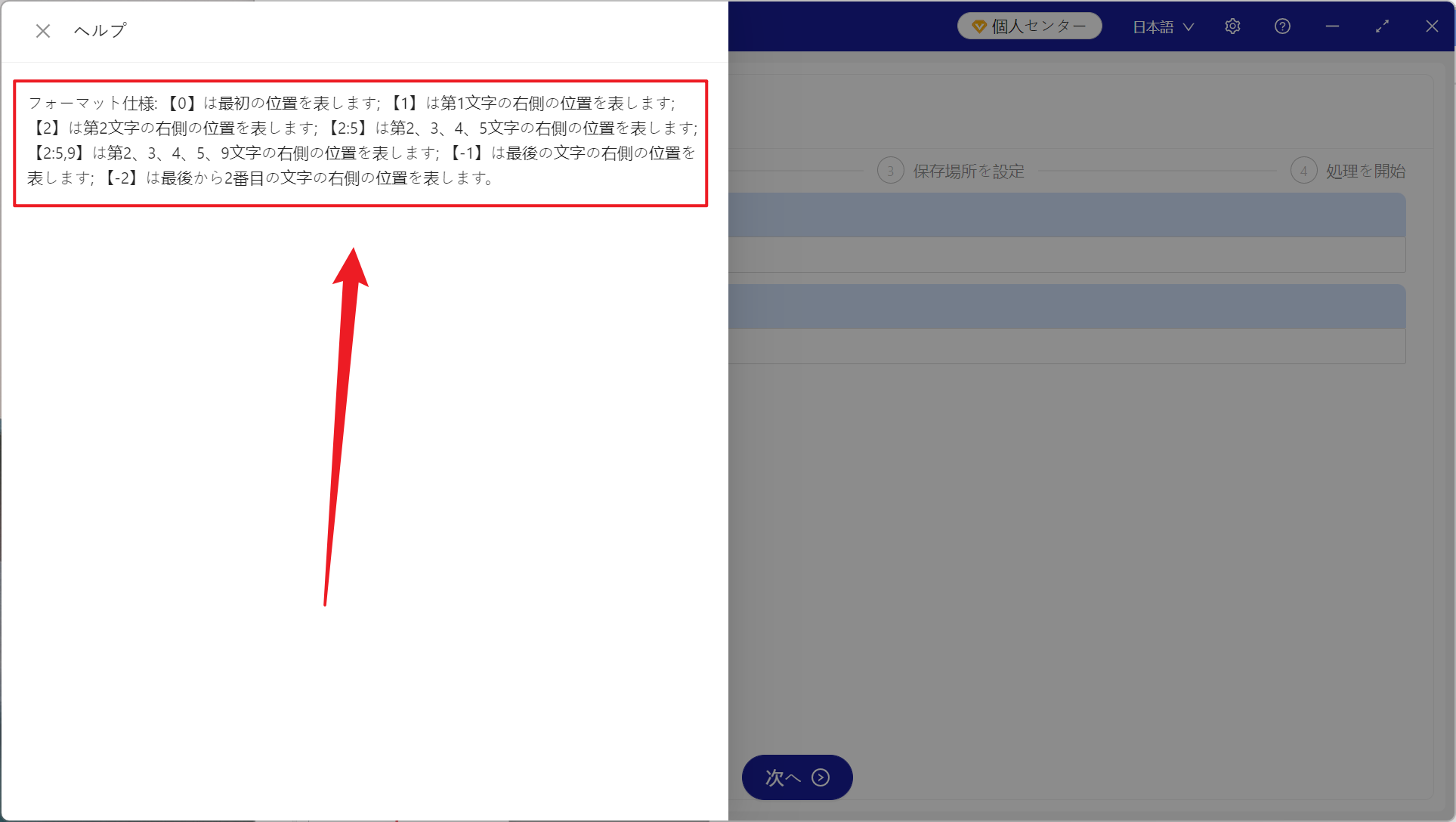
【0】はファイル名の先頭にテキストを追加することを示します。
【1】は最初のアルファベット、漢字、数字、または記号の右側にテキストを追加することを示します。
【2】は2番目、以下同様です。
【2:5】は2、3、4、5番目の文字の右側にテキストを追加することを示します。
【3,9】は3番目と9番目の文字の右側にテキストを挿入することを示します。
【-1,-2】はそれぞれ最後の1文字と最後から2番目の文字の右側にテキストを挿入することを示します。
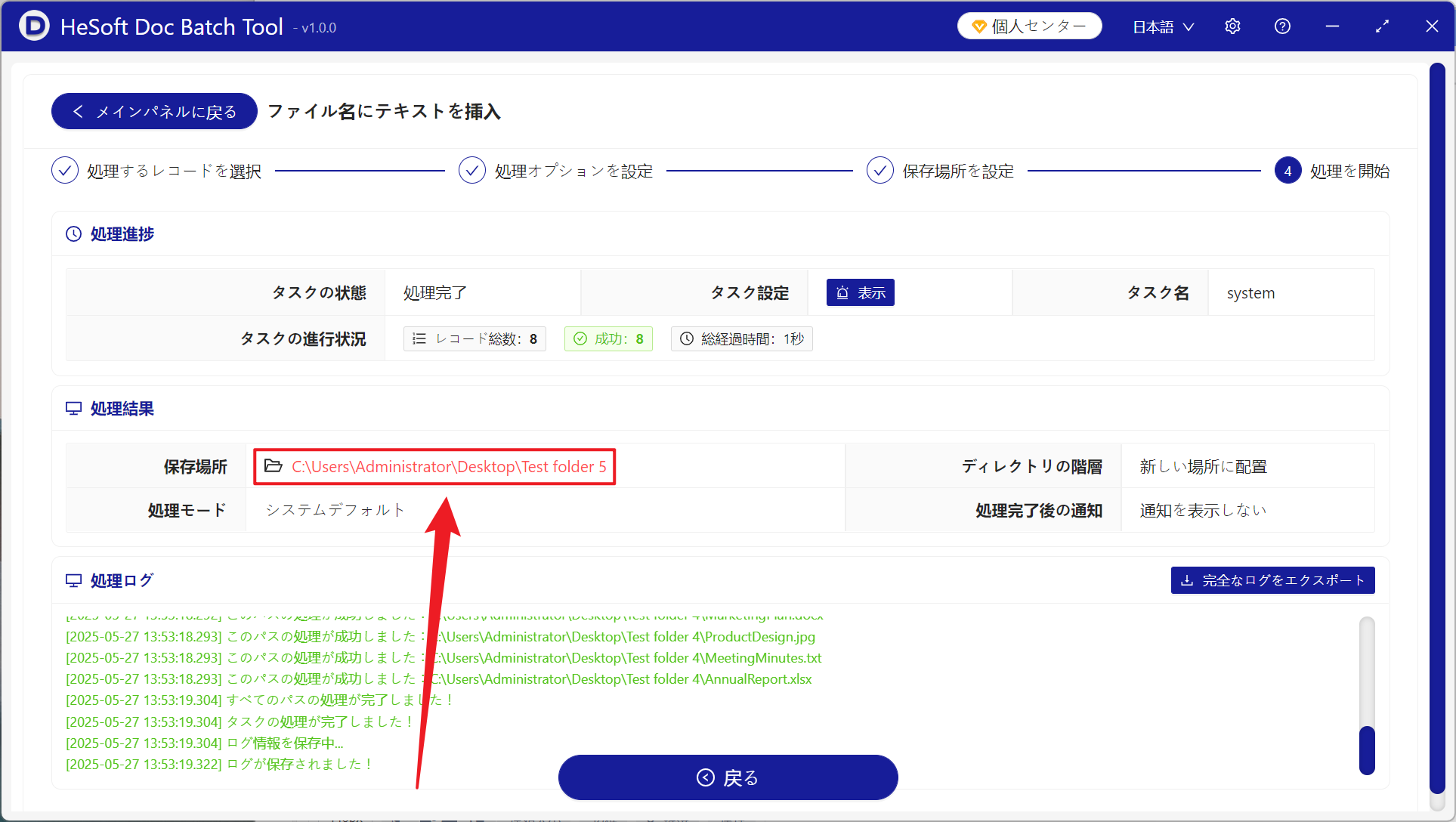
処理が完了したら、保存先の後ろにある赤いパスをクリックして、追加が完了したファイルを確認します。
キーワード:ファイル名に一括で接尾辞を追加 , ファイル名の末尾にテキストを挿入 , ファイル名を変更