수천 개의 파일 이름 끝에 임의의 상위 폴더 이름과 날짜 내용을 일괄 추가
번역:EnglishFrançaisDeutschEspañol日本語한국어,업데이트 시간:2025-06-07 20:23:50
대량의 파일을 처리할 때 출처 정보를 동적으로 보존해야 하는 경우, 파일 이름 끝에 지정된 상위 폴더 이름과 사용자 정의 날짜 내용을 추가하는 방법은 저장 구조가 고정되지 않은 환경에서 적합합니다. 파일이 어느 디렉터리로 이동하든 파일명을 통해 분류를 식별할 수 있습니다. 파일명에 상위 폴더 이름을 추가하고 사용자 정의 연도 날짜를 결합하면 네이밍의 유연성을 유지하면서 핵심 정보가 손실되지 않도록 보장하여, 임시 파일 정리 및 부서 간 협업 등 출처 보존이 필요하지만 디렉터리가 변동되는 상황에서 효과가 뛰어납니다. 아래에서는 수천 개의 파일 끝부분에 경로 상의 임의의 상위 폴더 이름과 사용자 정의 연도 날짜를 일괄 추가하는 방법을 소개하며, Word, Excel, JPG, PPT, PDF 등 다양한 파일 형식을 지원합니다.
1、사용 시나리오
많은 예산 보고서, 설계안 등의 파일 저장 경로를 변경하거나 플랫폼 간 교환이 필요할 때, 해당 파일들의 끝에 상위 1단계, 2단계 또는 3단계 임의의 폴더 이름을 일괄 추가하고, 연도와 날짜를 사용자 지정 추가하여 원래 분류를 유지하고 출처 정보를 포함시켜 디렉터리에서 분리되어도 빠르게 분류할 수 있습니다.
2、효과 미리보기
처리 전:

처리 후:

3、조작 단계
【 HeSoft Doc Batch Tool 】를 열고, 【파일 이름】-【파일명에 상위 폴더 이름 추가】를 선택합니다.

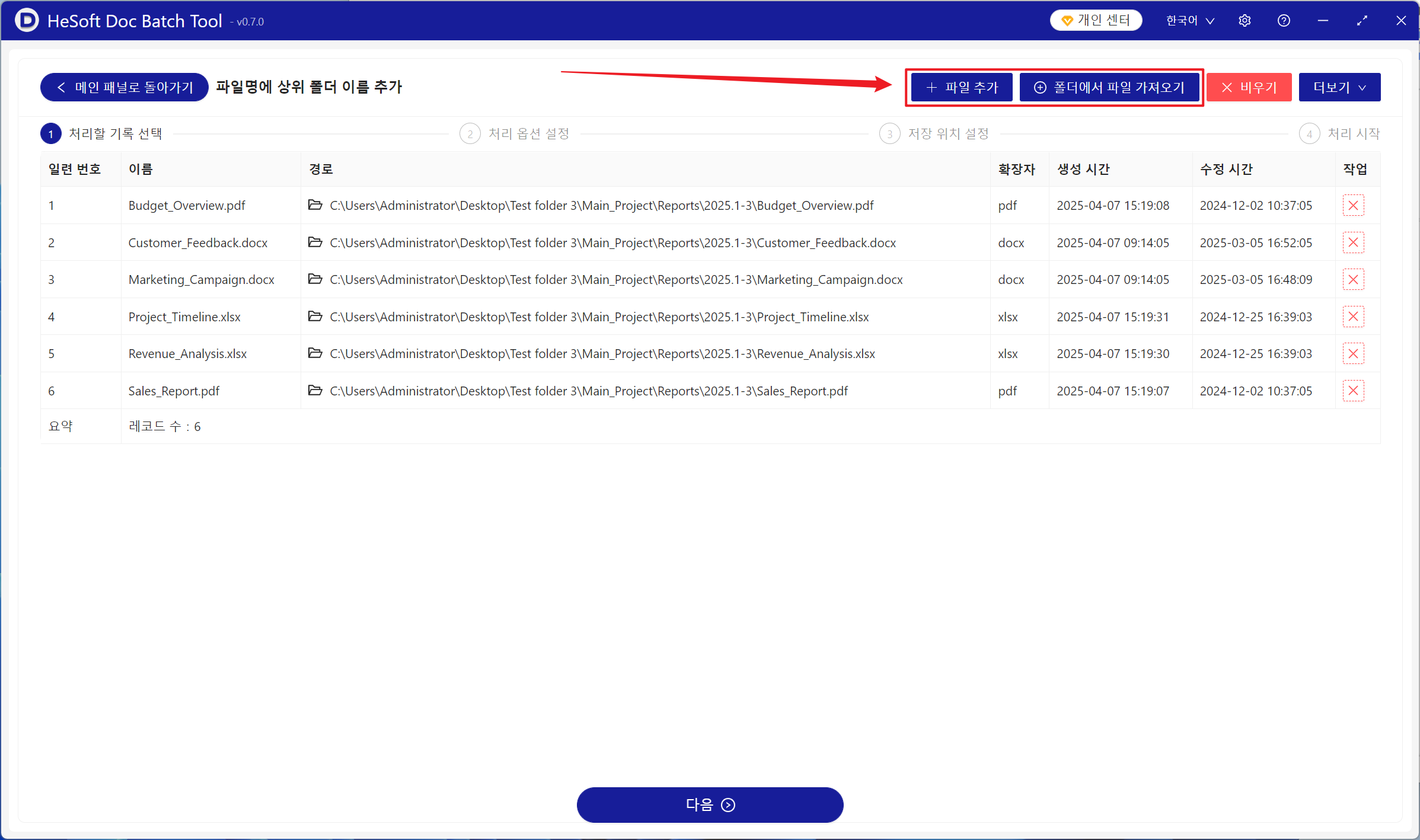
【파일 추가】파일명 시작 또는 끝에 상위 폴더 이름을 추가해야 할 단일 또는 여러 파일을 추가합니다.
【폴더에서 파일 가져오기】파일명 시작 또는 끝에 상위 폴더 이름을 추가해야 할 파일이 대량으로 포함된 폴더를 가져옵니다.
아래에서 가져온 파일을 확인할 수 있습니다.
【위치】시작 위치: 파일 이름 가장 앞에 상위 폴더 이름을 추가합니다. 끝 위치: 파일 이름 가장 뒤에 상위 폴더 이름을 추가합니다.
【폴더 계층 번호】계층 번호는 경로에서 폴더가 위치한 번호입니다. 예를 들어 파일 경로가 【d:\a\b\c.txt】인 경우, 1은 b를, 2는 a를 나타내며, 이런 식으로 계속됩니다.
【왼쪽 텍스트 사용자 지정】추가된 상위 폴더 이름 왼쪽에 사용자 지정 내용을 추가합니다. 여기서는 효과 미리보기와 같이 왼쪽에 날짜와 분기 내용을 추가했습니다.
【오른쪽 텍스트 사용자 지정】추가된 상위 폴더 이름 오른쪽에 사용자 지정 내용을 추가합니다.

처리가 완료되기를 기다린 후, 저장 위치 뒤의 경로를 클릭하여 이름 추가가 완료된 파일을 확인합니다.
