여러 파일 이름에 있는 키워드를 일괄 변경하는 방법은 무엇인가요?
번역:EnglishFrançaisDeutschEspañol日本語한국어,업데이트 시간:2025-06-07 20:24:06
사무실에서 문서를 처리하는 과정에서 우리 컴퓨터에는 매일 많은 파일이 쌓입니다. 특별한 경우에는 여러 파일 이름에서 여러 키워드를 바꿔야 할 때가 있습니다. 수동으로 확인하고 수정하는 것보다 일괄 바꾸기를 사용하면 찾을 키워드와 바꿀 키워드만 입력하면 컴퓨터가 즉시 작업을 완료합니다. 이를 통해 통일성을 보장하고 작업 효율을 높이며 인위적인 실수를 방지하여 누락이나 잘못된 바꾸기에 대한 걱정을 덜 수 있습니다. 예를 들어, 100개 이상의 회사 파일 이름이 " 2024-12-XXX-Dfaft "인 경우 연도와 월을 최신으로 바꾸고 "Draft"를 "Completed"로 바꿔 최종 버전으로 만들려면 찾기에 "2024、12、Draft"를 입력하고 바꾸기에 "2025、05、Completed"를 입력하기만 하면 파일 이름이 모두 즉시 " 2025-12-XXX-Completed "로 변경되어 30초 만에 바꾸기가 완료되므로 많은 작업 시간을 절약할 수 있습니다. 이 기능은 프로젝트 이름 변경, 버전 업데이트 또는 날짜 수정 등 다양한 요구 사항에 유연하게 대처하여 파일 이름의 키워드를 빠르게 찾아내고 이름을 바꿔 관리의 표준화와 작업 효율성을 높여줍니다. 그렇다면 여러 개의 변경해야 할 키워드가 있는 수백, 수천 개의 파일 이름을 어떻게 통일적으로 바꿀 수 있을까요?
1、사용 시나리오
수백 개의 프로젝트 파일이 있는데 상사가 갑자기 프로젝트 이름을 변경하라고 하면, 이 수백 개의 파일 이름을 모두 함께 바꿔야 하거나, 연말 요약 보고서나 자료를 템플릿으로 계속 사용하고 싶어 파일 이름의 연도만 최신 날짜로 변경하려는 경우, 직접 일괄 검색 및 바꾸기를 수행하여 수동 교체 시 발생할 수 있는 누락이나 중복 작업을 방지하고, 절약된 시간을 더 중요한 일에 사용할 수 있습니다.
2、효과 미리보기
처리 전:

처리 후:

3、조작 단계
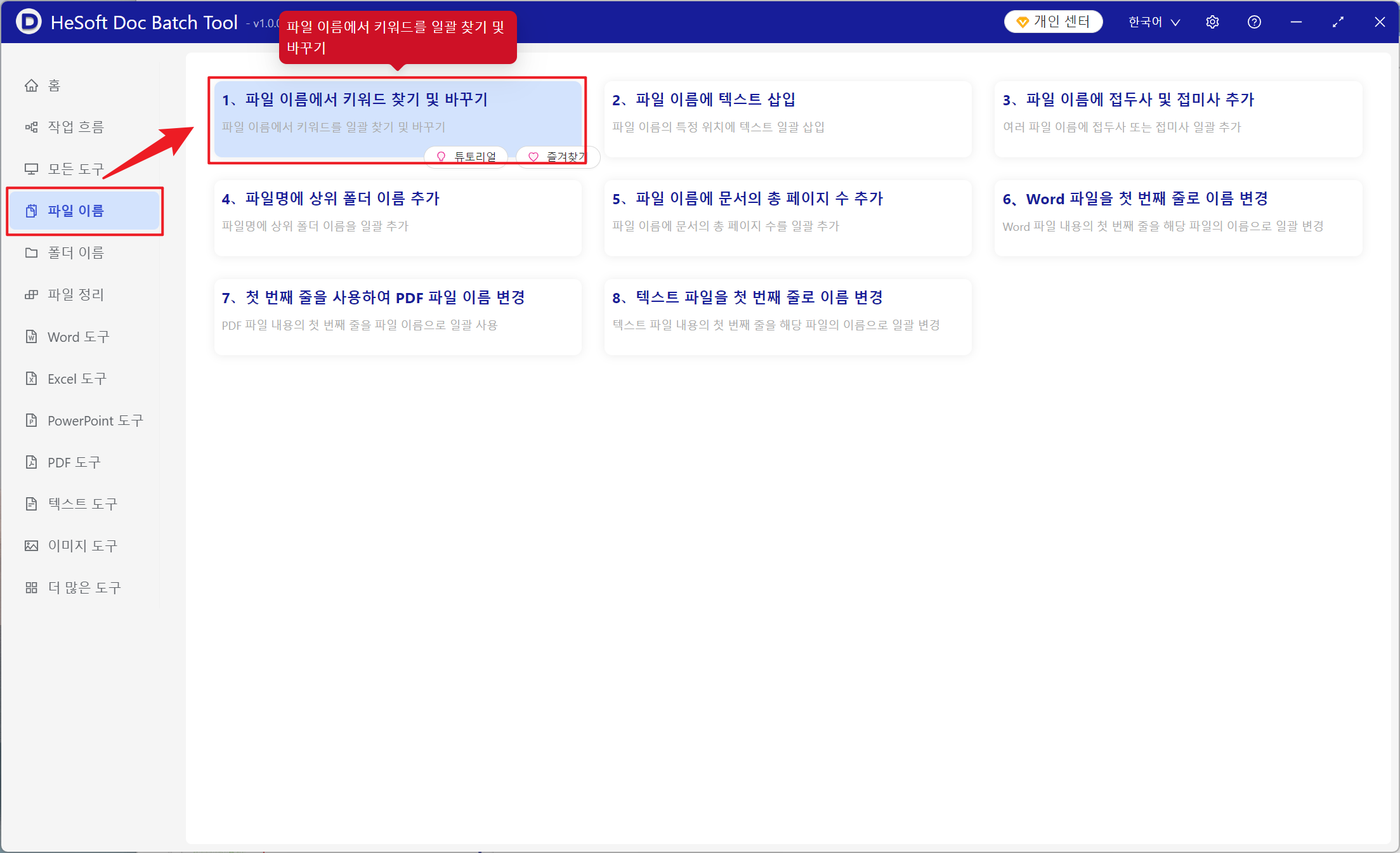
【 HeSoft Doc Batch Tool 】를 열고, 【파일 이름】-【파일 이름에서 키워드 찾기 및 바꾸기】를 선택합니다.
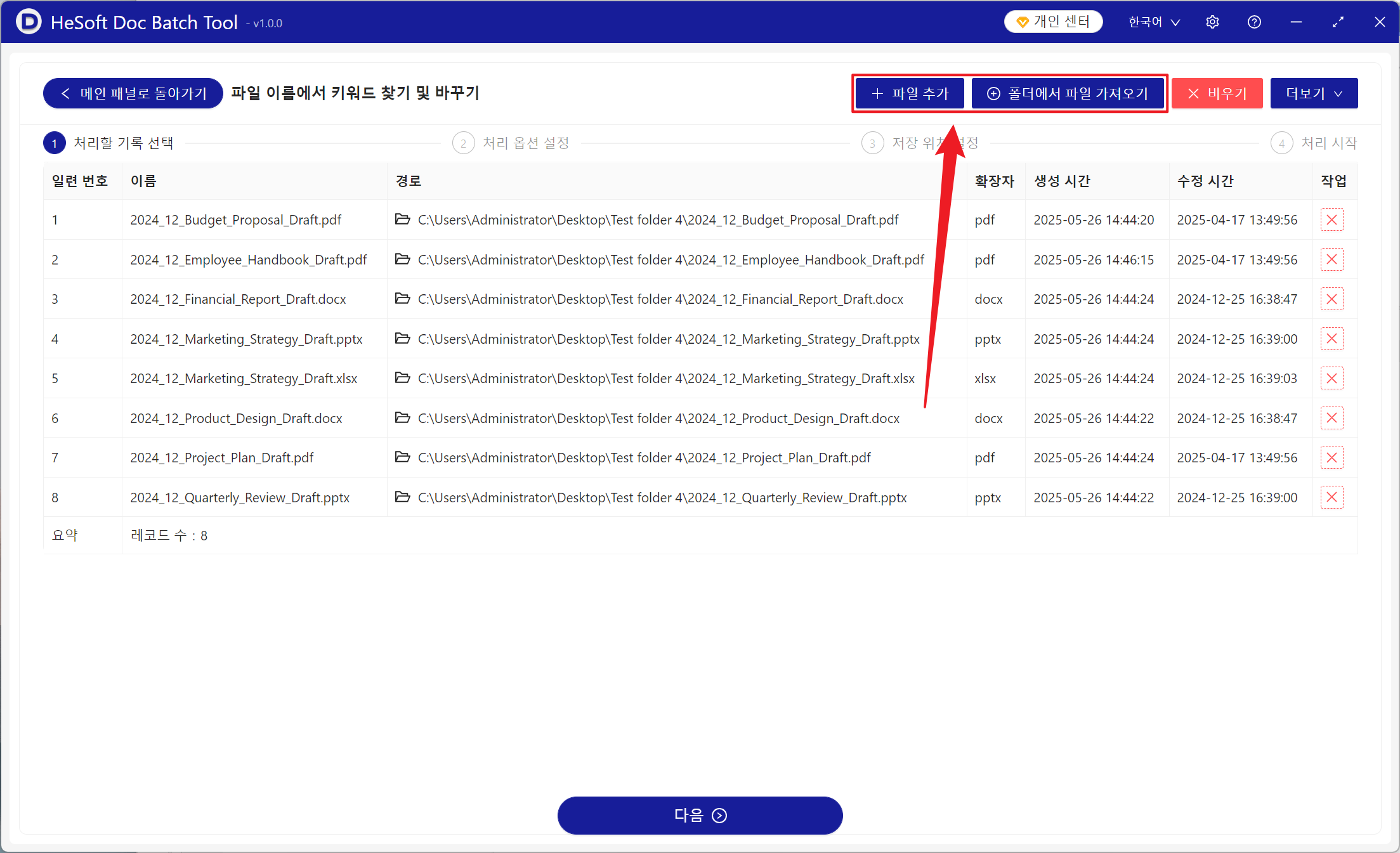
【파일 추가】 이름을 변경해야 할 파일을 직접 추가합니다.
【폴더에서 파일 가져오기】 선택한 폴더 내의 모든 파일을 가져옵니다.
아래에서 가져온 파일을 확인할 수 있습니다.
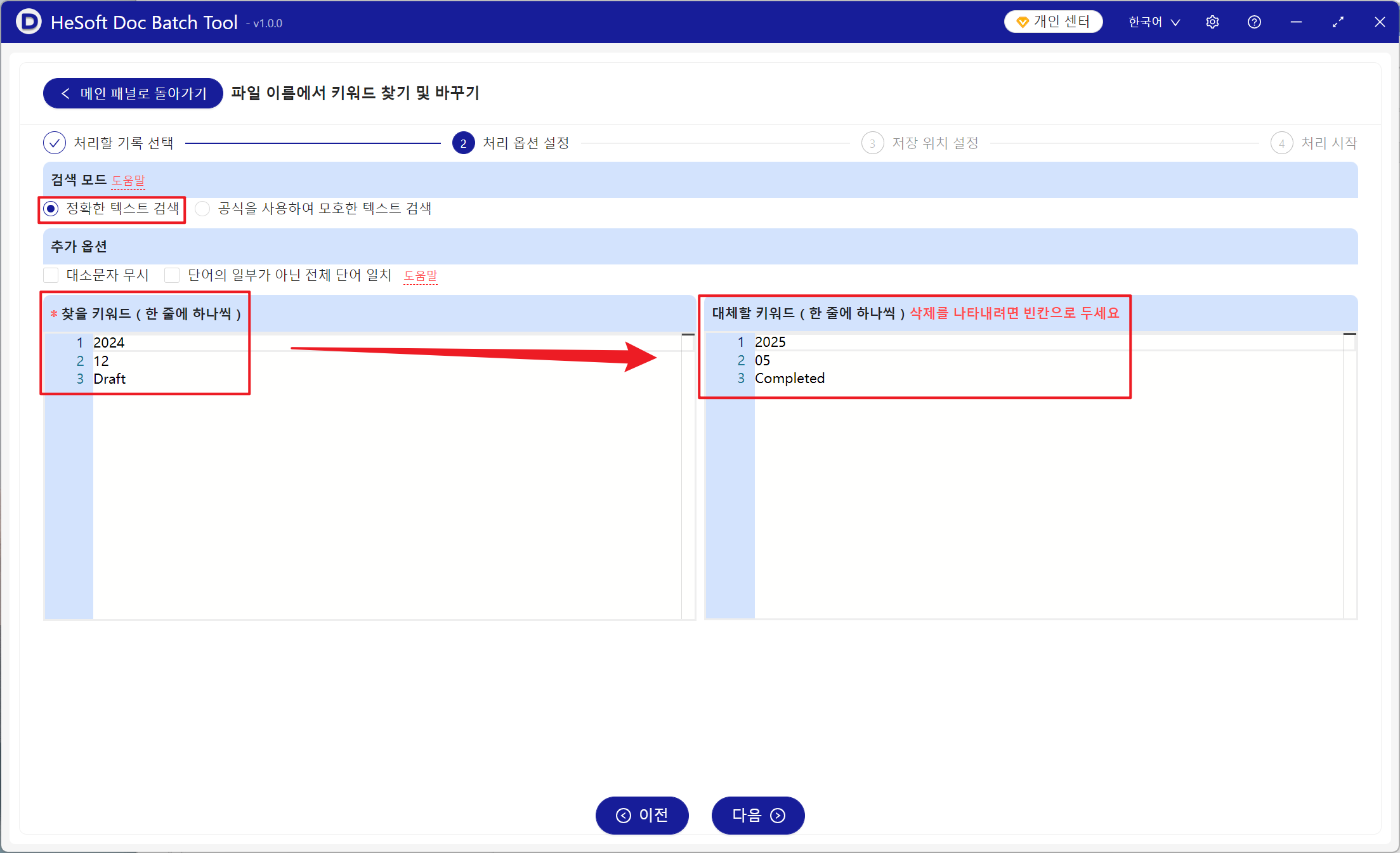
【찾기 방식】 정확한 텍스트 찾기를 클릭합니다.
【찾을 키워드】 아래에 파일 이름에서 찾아야 할 키워드를 입력하며, 한 줄에 하나의 키워드를 입력합니다.
【바꿀 키워드】 아래에 찾은 내용을 바꿀 키워드를 입력하며, 한 줄에 하나의 키워드를 입력하고, 비워 두거나 입력하지 않으면 삭제를 의미합니다.
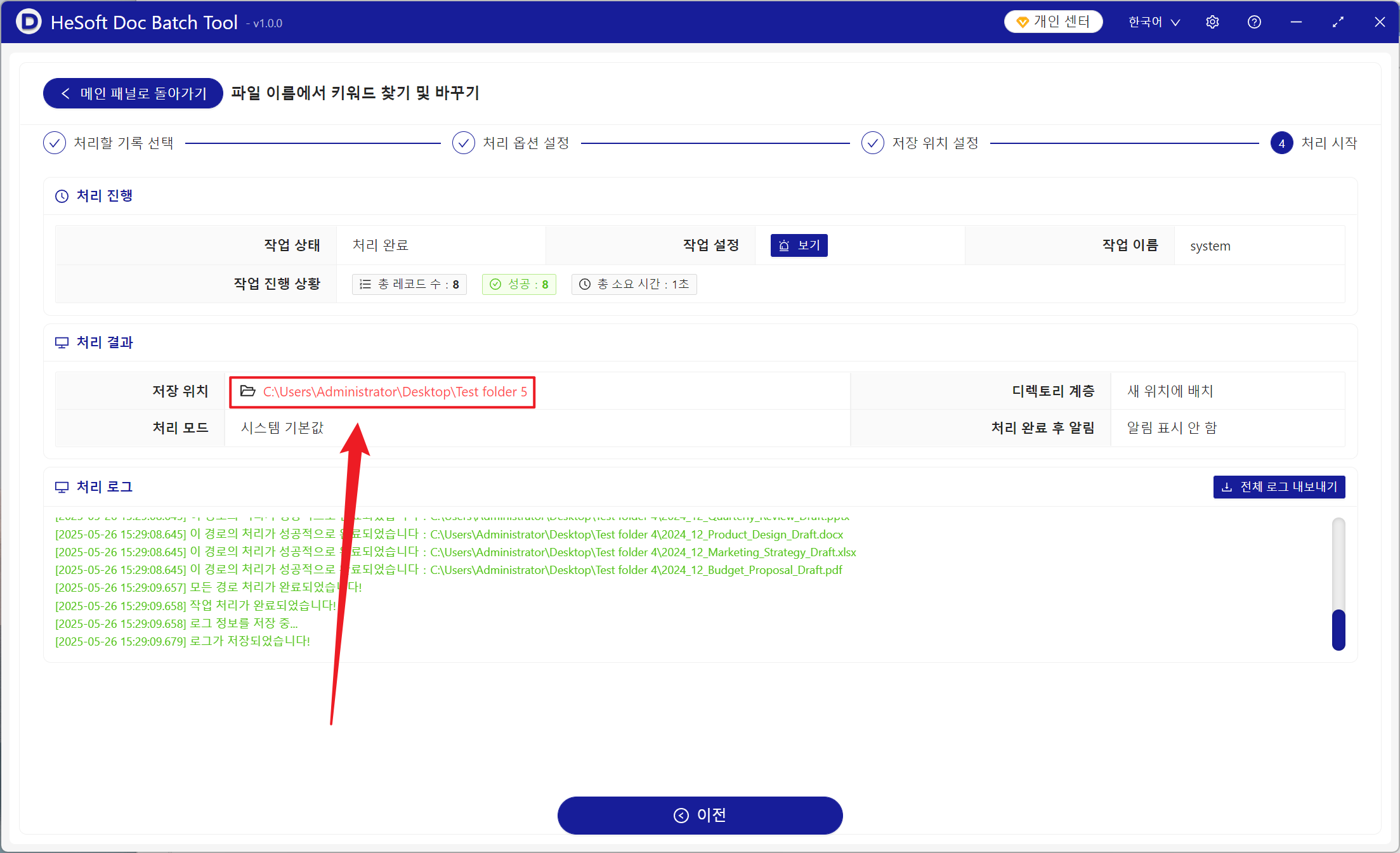
처리가 완료되면, 저장 위치 뒤의 빨간색 경로를 클릭하여 교체가 완료된 파일을 확인합니다.
키워드:파일명 일괄 변경 , 파일명 특정 키워드 찾아 변경 , 여러 파일명 일괄 변경