Comment remplacer en lot des mots-clés dans de nombreux noms de fichiers ?
Traduction:EnglishFrançaisDeutschEspañol日本語한국어,Heure de Mise à Jour:2025-06-07 20:24:06
Lors du traitement de fichiers bureautiques, de nombreux fichiers s'accumulent chaque jour sur nos ordinateurs. Dans certaines situations spécifiques, nous devons remplacer plusieurs parties de mots-clés dans de nombreux noms de fichiers. Comparé à une vérification et modification manuelles, il y a un risque élevé d'oublier des fichiers ou de faire des erreurs de remplacement. Avec le remplacement par lots, il suffit de saisir les mots-clés à rechercher et les mots-clés de remplacement, et l'ordinateur peut le faire instantanément, garantissant l'uniformité, améliorant l'efficacité et évitant les erreurs humaines, sans craindre d'oublier ou de mal modifier. Par exemple, lorsque plus de 100 noms de fichiers d'entreprise sont « 2024-12-XXX-Draft », et que nous devons mettre à jour l'année et le mois, et également remplacer « Draft » par « Completed » pour obtenir la version finale, il suffit de saisir « 2024, 12, Draft » dans la recherche et « 2025, 05, Completed » dans le remplacement. Les noms de fichiers seront immédiatement tous changés en « 2025-12-XXX-Completed », le remplacement étant terminé en 30 secondes, ce qui permet d'économiser un temps de travail considérable. Cette fonction répond avec flexibilité à divers besoins, qu'il s'agisse de changer le nom d'un projet, de mettre à jour une version ou de modifier une date, elle peut rapidement trouver les mots-clés dans les noms de fichiers et les renommer pour les remplacer, rendant la gestion plus standardisée et le travail plus efficace. Alors, comment devrions-nous remplacer uniformément les noms de fichiers de centaines ou de milliers de fichiers comportant plusieurs mots-clés à changer ?
1. Scénarios d'utilisation
Lorsqu'il y a des centaines de fichiers de projet et que le responsable décide soudainement de changer le nom du projet, les noms de ces centaines de fichiers doivent être modifiés ensemble. Ou bien, si vous souhaitez continuer à utiliser des modèles pour les rapports de synthèse de fin d'année et les documents, et qu'il suffit de remplacer l'année dans les noms de fichiers par la date la plus récente, nous pouvons directement effectuer une recherche et un remplacement par lots. Cela permet d'éviter les erreurs et les tâches répétitives liées au remplacement manuel, et de consacrer le temps ainsi gagné à l'essentiel.
2. Aperçu du résultat
Avant traitement :

Après traitement :

3. Étapes
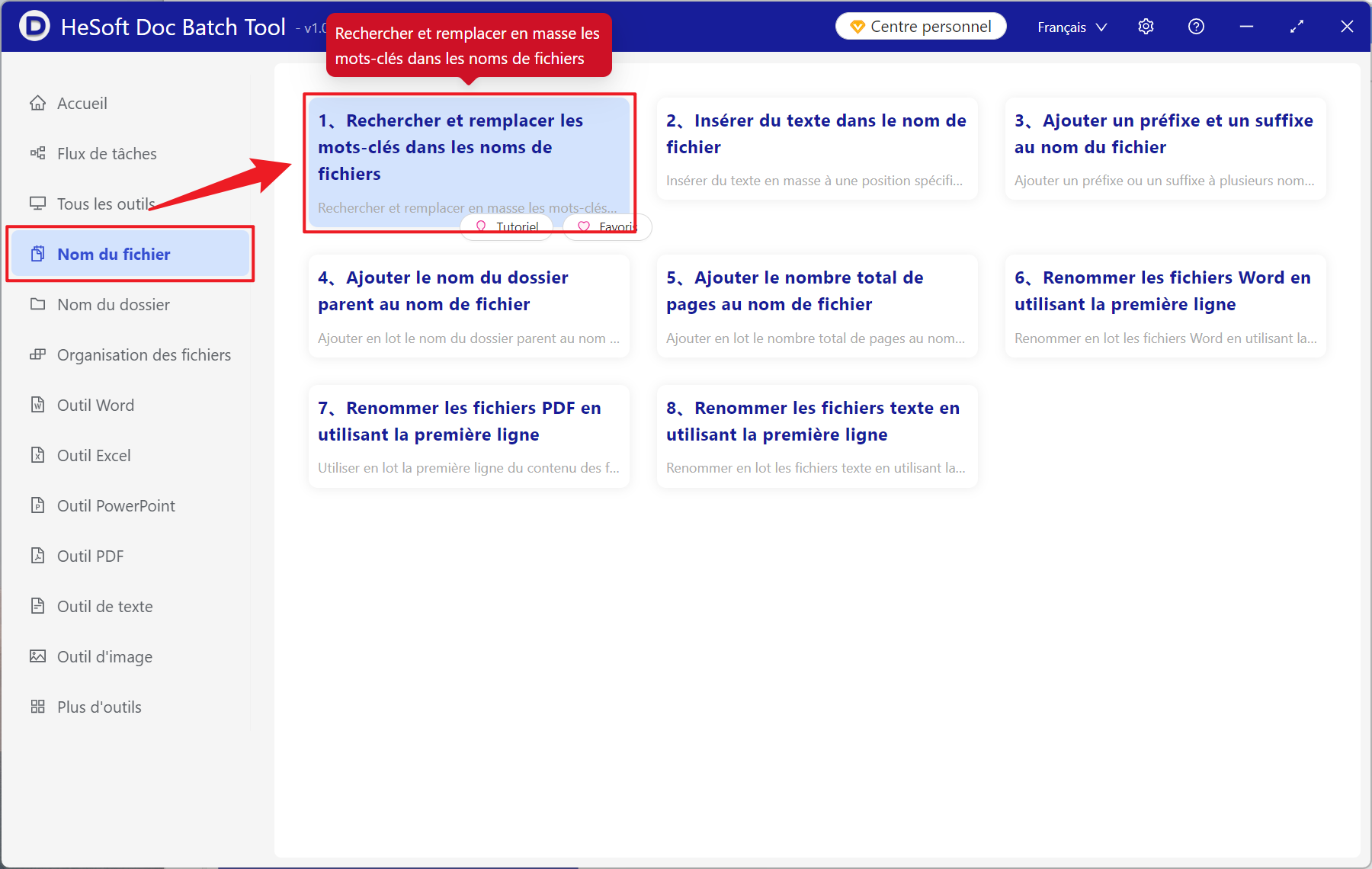
Ouvrez 【 HeSoft Doc Batch Tool 】, sélectionnez 【Nom de fichier】 - 【Rechercher et remplacer des mots-clés dans les noms de fichiers】.
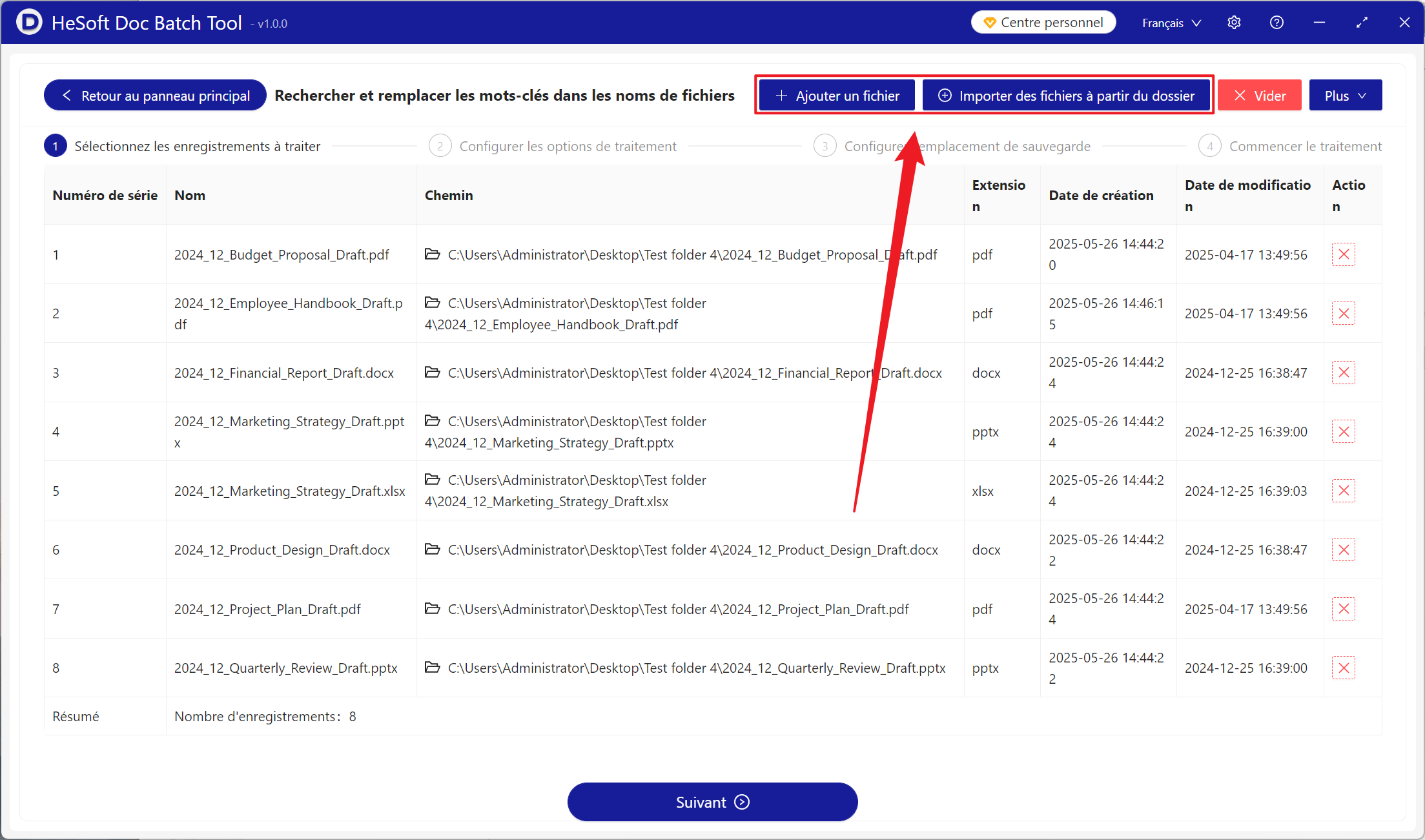
【Ajouter des fichiers】 vous permet d'ajouter manuellement les fichiers à renommer.
【Importer des fichiers depuis un dossier】 importe tous les fichiers du dossier sélectionné.
Les fichiers importés peuvent être consultés ci-dessous.
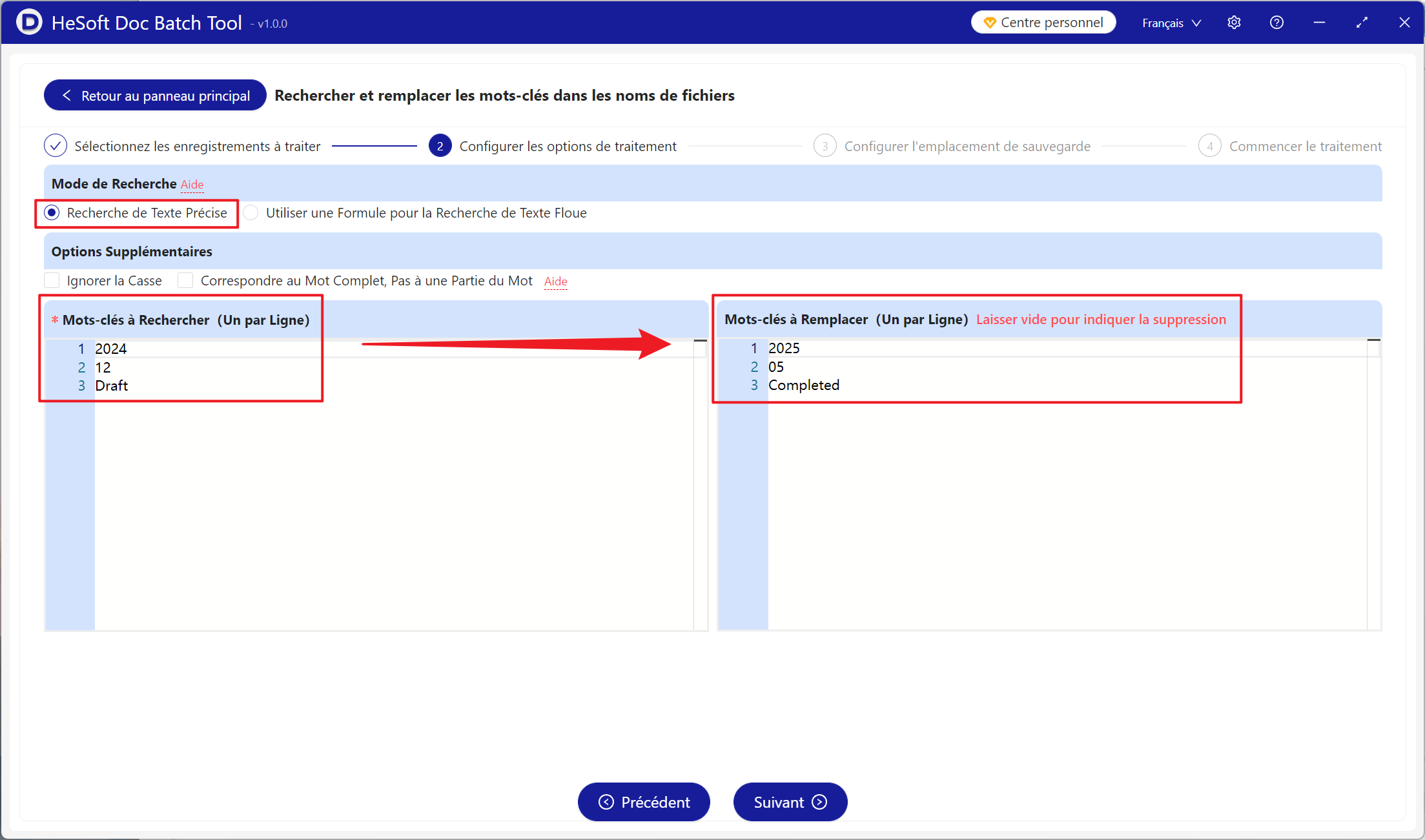
【Méthode de recherche】 cliquez pour rechercher le texte exact.
【Mots-clés à rechercher】 saisissez ci-dessous les mots-clés que vous souhaitez trouver dans les noms de fichiers, un mot-clé par ligne.
【Mots-clés de remplacement】 saisissez ci-dessous les mots-clés par lesquels le contenu trouvé sera remplacé, un mot-clé par ligne. Laissez vide pour supprimer le contenu trouvé.
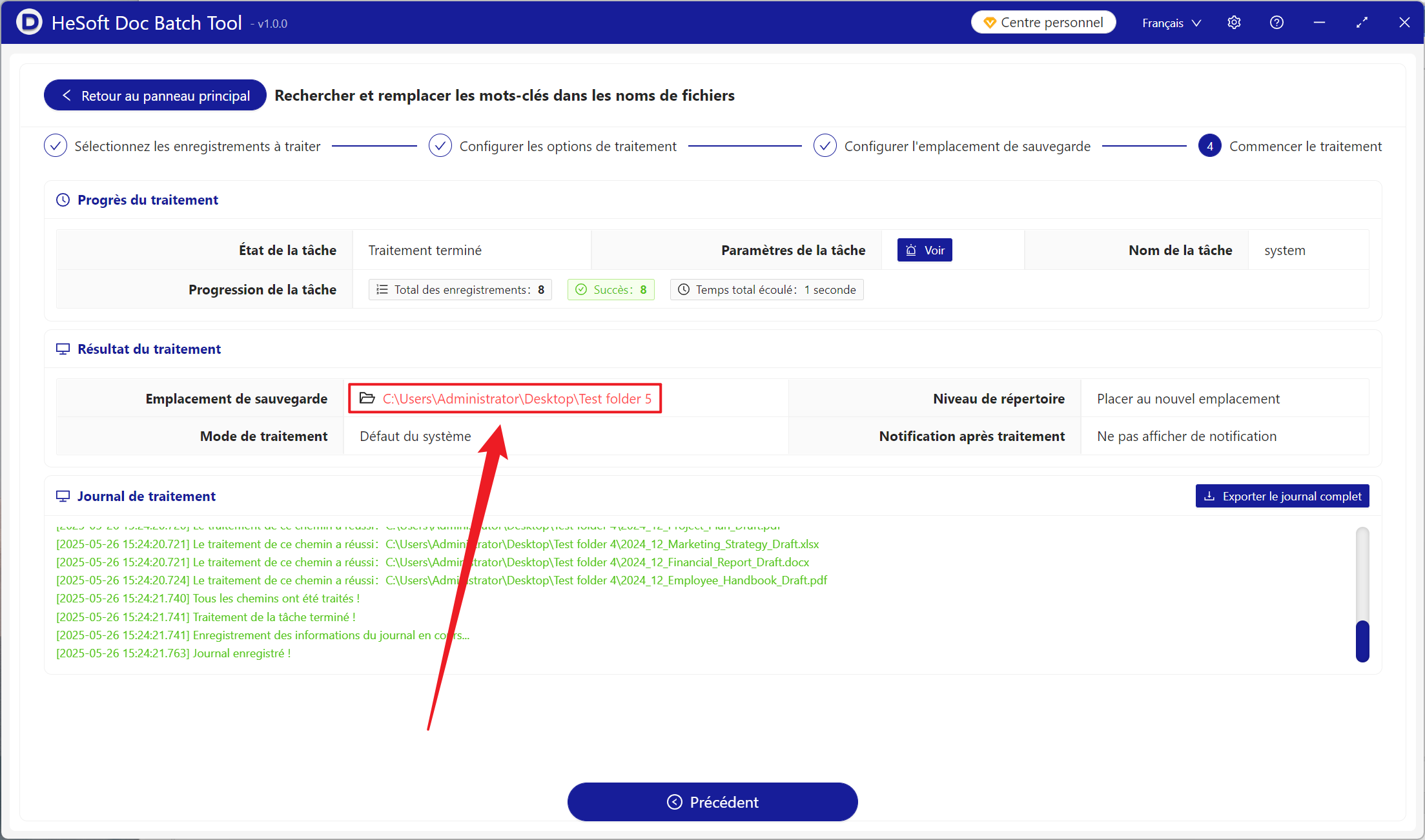
Une fois le traitement terminé, cliquez sur le chemin en rouge situé derrière l'emplacement de sauvegarde pour voir les fichiers renommés.
Mot-clé:Remplacer des noms de fichiers en masse , rechercher des mots-clés spécifiques dans les noms de fichiers et les changer , renommer plusieurs fichiers