Wie man denselben Präfix- oder Suffixtext zu allen Dateinamen in mehreren Ordnern hinzufügt
Übersetzung:EnglishFrançaisDeutschEspañol日本語한국어,Aktualisierungszeit:2025-06-07 20:23:41
Das Sortieren und Zusammenfassen von Dateien ist immer unerlässlich. Wenn mehrere Ordner Dateien in verschiedenen Formaten enthalten und eine einheitliche Verwaltung erforderlich ist, erleichtert das Hinzufügen gleicher Präfixe oder Suffixe zu den Dateinamen die Bearbeitung. Anhand der Präfixe und Suffixe lassen sich Dateityp und -inhalt schnell erkennen, sodass wir Dateien mühelos finden und präzise in die entsprechenden Ordner einordnen können. Bei einer großen Anzahl von Dateien machen gleiche Präfixe und Suffixe die Dateien übersichtlicher und ersparen uns das umständliche Sortieren und Zusammenfassen. Im Folgenden wird beschrieben, wie man schnell und stapelweise den Dateinamen von Word-, PPT-, Excel-, PDF- und TXT-Dateien in mehreren Ordnern gleiche Präfixe und Suffixe als Text oder Ziffern hinzufügt.
1. Anwendungsszenarien
Fügen Sie am Anfang oder Ende eines Dateinamens denselben Text, Zahlen, Symbole usw. hinzu. Auch bei einer großen Anzahl von Dateien wird das stapelweise Hinzufügen unterstützt.
Zum Beispiel: apple.word, banane.pdf, orange.pptx
Es soll links vom Dateinamen hello- und rechts -2025 hinzugefügt werden.
Nach dem Hinzufügen lauten die Dateien: hello-apple-2025.word, hello-banane-2025.pdf, hello-orange-2025.pptx
2. Vorschau der Ergebnisse
Vor der Verarbeitung:

Nach der Verarbeitung:

3. Bedienschritte
Öffnen Sie 【 HeSoft Doc Batch Tool 】 und klicken Sie auf 【Dateiname】 - 【Dateinamen Präfix und Suffix hinzufügen】.

【Dateien hinzufügen】 Fügen Sie einzelne oder mehrere Dateien hinzu, denen ein Präfix oder Suffix hinzugefügt werden soll.
Sie können Dateien auch direkt in das untere Feld ziehen. Klicken Sie dann auf Weiter.

Dateien aus Ordner importieren:
【Alle Dateien importieren】 Importiert alle Dateien aus dem Ordner (einschließlich Unterordner).
【Importtiefe benutzerdefiniert festlegen】 Wählen Sie die Ebene der Unterordner im geöffneten Ordner aus.
【Spezielle Dateien ausschließen】 Wenn aktiviert, werden Dateien, die mit ~ oder $ beginnen, automatisch ausgeschlossen.
【Erweiterung aus Liste auswählen】 Wählen Sie die unterstützten Erweiterungen aus der unteren Liste "Bitte Erweiterung auswählen".
【Manuelle Erweiterungseingabe】 Unterstützt die manuelle Eingabe verschiedener Erweiterungen wie jpg, word, excel, pdf, ppt und andere Dateiformate im unteren Feld.
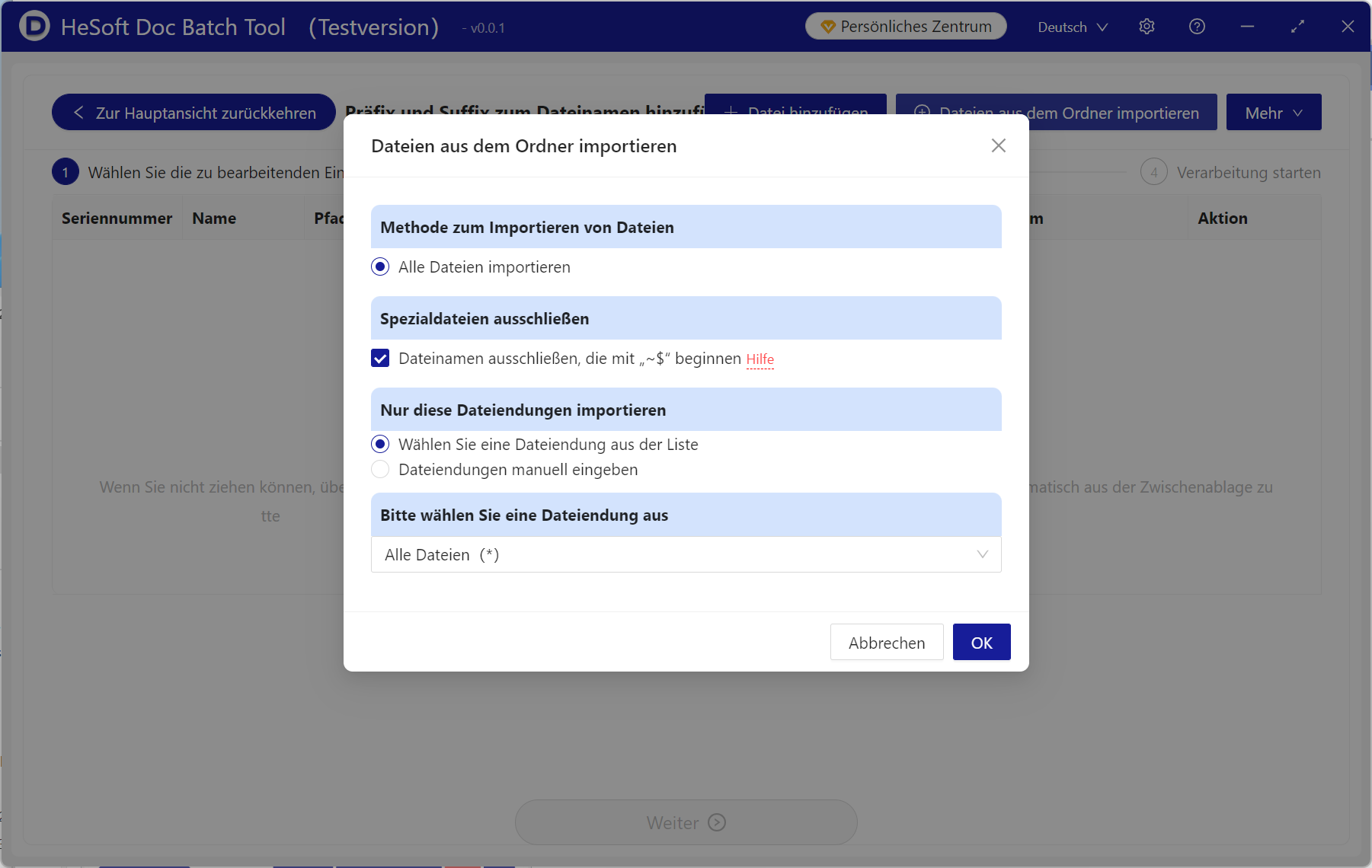
Nach dem Klicken auf "OK" können Sie sehen, dass die Dateien importiert wurden. Bestätigen Sie die zu verarbeitenden Dateien und klicken Sie auf Weiter.

Wählen Sie, ob Sie 【Präfix hinzufügen】 oder 【Suffix hinzufügen】 aktivieren möchten, geben Sie den gewünschten Text oder die gewünschten Zahlen in das untere Textfeld ein und klicken Sie dann auf Weiter.

Speichern unter:
【Neuer Speicherort】 Klicken Sie unten auf "Durchsuchen", um die geänderten Dateien an einem bestimmten Ort zu speichern.
【Löschen und ursprünglichen Pfad überschreiben】 Die ursprünglichen Dateien werden direkt überschrieben und gespeichert.
【Gleicher Speicherort wie Originalpfad】 Die geänderten Dateien werden am Speicherort der Originaldateien erstellt, ohne die Originaldateien zu überschreiben.
Verzeichnisstruktur:
【Flach an neuen Speicherort kopieren】 Alle geänderten Dateien werden direkt am neuen Speicherort gespeichert.
【Ursprüngliche Ordnerhierarchie beibehalten】 Die geänderten Dateien werden unter Beibehaltung der ursprünglichen Ordner- und Verzeichnisstruktur gespeichert.
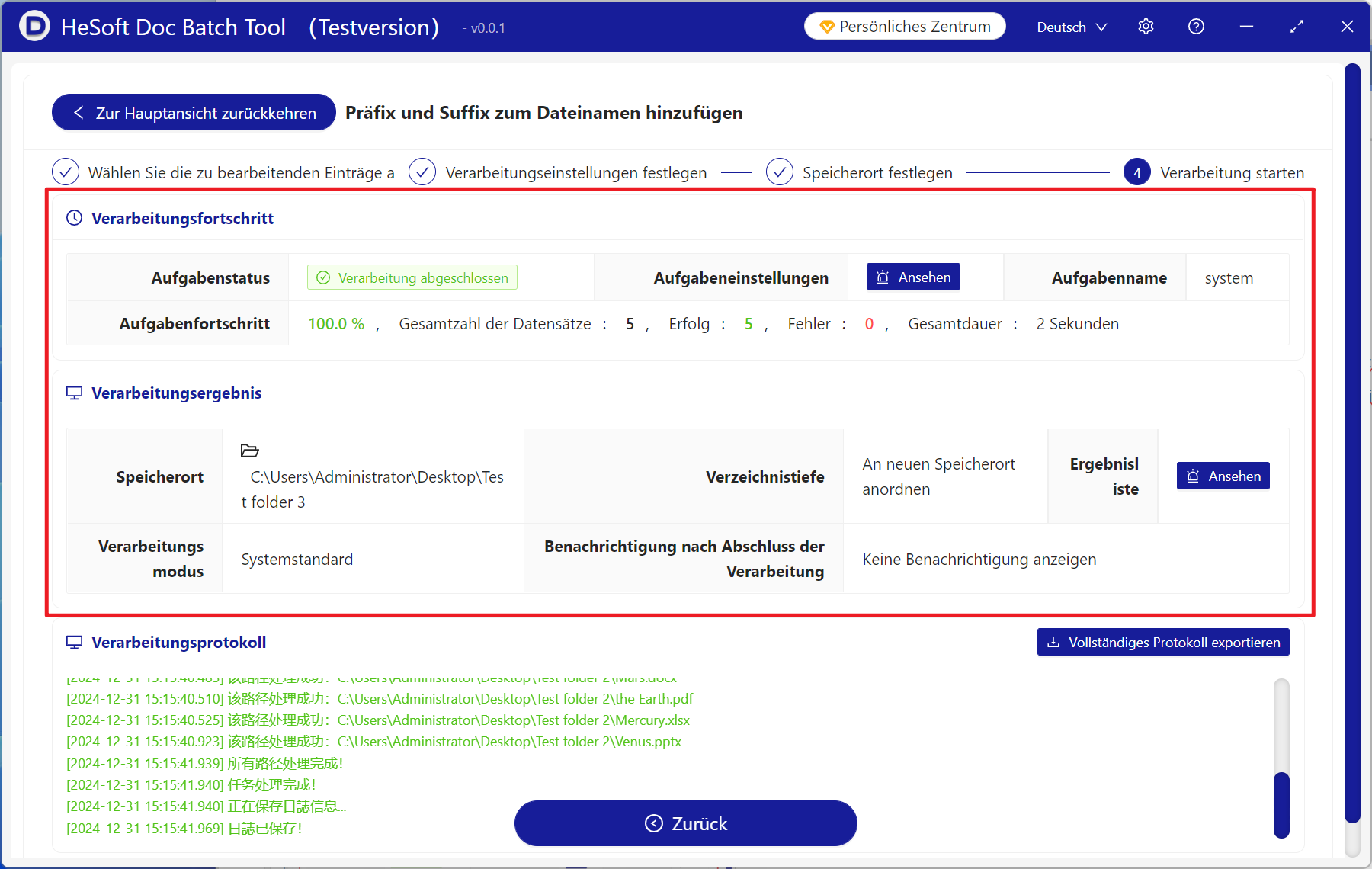
Verarbeitungsmodus:
【Systemstandard】 Dateien werden mit der vom System vorgegebenen Standard-Anzahl an Prozessorkernen verarbeitet.
【Nur einen Datensatz gleichzeitig verarbeiten】 Dateien werden mit nur einem Kern verarbeitet.
【Benutzerdefiniert】 Dateien werden mit einer selbst festgelegten Anzahl von Kernen gleichzeitig verarbeitet.
Benachrichtigung nach Abschluss:
【Keine Benachrichtigung anzeigen】 Keine Benachrichtigung nach Abschluss der Dateiverarbeitung.
【Benachrichtigung anzeigen und Musik abspielen】 Nach Abschluss der Dateiverarbeitung wird unten rechts ein Fertigstellungsfenster angezeigt und Musik abgespielt.
【Benachrichtigung anzeigen, aber keine Musik abspielen】 Nach Abschluss der Dateiverarbeitung wird unten rechts ein Fertigstellungsfenster angezeigt, aber keine Musik abgespielt.

Warten Sie, bis die Verarbeitung abgeschlossen ist, und klicken Sie auf den gespeicherten Ordner, um die geänderten Dateien anzuzeigen.