Sehr viele Excel-Tabellen Dateinamen beginnen mit dem Stapel-Hinzufügen der Gesamtseitenanzahl des Blatts
Übersetzung:EnglishFrançaisDeutschEspañol日本語한국어,Aktualisierungszeit:2025-06-07 20:23:43
In der täglichen Büroarbeit werden häufig viele Excel-Dateien verarbeitet. Jede Datei zu öffnen, um die Anzahl der Tabellenblätter anzuzeigen, ist jedoch sehr mühsam. Daher können wir die Gesamtzahl der Tabellenblätter automatisch vor dem Dateinamen hinzufügen. Beispielsweise müssen Finanzmitarbeiter monatlich Hunderte von Berichten bearbeiten, die alle viele Tabellenblätter enthalten. Wenn die Gesamtzahl der Tabellenblätter dem Dateinamen vorangestellt wird, kann man ohne Öffnen der Datei erkennen, wie viele Tabellenblätter sie enthält, und so vermeiden, wichtige Daten zu übersehen. Projektmitarbeiter müssen technische Dokumente verwalten – wenn der Name von Xls- oder Xlsx-Dateien die Gesamtzahl der Tabellenblätter enthält, ist die Vollständigkeit der Datei sofort ersichtlich. Bei der Verwaltung von Mitarbeiterakten durch die Personalabteilung ermöglicht die Angabe der Gesamtzahl der Tabellenblätter im Dateinamen ebenfalls einen klaren Überblick über die Vollständigkeit der Akte. Im Folgenden wird erläutert, wie man die Dateinamen Tausender Xls- und Xlsx-Arbeitsmappendateien in großen Mengen um die Gesamtzahl der Tabellenblätter ergänzt und so die Effizienz der Dateiverwaltung um ein Vielfaches steigert. Dies wird ebenfalls für Word-, PDF- und PPT-Dateien unterstützt.
1、Verwendungsszenarien
Wenn die Finanzabteilung monatlich Berichtsdateien von über hundert Unternehmen verarbeiten muss oder Forscher in mehreren Excel-Dateien verstreute Daten sammeln – jede mit einer unterschiedlichen Anzahl an Tabellenblättern –, können wir durch das Hinzufügen der Gesamtblattanzahl am Anfang des Dateinamens Finanzmitarbeitern schnell helfen, die Vollständigkeit der Dateien zu bestätigen, und Forschern eine schnelle Einschätzung des Datenvolumens ermöglichen, was die Verwaltungseffizienz steigert.
2、Ergebnisvorschau
Vor der Verarbeitung:

Nach der Verarbeitung:

3、Bedienungsschritte
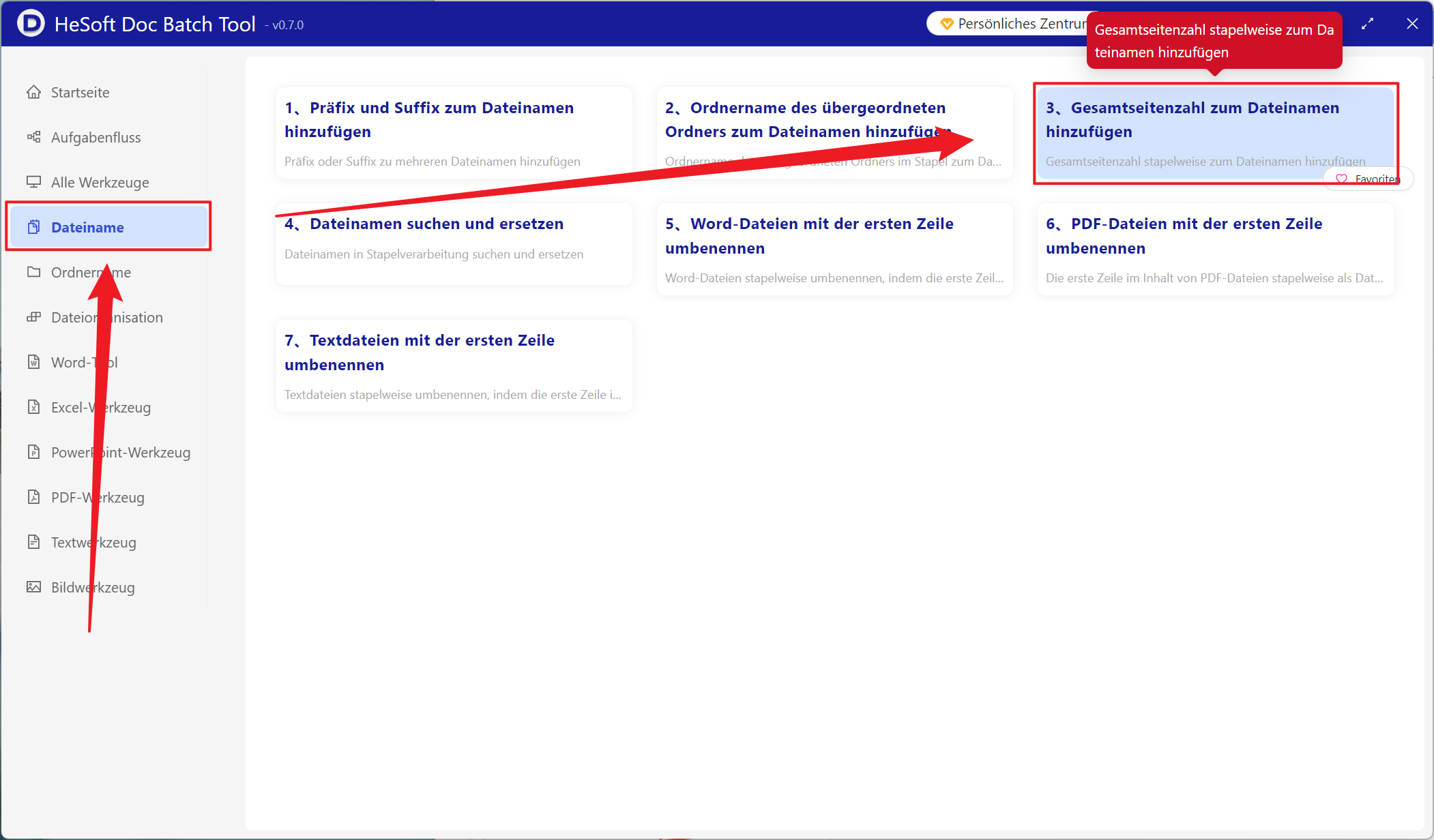
Öffnen Sie【 HeSoft Doc Batch Tool 】, wählen Sie【Dateiname】-【Gesamtseitenanzahl des Dokuments zum Dateinamen hinzufügen】.
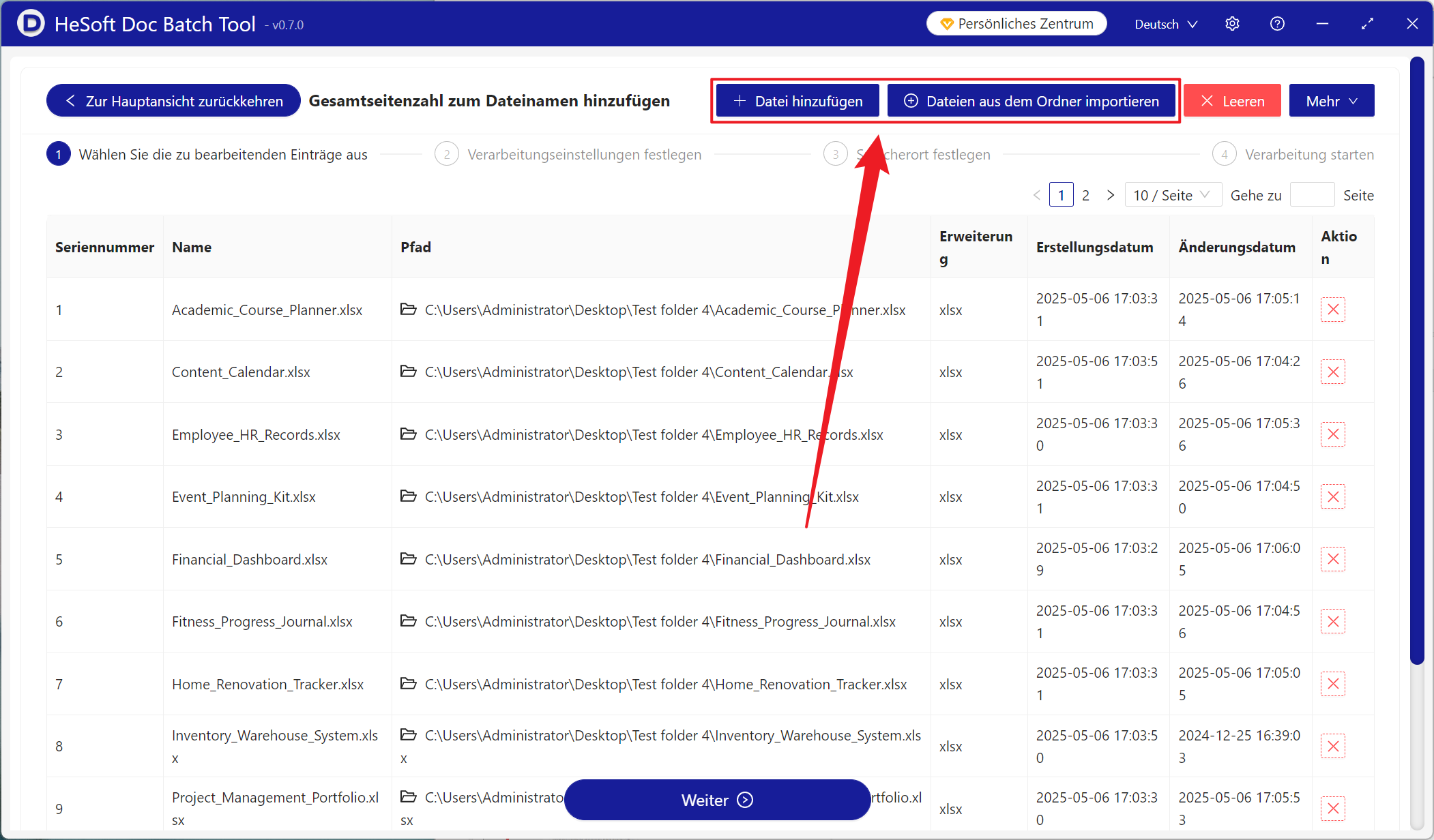
【Dateien hinzufügen】 Wählen Sie eigenständig die Excel-Tabellen aus, denen die Blattinformationen hinzugefügt werden sollen.
【Dateien aus Ordner importieren】 Importiert alle Excel-Tabellen aus dem ausgewählten Ordner.
Unten können Sie die importierten Dateien einsehen.
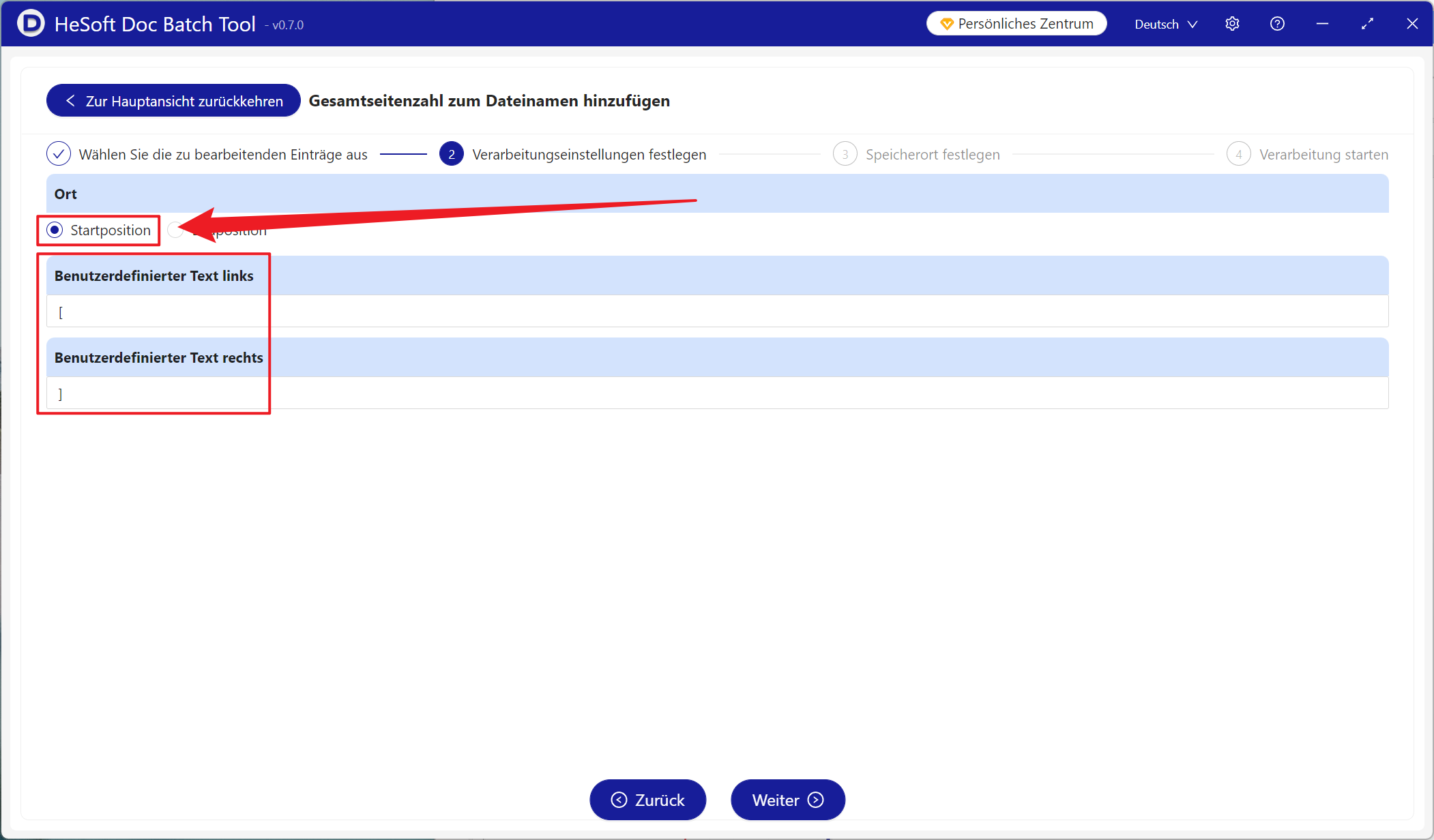
【Position】 Die Auswahl der Anfangsposition fügt die Gesamtblattanzahl am Anfang des Dateinamens hinzu, die Auswahl der Endposition entsprechend am Ende des Dateinamens.
【Benutzerdefinierter Text links】 Fügt links von der hinzugefügten Gesamtblattanzahl einen benutzerdefinierten Inhalt hinzu.
【Benutzerdefinierter Text rechts】 Fügt rechts von der hinzugefügten Gesamtblattanzahl einen benutzerdefinierten Inhalt hinzu.
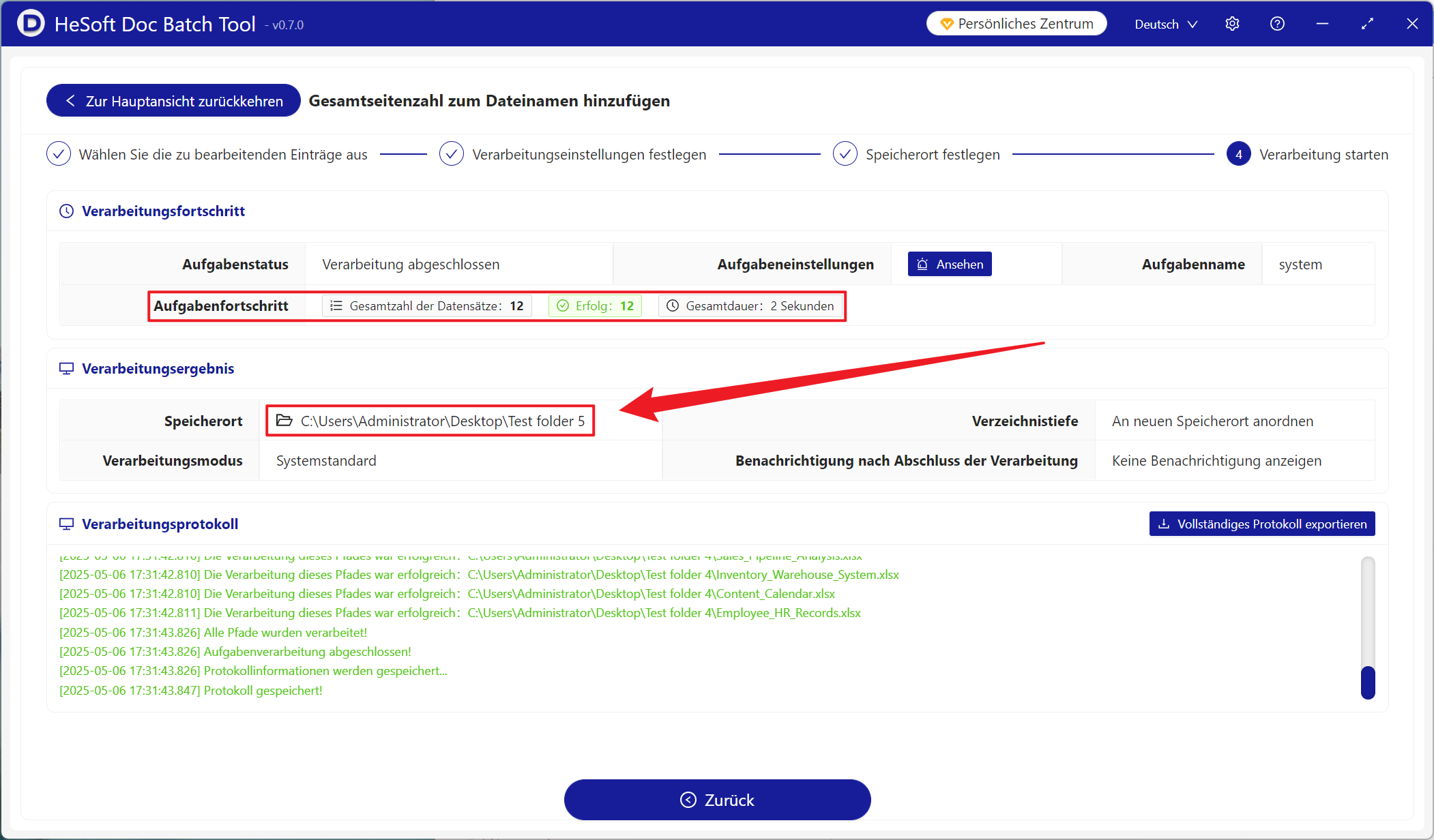
Warten Sie, bis die Verarbeitung abgeschlossen ist, und klicken Sie dann auf den Pfad hinter dem Speicherort, um die Excel-Tabelle mit der hinzugefügten Gesamtseitenanzahl anzuzeigen.