많은 Excel 파일 이름 앞에 Sheet 총 페이지 수 일괄 추가
번역:EnglishFrançaisDeutschEspañol日本語한국어,업데이트 시간:2025-06-07 20:23:43
일상 사무에서 대량의 Excel 파일을 처리하는 경우가 많지만, 각 파일을 열어 Sheet 수를 확인하는 것은 매우 번거롭습니다. 이때 파일 이름 앞에 총 Sheet 수를 자동으로 추가할 수 있습니다. 예를 들어 재무 담당자는 매달 수백 개의 보고서를 처리하는데, 각 보고서에는 많은 Sheet가 포함되어 있습니다. 총 Sheet 수를 파일 이름 앞에 추가하면 파일을 열지 않아도 포함된 표의 수를 알 수 있어 중요한 데이터 검토 누락을 방지할 수 있습니다. 프로젝트 엔지니어가 기술 문서를 관리할 때, Xls, Xlsx 파일 이름 앞에 총 Sheet 수가 포함되면 파일의 완전성을 즉시 파악할 수 있습니다. HR이 직원 기록을 관리할 때도 파일 앞부분에 총 Sheet 수가 포함되면 기록의 완전성을 한눈에 알 수 있습니다. 아래에서는 수천 개의 Xls, Xlsx 워크시트 파일 이름 가장 앞에 총 Sheet 수를 일괄 추가하는 방법을 소개하여 파일 관리 효율을 몇 배로 높이고, Word, PDF, PPT 형식 파일도 지원합니다.
1、사용 시나리오
재무 부서에서 매달 수백 개 회사의 보고서 파일을 처리해야 하거나, 연구원이 여러 Excel 파일에 분산된 데이터를 수집해야 하며 각 Excel 파일에 포함된 시트 수가 다를 때, 파일 이름 시작 부분에 총 시트 수를 일괄 추가하면 재무 담당자가 파일 무결성을 빠르게 확인하고 연구원이 데이터 양을 신속하게 평가하여 관리 효율성을 높일 수 있습니다.
2、효과 미리보기
처리 전:

처리 후:

3、작업 단계
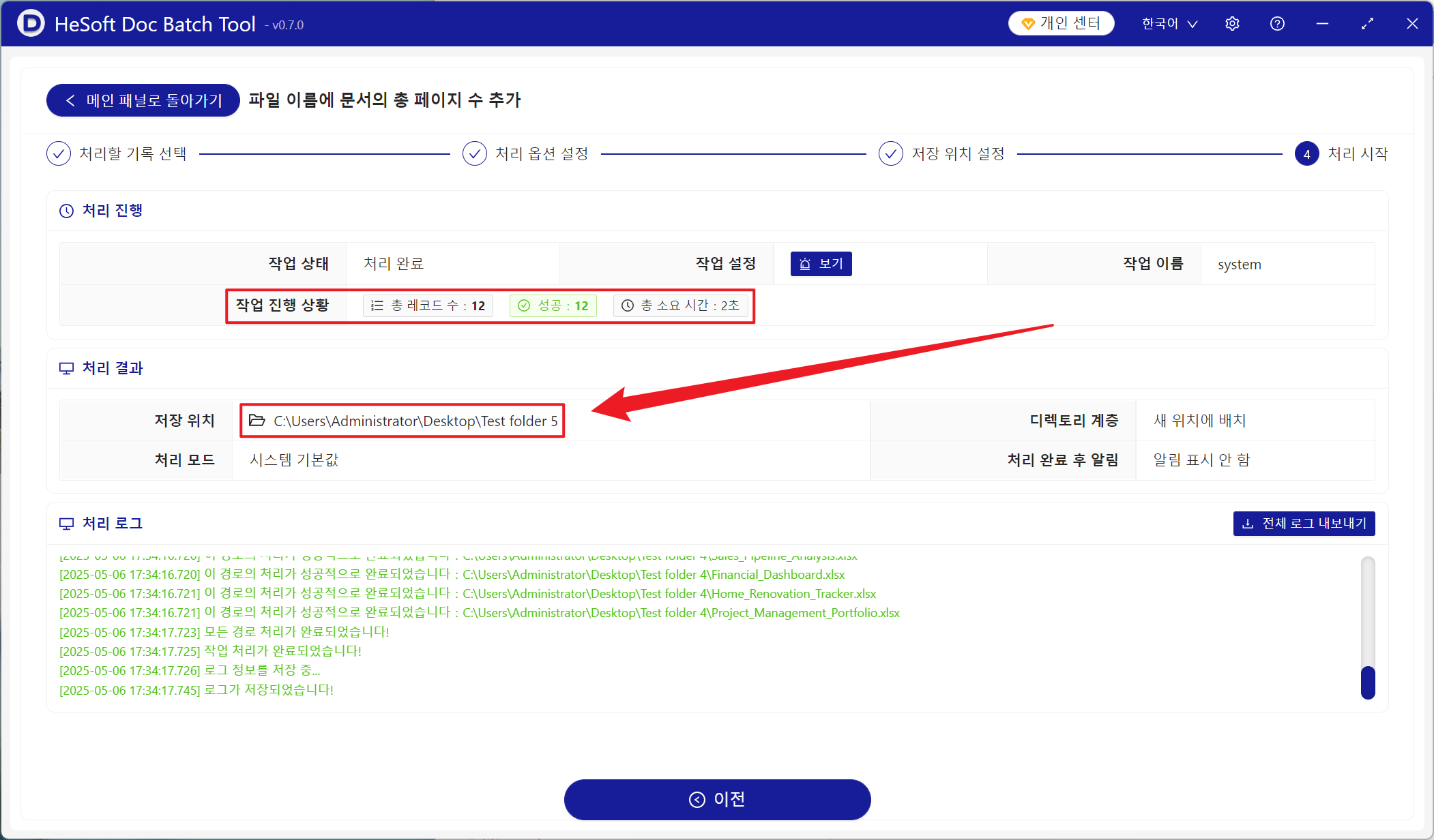
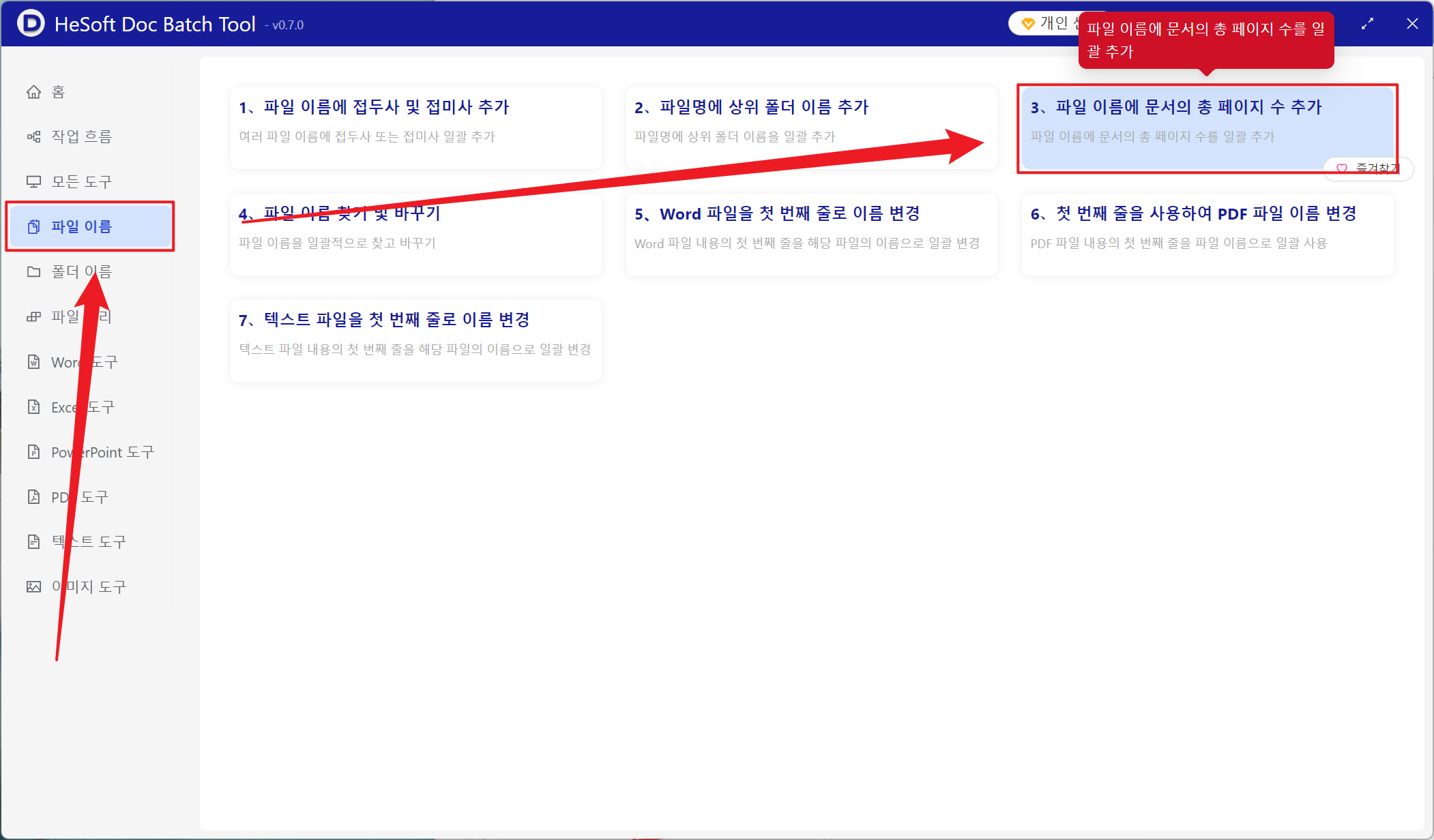
【 HeSoft Doc Batch Tool 】을(를) 열고 【파일 이름】-【파일 이름에 문서 총 페이지 수 추가】를 선택합니다.
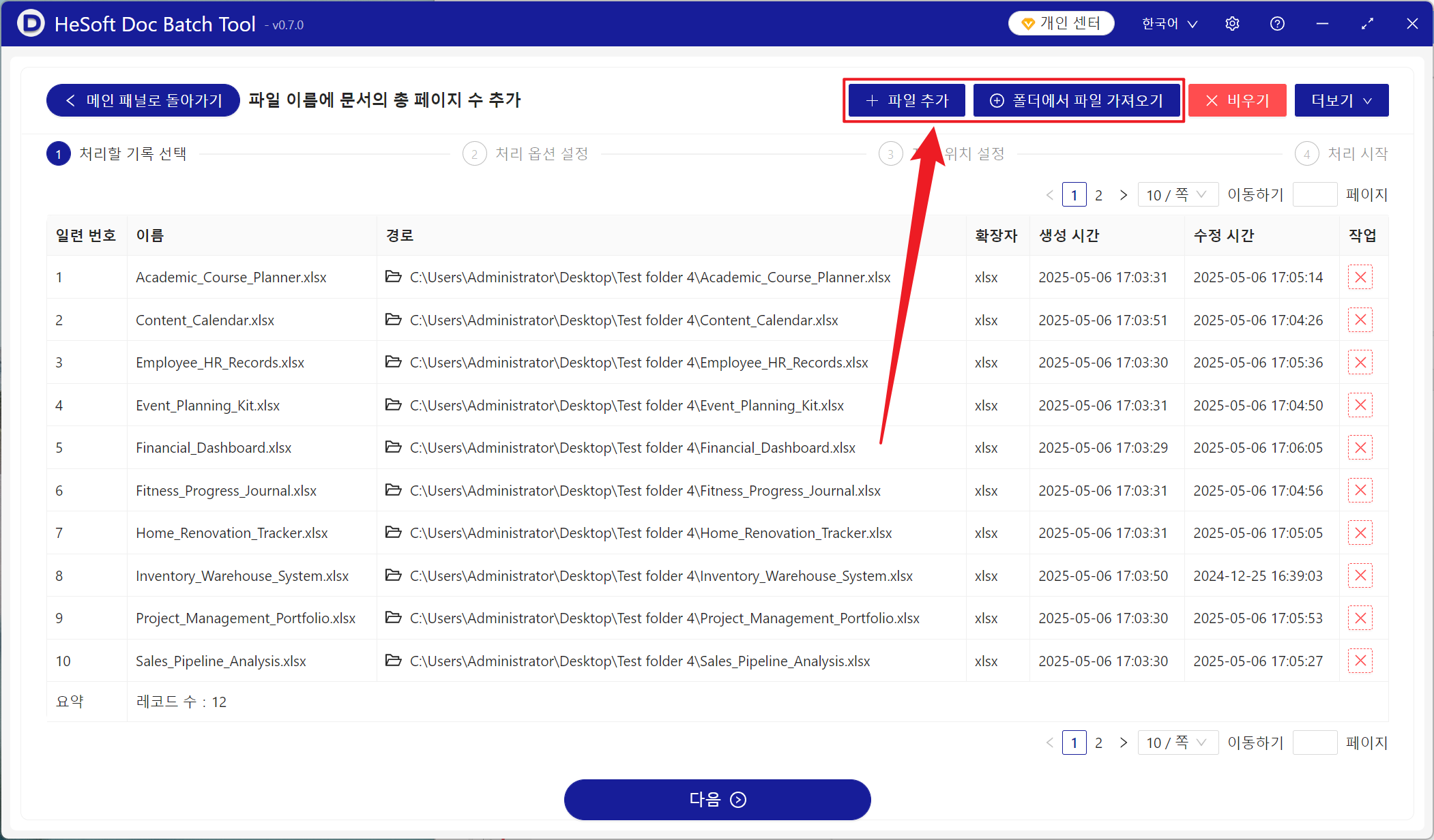
【파일 추가】 시트 정보를 추가해야 하는 Excel 파일을 직접 선택하여 추가합니다.
【폴더에서 파일 가져오기】 선택한 폴더의 모든 Excel 파일을 가져옵니다.
아래에서 가져온 파일을 확인합니다.
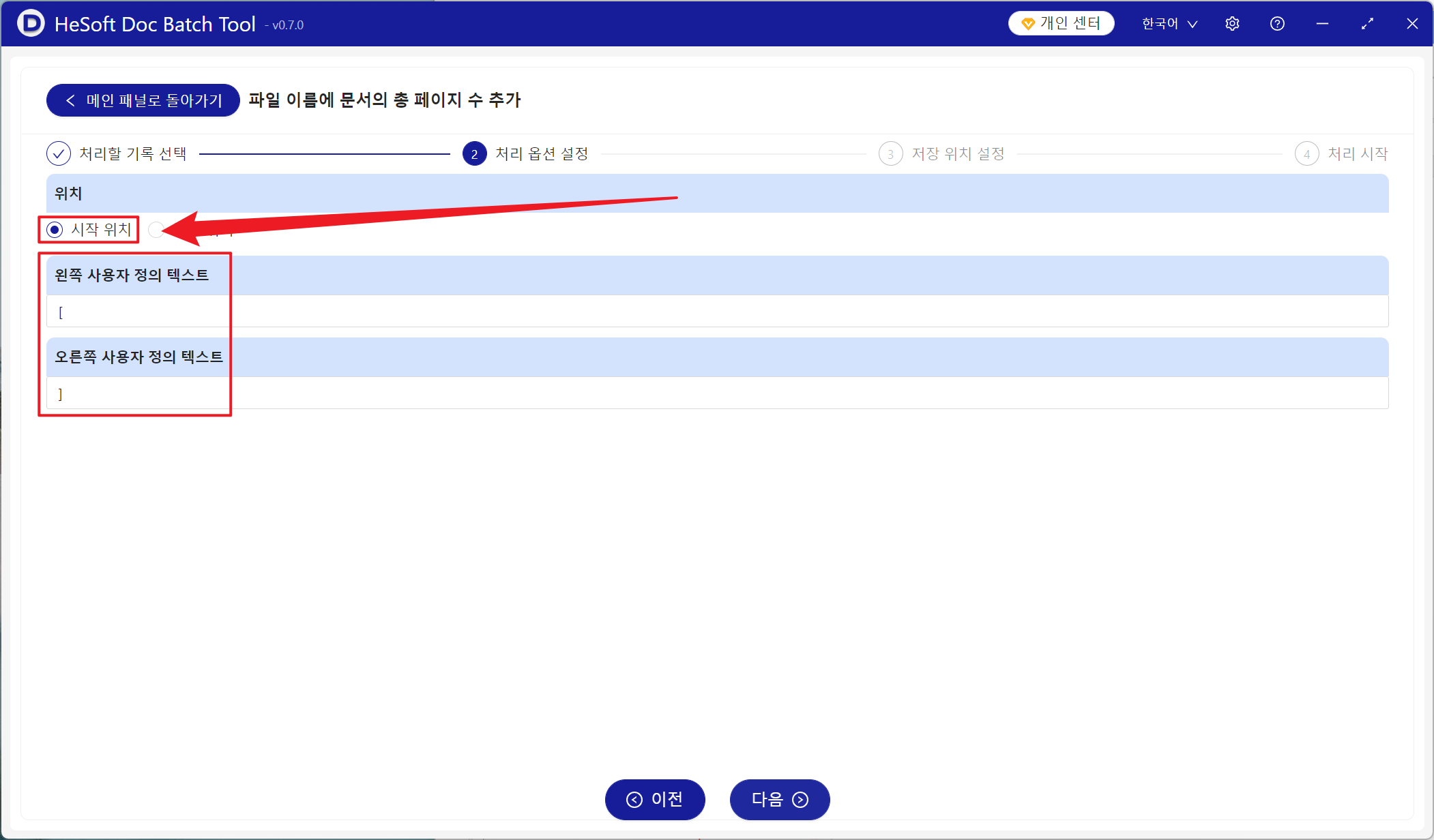
【위치】 시작 위치를 선택하면 파일 이름 시작 부분에 총 시트 수가 추가되고, 반대로 종료 위치를 선택하면 파일 이름 끝에 총 시트 수가 추가됩니다.
【왼쪽 사용자 지정 텍스트】 추가되는 총 시트 수 왼쪽에 사용자 지정 내용을 추가합니다.
【오른쪽 사용자 지정 텍스트】 추가되는 총 시트 수 오른쪽에 사용자 지정 내용을 추가합니다.
처리가 완료될 때까지 기다린 후, 저장 위치 뒤의 경로를 클릭하여 총 페이지 수가 추가된 Excel 파일을 확인합니다.