Cómo convertir la primera línea en el nombre del archivo en una gran cantidad de documentos de Word
Traducción:EnglishFrançaisDeutschEspañol日本語한국어,Hora de Actualización:2025-06-07 20:22:32
Para que los documentos de Office Word sean legibles y fáciles de administrar, y para comprender el contenido del archivo de manera más intuitiva, es esencial utilizar nombres de archivo significativos. El nombre de archivo de un docx puede reflejar el contenido y el propósito del archivo. Una nomenclatura de archivos razonable y estandarizada también evita conflictos de nombres entre archivos, facilitando la administración y mejorando la eficiencia. Si entre varios archivos docx, se necesita que el contenido de la primera línea de cada archivo se convierta en el nombre de archivo correspondiente, para que podamos deducir directamente el contenido del archivo a partir de su nombre, renombrar archivo por archivo es ineficiente. A continuación, se presenta cómo modificar de una sola vez los nombres de una gran cantidad de archivos docx para que coincidan con el contenido de su primera línea.
1. Escenarios de uso
Renombrar archivos de Word con el contenido de la primera línea del documento.
Por ejemplo: tres archivos llamados Test 1.docx, Test 2.docx, Test 3.docx
El contenido de su primera línea es Earth, Mars, Mercury respectivamente
Una vez modificados, se convertirán en Earth.docx, Mars.docx, Mercury.docx
2. Vista previa del efecto
Antes del procesamiento:


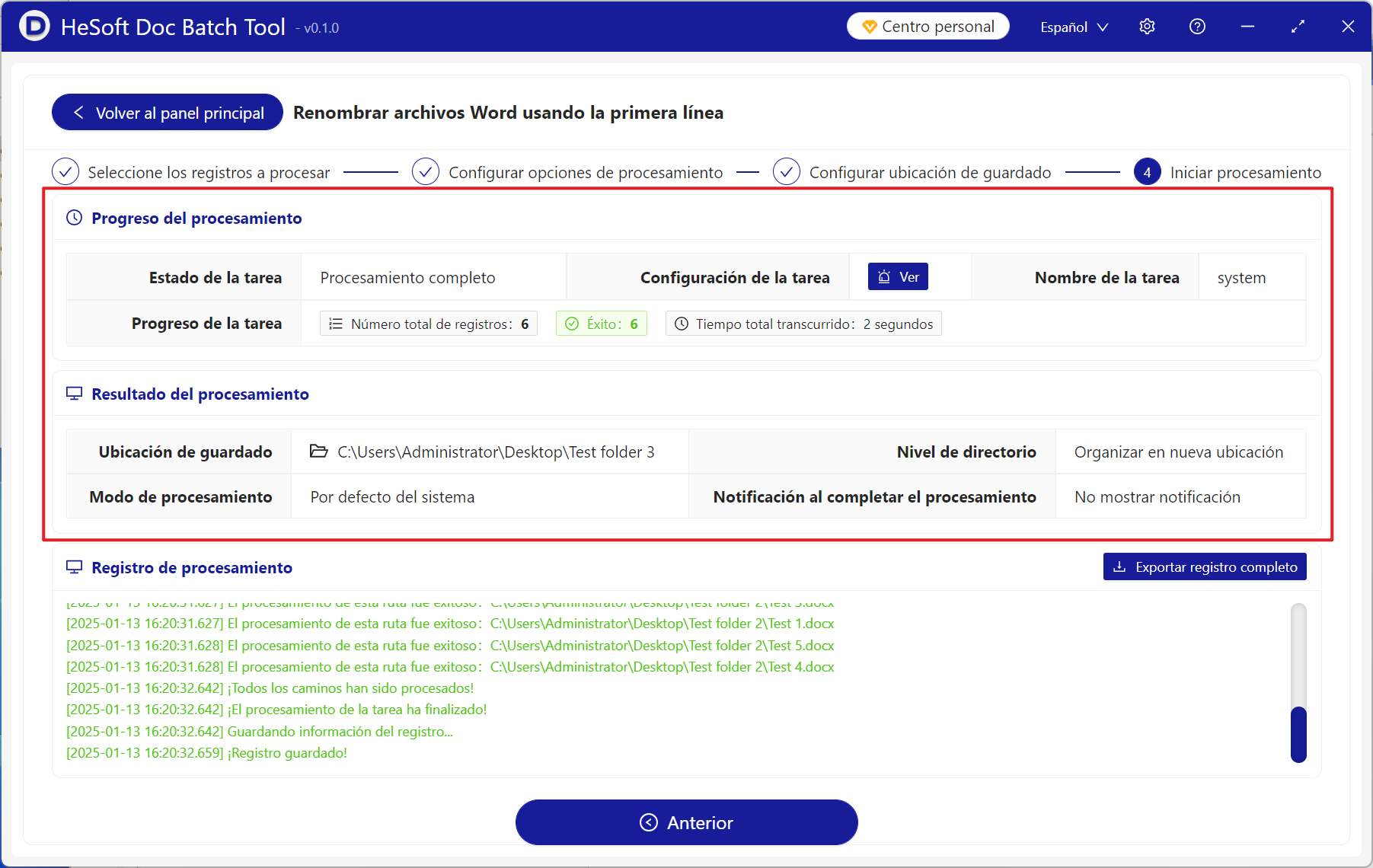
Después del procesamiento:

3. Pasos de operación
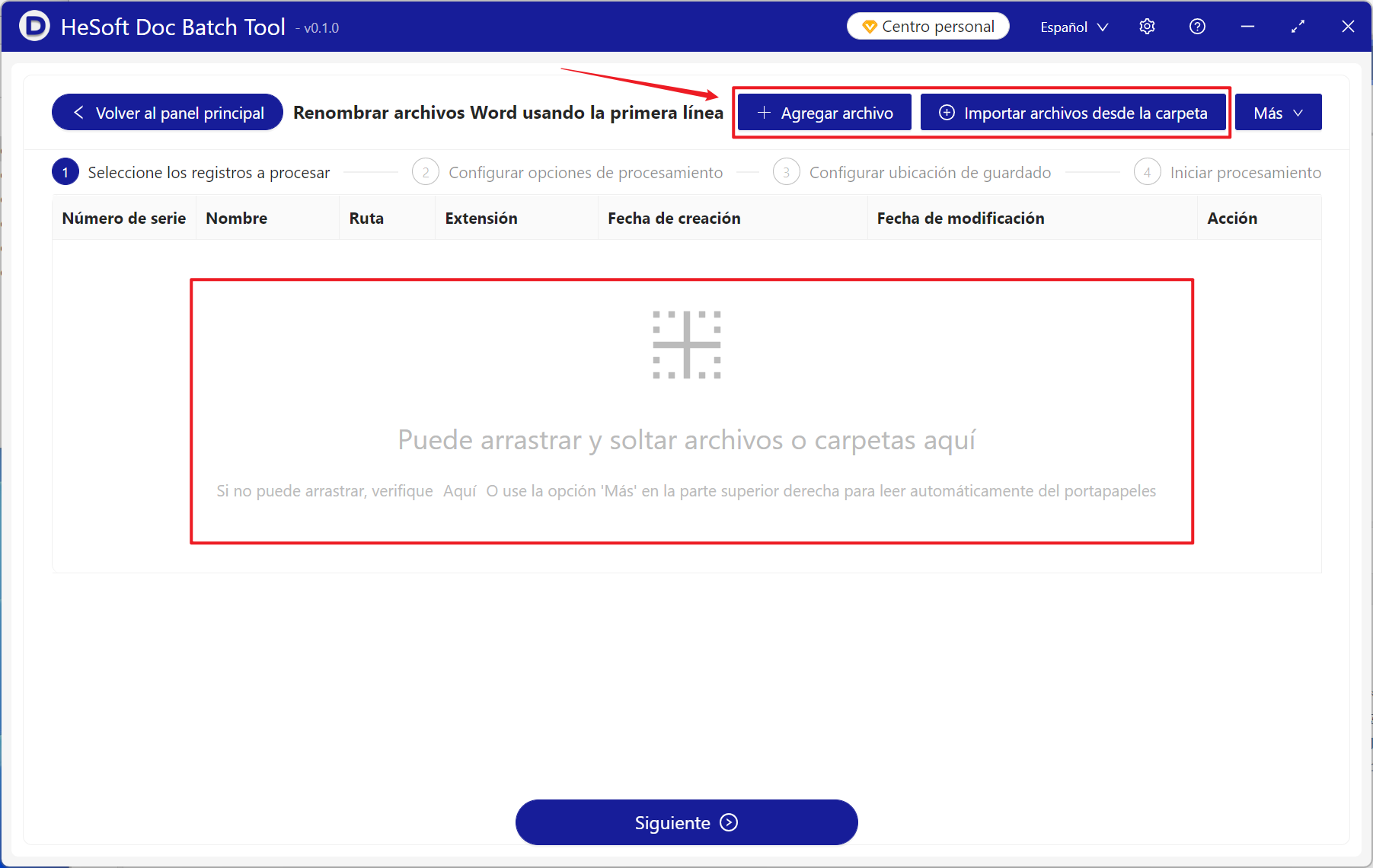
Abra【 HeSoft Doc Batch Tool 】, seleccione【Nombre del archivo】-【Usar la primera línea para renombrar el archivo de Word】.

【Agregar archivos】Agrega uno o varios documentos de Word cuyo nombre se necesita cambiar.
【Importar archivos de carpeta】Importa una carpeta que contiene una gran cantidad de documentos de Word cuyos nombres se necesitan cambiar.
También puede arrastrar los archivos directamente a continuación. Luego haga clic en siguiente.
【¿Solo truncar cuántos caracteres del principio?】1 letra equivale a 1 carácter, el máximo es 260 caracteres. Si desea todo el contenido de la primera línea, déjelo en blanco.

Espere a que termine el procesamiento, luego haga clic en la ubicación de guardado para ver los archivos docx renombrados.