Cambiar el nombre de múltiples archivos de manera masiva utilizando la primera línea de su contenido
Traducción:EnglishFrançaisDeutschEspañol日本語한국어,Hora de Actualización:2025-06-07 20:22:31
Al procesar documentos corporativos o archivos de estudio, extraer la primera línea del contenido de un PDF como nombre de archivo permite gestionar grandes volúmenes de documentos de forma rápida, además de facilitar la búsqueda y localización. Capturando con precisión información clave como el título, el nombre del informe o la organización empresarial de la primera línea del PDF, se logra la conversión del nombre de archivo fijo al título del documento en cientos de archivos PDF, resultando ideal para organismos gubernamentales, instituciones médicas y organizaciones académicas que manejan numerosos documentos. Resuelve eficazmente problemas como la baja eficiencia en la denominación manual, la dificultad de búsqueda por falta de palabras clave y las discrepancias de versiones en la colaboración interdepartamental. Entonces, ¿cómo podemos renombrar estos archivos en formato PDF usando uniformemente su primera línea como nombre de archivo? Aquí compartimos un método rápido y práctico: ¡con tres pasos la eficiencia se dispara de inmediato!
1. Escenarios de uso
Cuando hay cientos o miles de documentos PDF como artículos académicos o documentos oficiales, la primera línea suele contener el título o el identificador de la entidad emisora. Extraer la primera línea para renombrar archivos por lotes no solo ahorra tiempo de operación manual, sino que también cumple con las normativas y mejora la eficiencia de búsqueda.
2. Vista previa del efecto
Antes del procesamiento:


Después del procesamiento:


3. Pasos de operación
Abra 【 HeSoft Doc Batch Tool 】, seleccione 【Nombre del archivo】-【Usar la primera línea para renombrar archivos PDF】.
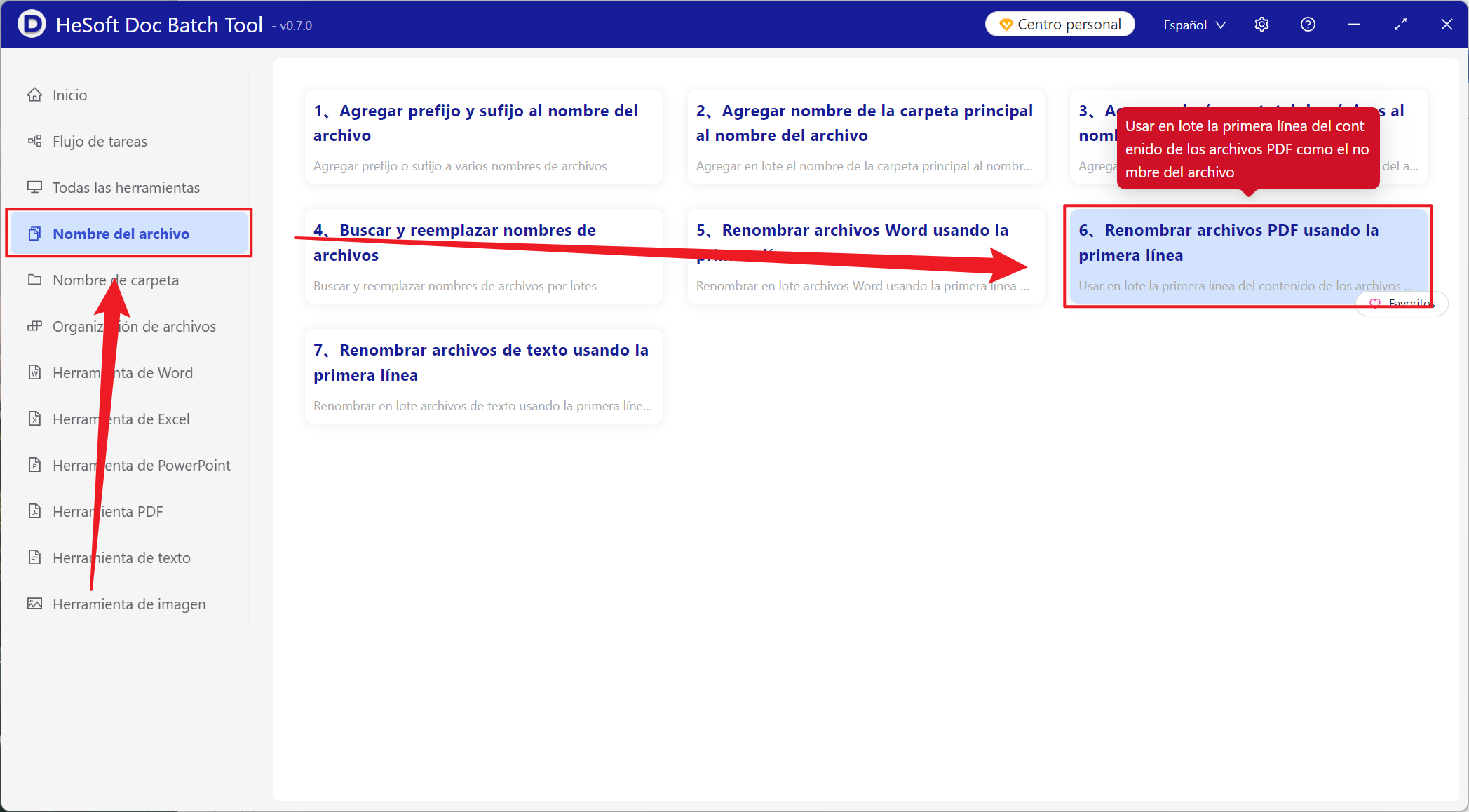
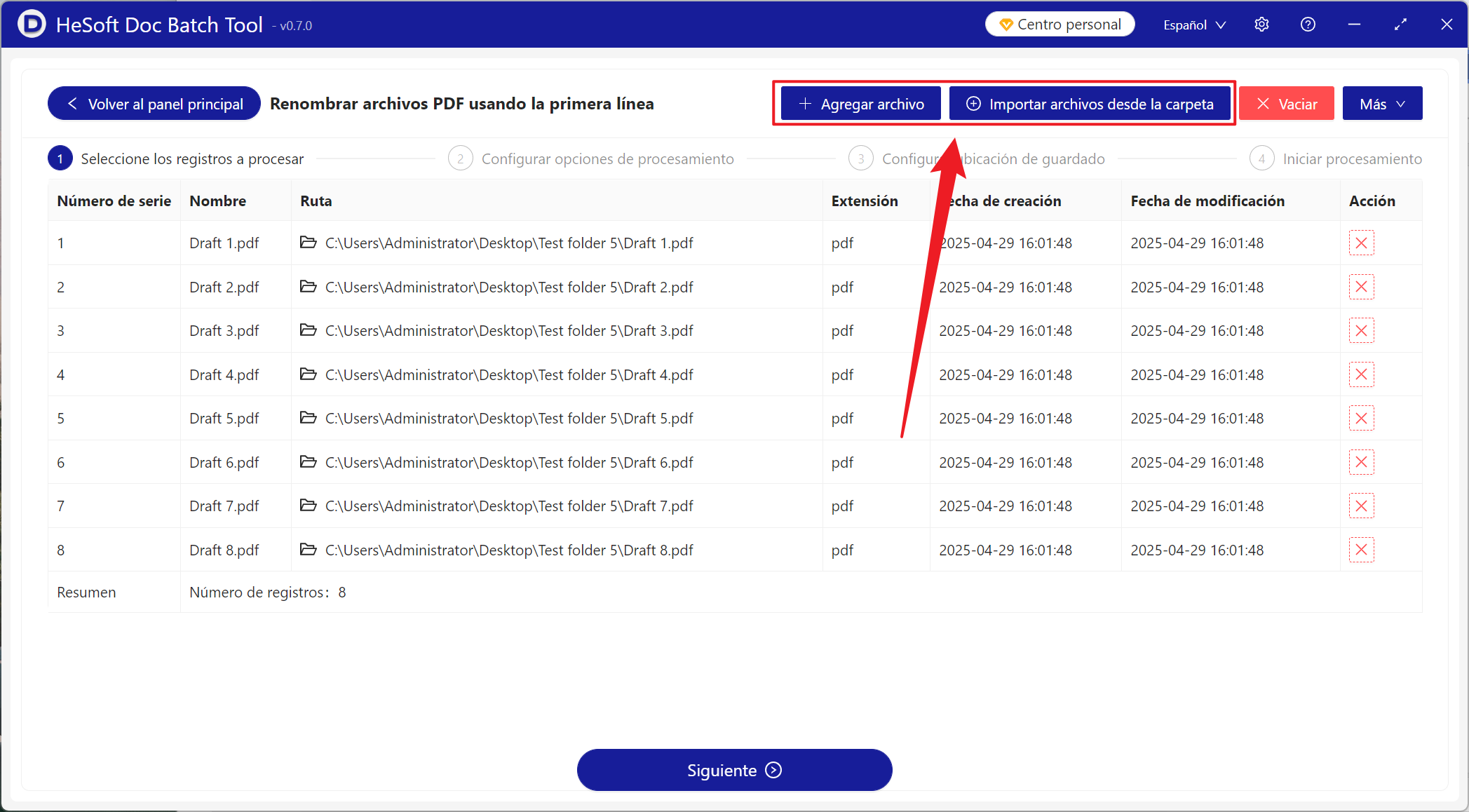
【Agregar archivos】 Seleccione de forma autónoma los archivos PDF que necesitan ser renombrados para añadirlos.
【Importar archivos desde carpeta】 Importa todos los archivos PDF de la carpeta seleccionada.
Abajo se muestran los archivos importados.
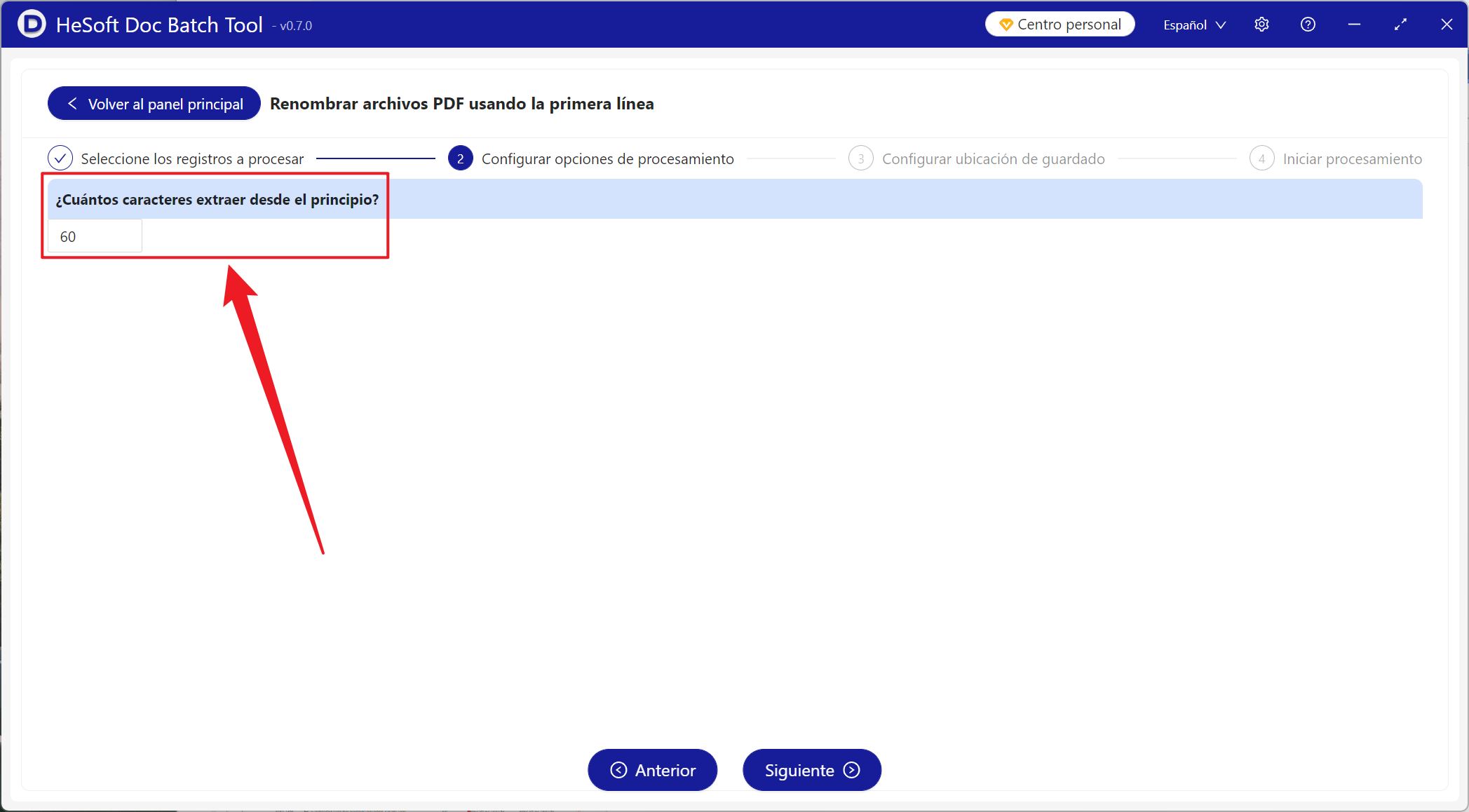
【¿Cuántos caracteres extraer al principio?】 El valor predeterminado es 60 caracteres, 1 letra equivale a 1 carácter, y se puede ajustar según la situación real.
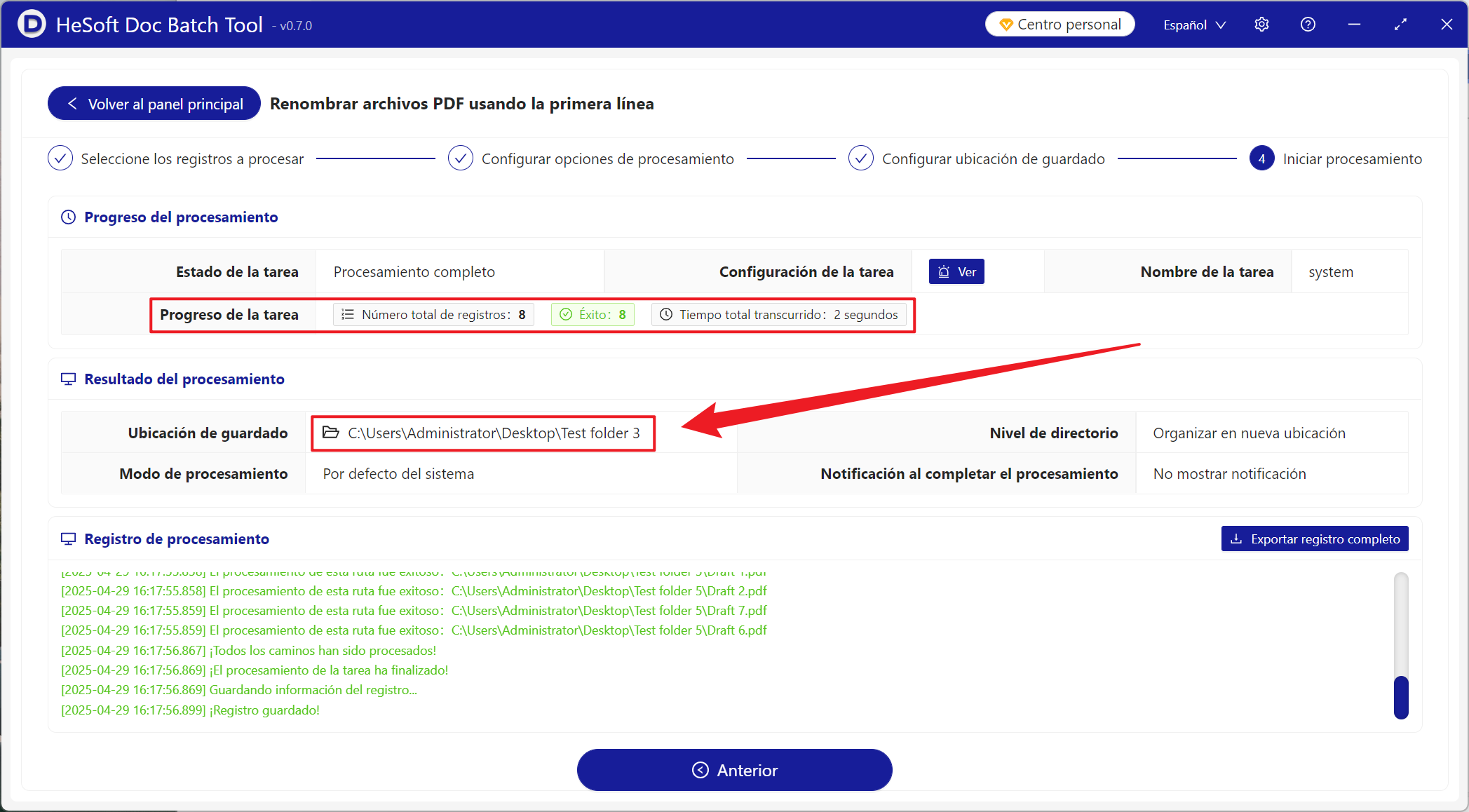
Después de esperar a que termine el procesamiento, haga clic en la ubicación de guardado para ver los archivos PDF renombrados.