Verwenden Sie die erste Zahl im Dateinamen, um eine große Anzahl von Dateien stapelweise zu klassifizieren und zu organisieren
Übersetzung:EnglishFrançaisDeutschEspañol日本語한국어,Aktualisierungszeit:2025-06-07 20:23:29
Wenn Sie Dateien nach der Erstellung mehrerer Dateien benennen, erhalten die Dateien numerisch geordnete Namen, um sie nach Inhalt und Verwendungszweck klar zu unterscheiden, was Ordnung und einfache Verwaltung gewährleistet. Nachdem die Klassifizierungskriterien festgelegt wurden, müssen die Dateien zusammengefasst werden, um die Suche und Verwaltung zu erleichtern. Im Folgenden wird erläutert, wie Dateien anhand der ersten Ziffer ihrer Dateinamen gesamtheitlich klassifiziert werden können.
1. Anwendungsszenario
Dateien anhand der ersten im Dateinamen sichtbaren Nummer unterscheiden und klassifizieren sowie in neu erstellte nummerierte Ordner verschieben.
Zum Beispiel: Excel 1.xlsx, JPG 2.jpg, PDF 3.pdf
Nach der Klassifizierung anhand der ersten Nummer werden sie jeweils in die neu erstellten Ordner 1, 2, 3 verschoben.
2. Effektvorschau
Vor der Verarbeitung:

Nach der Verarbeitung:


3. Bedienschritte
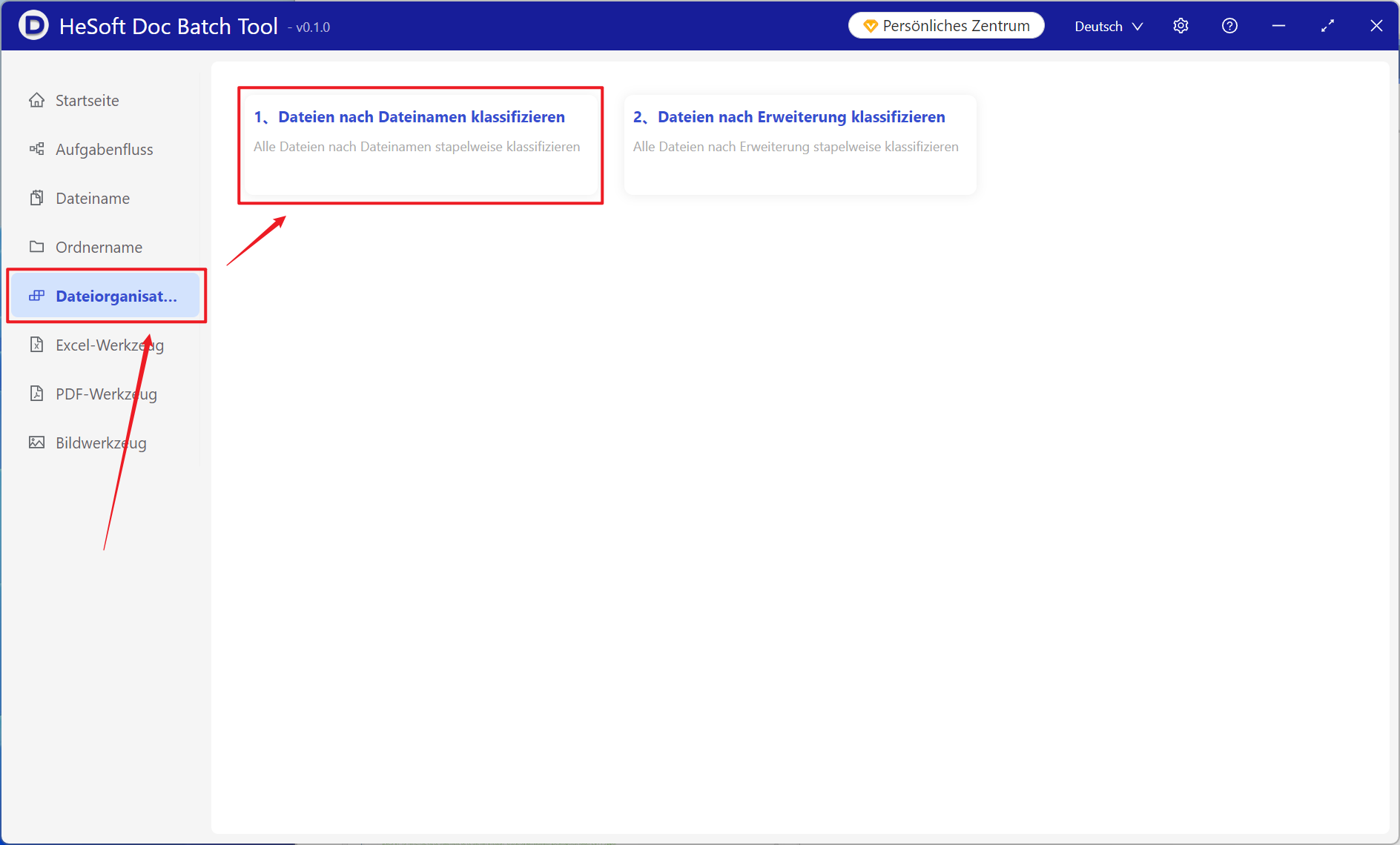
Öffnen Sie 【 HeSoft Doc Batch Tool 】, wählen Sie 【Dateien organisieren】 - 【Dateien nach Dateinamen klassifizieren】.
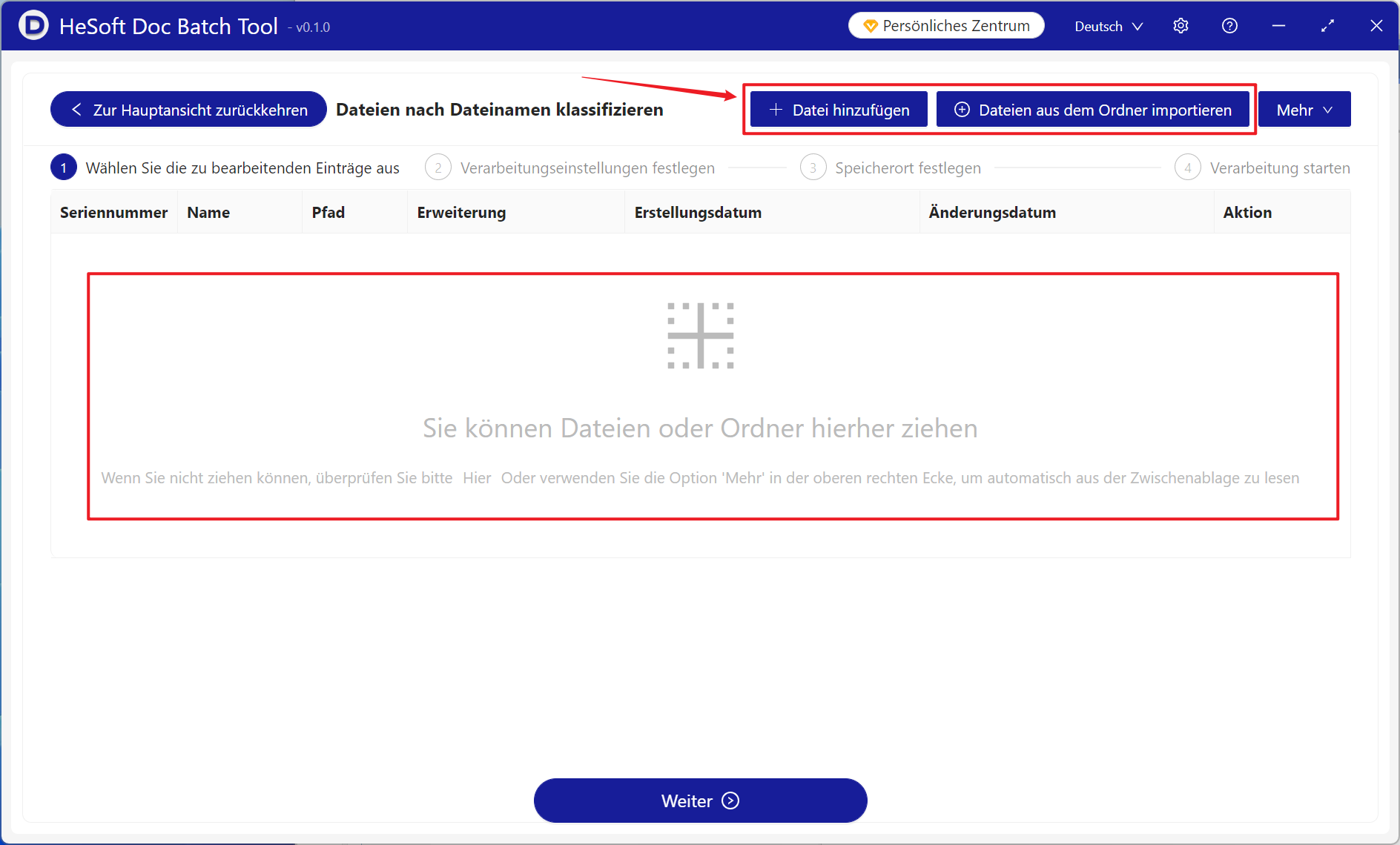
【Dateien hinzufügen】 Fügen Sie einzelne oder mehrere Dateien hinzu, die nach der ersten Nummer im Dateinamen klassifiziert werden sollen.
【Dateien aus Ordner importieren】 Importieren Sie einen Ordner mit vielen Dateien, die nach der ersten Nummer im Dateinamen klassifiziert werden sollen.
Sie können die Dateien auch direkt nach unten ziehen. Klicken Sie dann auf Weiter.
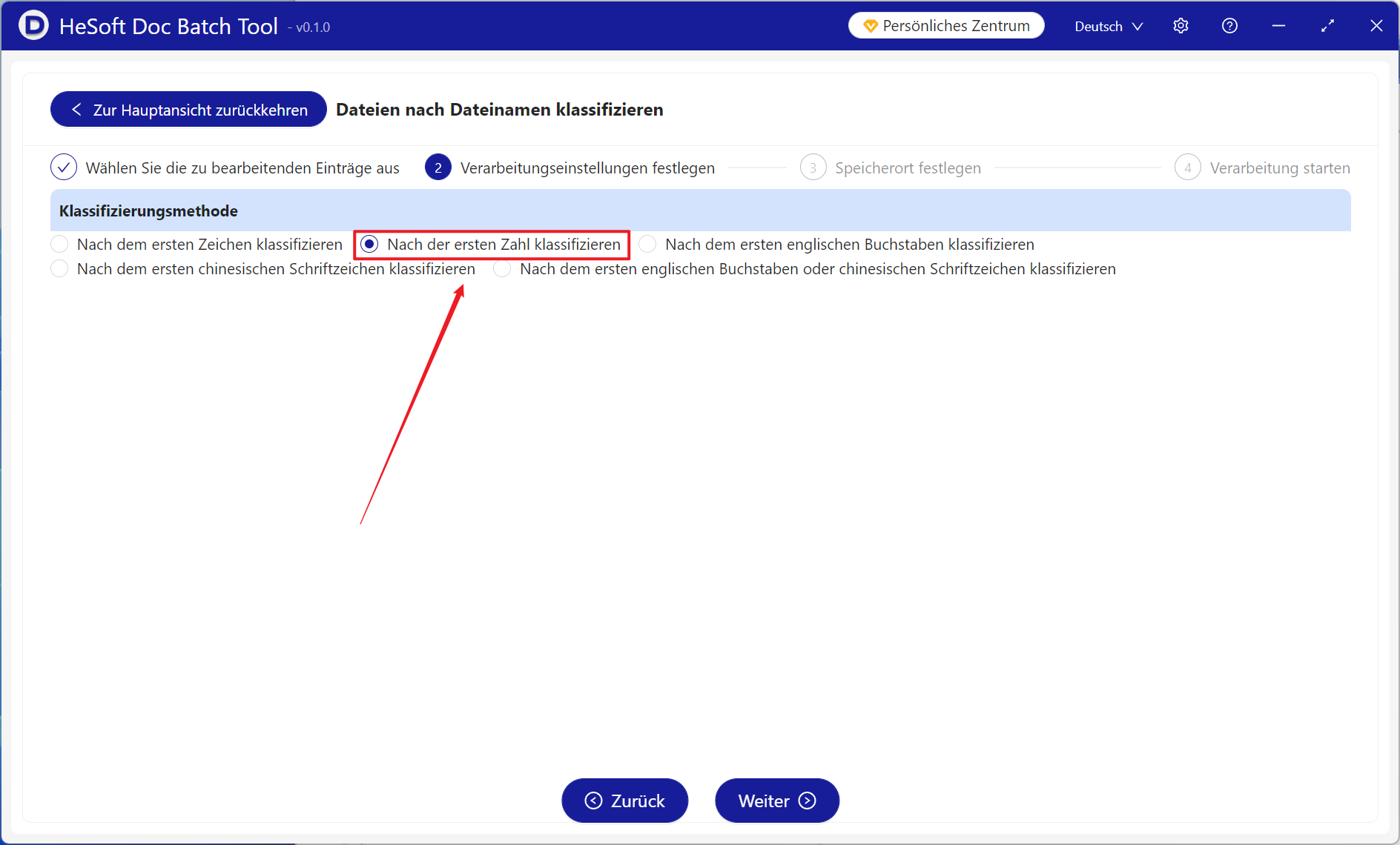
【Klassifizierungsmethode】 Wählen Sie "Nach erster Nummer klassifizieren".
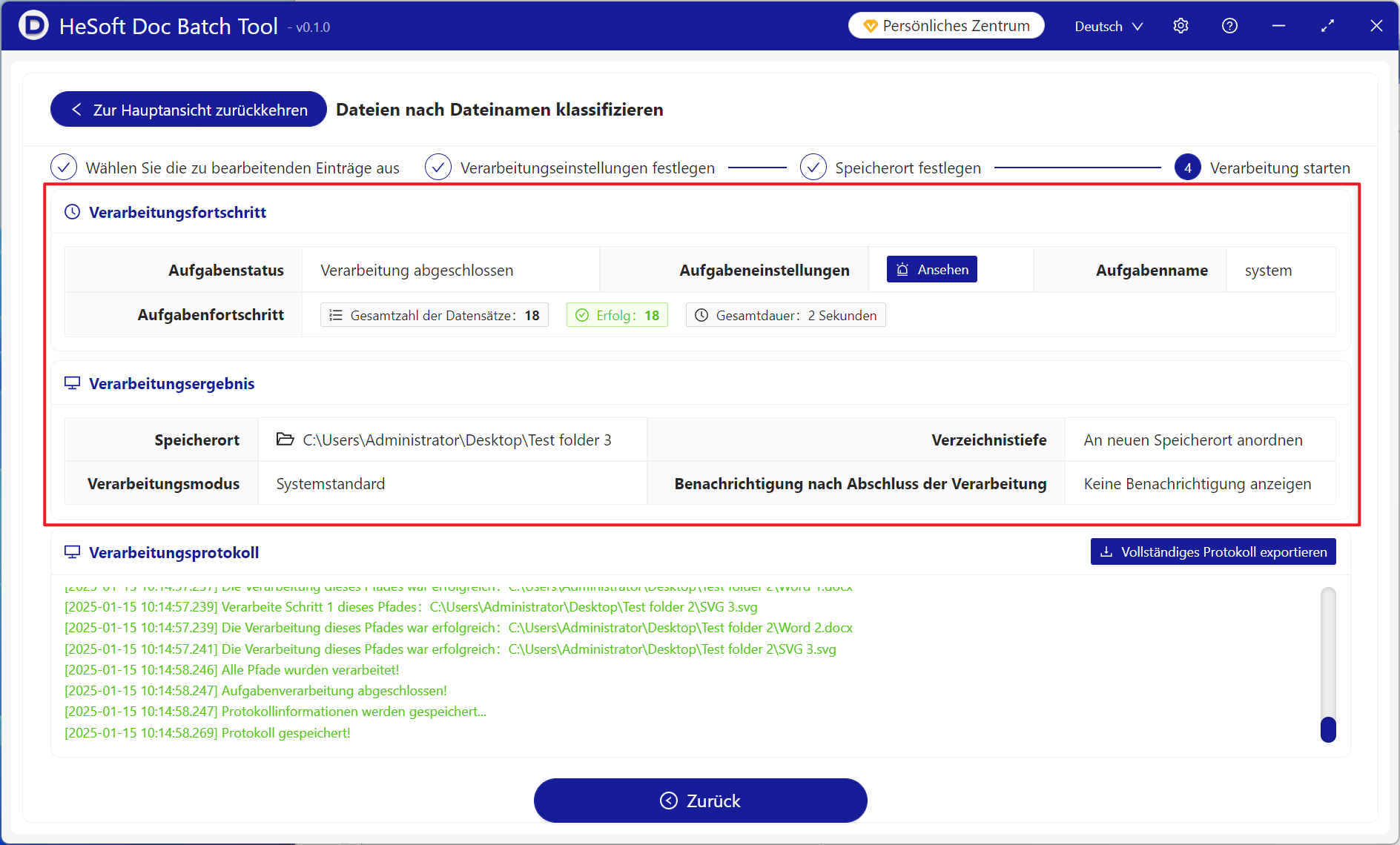
Warten Sie, bis die Verarbeitung abgeschlossen ist, und klicken Sie dann auf Speicherort anzeigen, um die klassifizierten Ordner anzusehen.