ファイル名の最初の数字を使って大量のファイルを一括分類・整理する
翻訳:EnglishFrançaisDeutschEspañol日本語한국어,更新時間:2025-06-07 20:23:29
内容に関する注記:この記事は公開時点のソフトウェアバージョンをもとに作成しています。画面や機能はアップデートにより変更される場合があるため、現在のソフトウェアをご確認ください。誤りを見つけた場合はお知らせください。
この記事で紹介するソフトウェアHeSoft Doc Batch Tool
複数のファイルを作成した後でファイルに名前を付ける際に、それらのファイルを内容や用途に基づいて明確に区別するために、数値順のファイル名を採用することで、ファイルをより整理整頓し管理しやすくします。分類基準を定めたら、次にこれらのファイルを検索や管理がしやすいように分類してまとめる必要があります。以下では、大量のファイルのファイル名に含まれる最初の数字を使ってファイル全体を分類する方法を紹介します。
1. 使用シーン
ファイルを、ファイル名に含まれる最初の数字に基づいて分類し、新しく作成した数字のフォルダに格納します。
例:Excel 1.xlsx、JPG 2.jpg、PDF 3.pdf
最初の数字で分類した後、それぞれ1、2、3という新しく作成した数字のフォルダに移動します。
2. 効果のプレビュー
処理前:

処理後:


3. 操作手順
【 HeSoft Doc Batch Tool 】を開き、【ファイル整理】-【ファイルをファイル名で分類】を選択します。

【ファイルを追加】で、ファイル名の最初の数字に基づいて分類するファイルを1つまたは複数追加します。
【フォルダからファイルをインポート】で、ファイル名の最初の数字に基づいて分類するファイルが多数含まれているフォルダをインポートします。
ファイルを下の領域に直接ドラッグすることもできます。その後、「次へ」をクリックします。

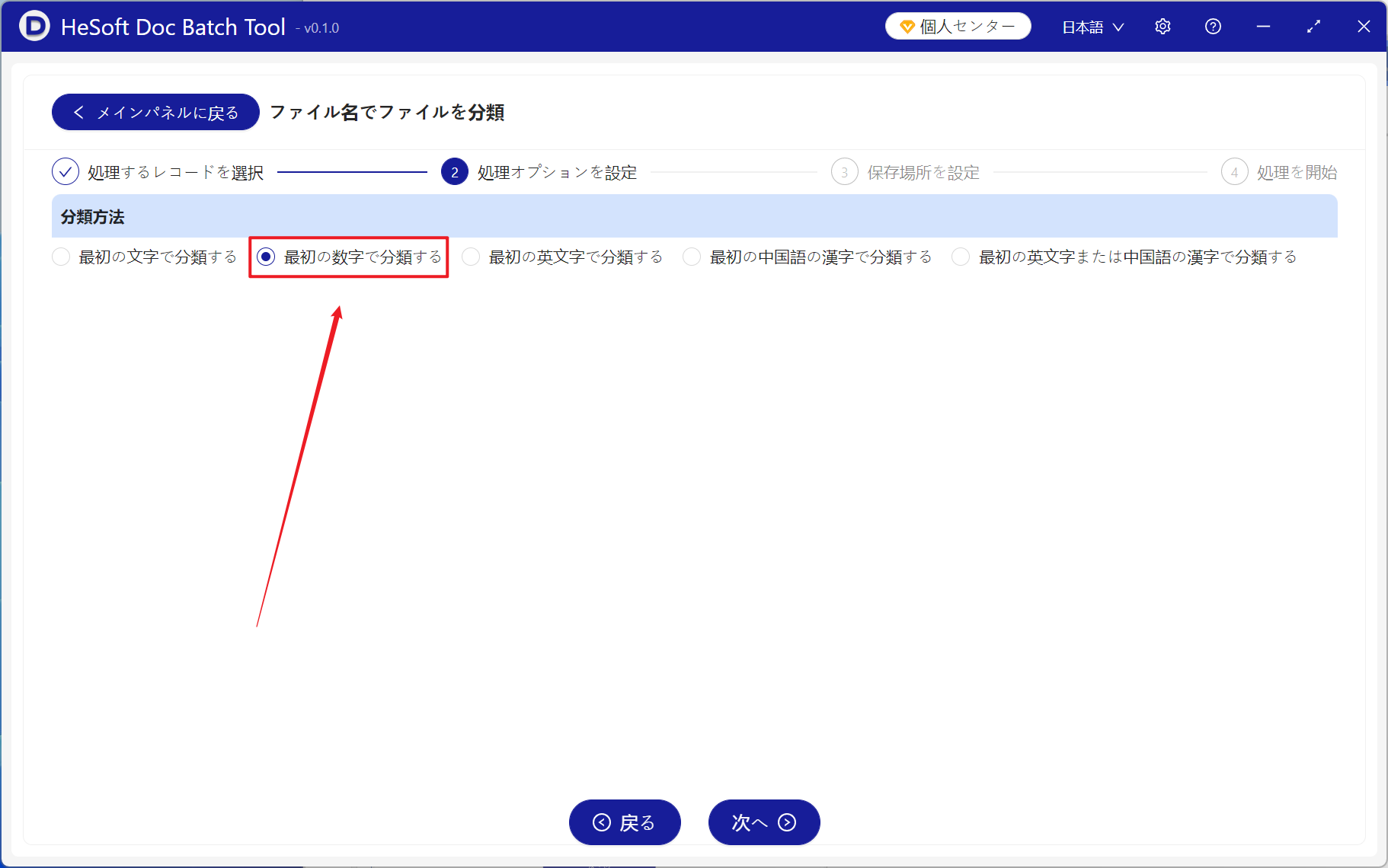
【分類方法】で「最初の数字で分類」を選択します。
処理が完了するのを待ってから、「保存場所を確認」をクリックして分類されたフォルダを表示します。

作成時間:2025-01-15 09:06:20
この記事で紹介するソフトウェアHeSoft Doc Batch Tool
内容に関する注記:この記事は公開時点のソフトウェアバージョンをもとに作成しています。画面や機能はアップデートにより変更される場合があるため、現在のソフトウェアをご確認ください。誤りを見つけた場合はお知らせください。
関連記事
ファイル名の最初の文字でファイルを一括分類し、自動的にフォルダに振り分ける方法ファイル名の文字範囲でファイルを一括分類する方法ファイル名の先頭文字でフォルダを一括整理する方法:docx、xlsx、pdfなどのファイルを自動分類何千ものファイルを、ファイル名の先頭の任意の数の文字、数字、または記号に基づいて分類したフォルダに一括で配置大量の名前ファイルを姓で自動分類する方法は?ファイル名の最初の漢字に基づいてフォルダを一括生成する方法プロジェクト番号または顧客番号でファイルを一括整理:ワイルドカード正規表現で分類フォルダを自動生成ファイル名末尾の文字でファイルを一括分類:都市コード付きtxtを自動的にフォルダにアーカイブ複数のファイルでファイル名の最初の漢字を使用して一括整理分類する方法ファイル名の先頭数文字に基づいてファイルを一括分類し、対応するフォルダに自動で振り分ける方法ファイル名の頭文字や最初の漢字でファイルを一括分類し、PDF、Word、Excelなどの資料を素早く整理する方法ファイルが多すぎて、先頭文字で自動的にグループ分けする方法は?ファイル名の接頭辞による一括分類チュートリアルファイル名の固定文字範囲で一括アーカイブ:混在ファイルから自動分類フォルダへ
さらに記事を見る
大量MarkdownドキュメントをWordに変換するチュートリアル:DOCXを一括生成し同名ファイルを保持フォルダー内のMarkdownをすべてPDFに変換するには?バッチ変換と結果確認の方法PDFをEPUB電子書籍に一括変換!ワンクリック一括変換EPUBチュートリアル複数のPowerPointプレゼンテーションを一括でPPTXに変換し、PPTファイルをバッチ処理する実用的なワークフロー複数のdocxファイルに空白段落が多すぎる場合の対処法は?Wordの空白行を一括削除する実用的な方法複数のPowerPointファイルを一括でPPSMに変換する方法は?PPTスライドショー形式変換操作ガイドmhtml、htm、html ウェブページファイルを統一して html 形式に変換する操作チュートリアルあいまい検索 - 数式を使用して、キーワードリストAを含むすべての段落をキーワードリストBに一括置換しますTXTファイルを本文の番号で一括リネームする方法は?正規表現による内容抽出チュートリアル