Ajouter en masse le nombre total de feuilles de calcul du fichier à la fin du nom de fichier d'un grand nombre de tableaux Excel
Traduction:EnglishFrançaisDeutschEspañol日本語한국어,Heure de Mise à Jour:2025-06-07 20:23:42
Lorsqu'un fichier Excel contient plusieurs feuilles, indiquer le nombre total de feuilles permet aux utilisateurs de comprendre rapidement sa complexité avant même d'ouvrir le fichier, ce qui permet de gagner un temps considérable, surtout lorsque les données sont volumineuses ou réparties de manière étendue. En outre, dans le cadre d'un travail d'équipe, différents membres peuvent avoir besoin de traiter et de vérifier le contenu de fichiers spécifiques aux formats Xls, Xlsx, etc. La mention du nombre total de feuilles dans le nom du fichier réduit les coûts de communication et évite la confusion due à un nombre de feuilles peu clair. Voici comment ajouter par lots le nombre total de feuilles à l'extrémité droite du nom de centaines de fichiers Excel, une méthode également compatible avec les fichiers aux formats Word, PDF et PPT.
1、Scénarios d'utilisation
Lorsque plusieurs fichiers aux formats Xls, Xlsx, etc. contiennent, par exemple, des rapports annuels avec une feuille par mois ou sont partagés, nous pouvons ajouter le nombre total de feuilles de calcul à la fin du nom de fichier Excel pour vérifier rapidement s'il en manque et estimer le volume du contenu.
2、Aperçu du résultat
Avant traitement :

Après traitement :

3、Étapes d'opération
Ouvrez 【 HeSoft Doc Batch Tool 】, sélectionnez 【Nom de fichier】-【Ajouter le nombre total de pages du document au nom de fichier】.

【Ajouter des fichiers】 Ajoutez un ou plusieurs fichiers Excel pour lesquels vous souhaitez ajouter le nombre total de feuilles de calcul à la fin du nom de fichier.
【Importer des fichiers depuis un dossier】 Importez un dossier contenant un grand nombre de fichiers Excel pour lesquels vous souhaitez ajouter le nombre total de feuilles de calcul à la fin du nom de fichier.
Vous pouvez consulter ci-dessous les fichiers importés aux formats Xls, Xlsx, etc.

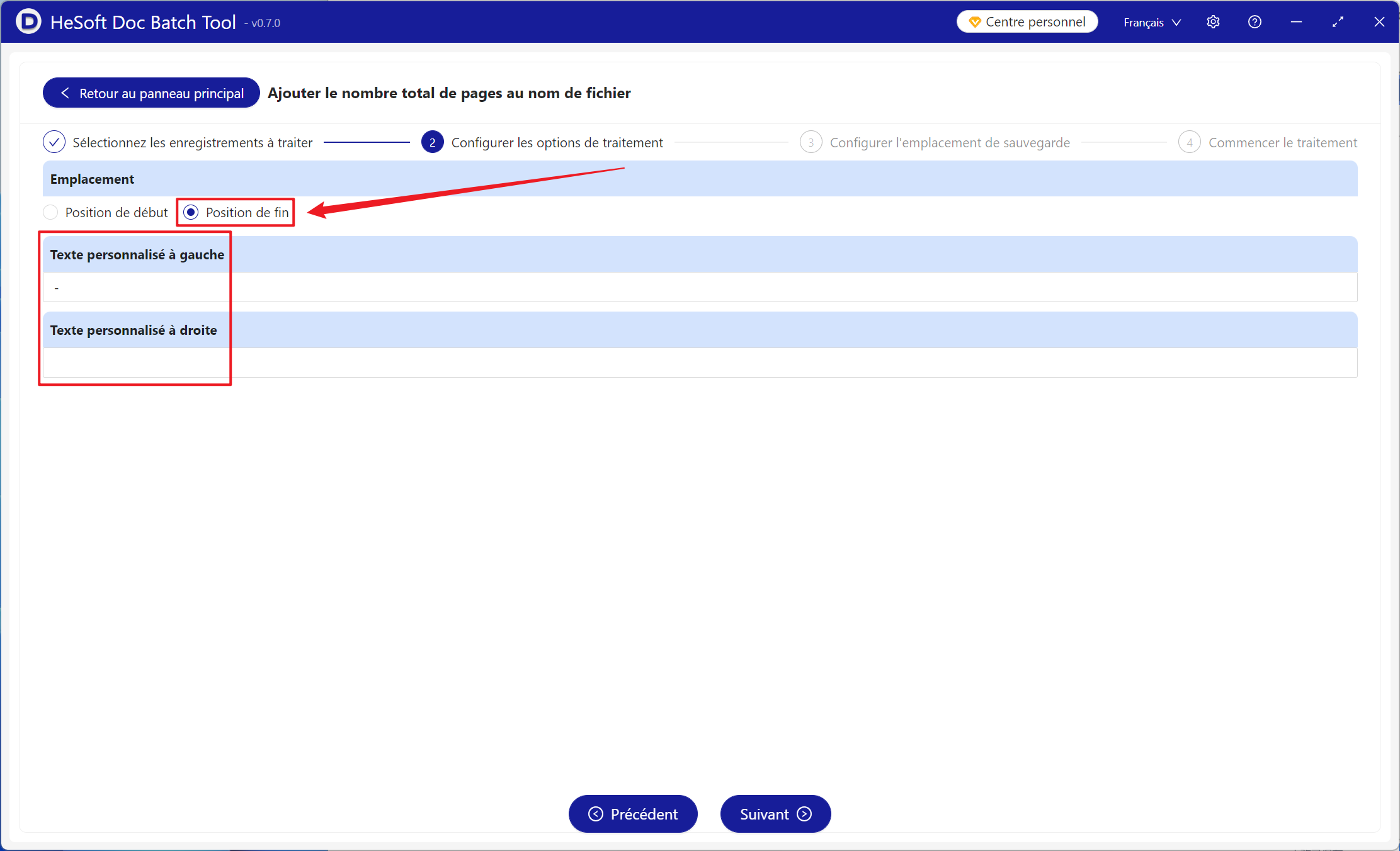
【Position】 Choisir la position de fin permet d'ajouter le nombre total de pages à la toute fin du nom de fichier, tandis que choisir la position de début l'ajoute au tout début du nom de fichier.
【Texte personnalisé à gauche】 Ajoutez un contenu personnalisé à gauche du nombre total de pages ajouté.
【Texte personnalisé à droite】 Ajoutez un contenu personnalisé à droite du nombre total de pages ajouté.
Une fois le traitement terminé, cliquez sur le chemin situé après l'emplacement de sauvegarde pour voir les fichiers Excel avec le nombre total de pages ajouté.
