Legen Sie eine große Anzahl von Dateien in einen Ordner, der nach dem ersten Zeichen des Dateinamens generiert wird: Ziffer, Buchstabe, Symbol oder chinesisches Schriftzeichen


ÜbersetzungEnglishFrançaisDeutschEspañol日本語한국어Aktualisierungszeit2025-06-07 20:23:28
Hinweis zum Inhalt: Dieser Artikel basiert auf der zum Veröffentlichungszeitpunkt verfügbaren Softwareversion. Oberfläche und Funktionen können sich durch Updates ändern; maßgeblich ist die aktuelle Software. Wenn Sie einen Fehler finden, teilen Sie ihn uns bitte mit.
Software in diesem ArtikelHeSoft Doc Batch Tool
Kostenloser DownloadSoftwareeinführungBedienungsanleitung

Das Verwalten großer Mengen von Dateien ist eine sehr mühsame und ineffiziente Aufgabe. In diesem Fall können wir sie nach dem ersten Zeichen des Dateinamens klassifizieren. Beispielsweise werden für verschiedene Dateinamen wie 2025 Annual_Report, #projectA, v2.0.1 Documentation automatisch drei Ordner erstellt: 2, #, v, und die Dateien werden in die entsprechenden Ordner verschoben. Diese praktische Lösung eignet sich perfekt für Szenarien, in denen gemischte Dateinamen stapelweise verarbeitet werden müssen, wie z. B. bei Finanzbelegen, Projektdokumenten und Multimedia-Ressourcen. Im Folgenden wird beschrieben, wie Sie Hunderte oder Tausende von Dateien auf einmal in Ordner verschieben, die auf Basis der ersten Ziffer, des ersten Buchstabens, des ersten Symbols oder des ersten chinesischen Zeichens des Dateinamens erstellt werden.

1. Anwendungsszenarien

Wenn viele ungeordnete Dateien einheitlich klassifiziert werden müssen, können Ordner basierend auf dem ersten im Dateinamen erscheinenden Zeichen (Ziffer, Buchstabe, Symbol usw.) erstellt werden. Anschließend werden die entsprechenden Dateien in diese Ordner verschoben, wodurch manuelle Arbeit vermieden wird.

2. Vorschau des Ergebnisses

Vor der Verarbeitung:

image-Legen Sie eine große Anzahl von Dateien in einen Ordner, der nach dem ersten Zeichen des Dateinamens generiert wird: Ziffer, Buchstabe, Symbol oder chinesisches Schriftzeichen

Nach der Verarbeitung:

image-Legen Sie eine große Anzahl von Dateien in einen Ordner, der nach dem ersten Zeichen des Dateinamens generiert wird: Ziffer, Buchstabe, Symbol oder chinesisches Schriftzeichen

3. Bedienungsschritte

Öffnen Sie 【 HeSoft Doc Batch Tool 】 und wählen Sie 【Dateien ordnen】-【Dateien nach Dateinamen klassifizieren】.

image-Legen Sie eine große Anzahl von Dateien in einen Ordner, der nach dem ersten Zeichen des Dateinamens generiert wird: Ziffer, Buchstabe, Symbol oder chinesisches Schriftzeichen

【Dateien hinzufügen】: Selbstständig die zu klassifizierenden Dateien auswählen und hinzufügen.

【Dateien aus Ordner importieren】: Alle Dateien aus einem ganzen Ordner importieren.

Darunter werden die importierten Dateien angezeigt.

image-Legen Sie eine große Anzahl von Dateien in einen Ordner, der nach dem ersten Zeichen des Dateinamens generiert wird: Ziffer, Buchstabe, Symbol oder chinesisches Schriftzeichen

【Klassifizierungsart】: Klassifizierung nach dem ersten Zeichen wählen.

image-Legen Sie eine große Anzahl von Dateien in einen Ordner, der nach dem ersten Zeichen des Dateinamens generiert wird: Ziffer, Buchstabe, Symbol oder chinesisches Schriftzeichen

Nach Abschluss der Verarbeitung klicken Sie auf den Pfad hinter dem Speicherort, um die klassifizierten Dateien einzusehen.
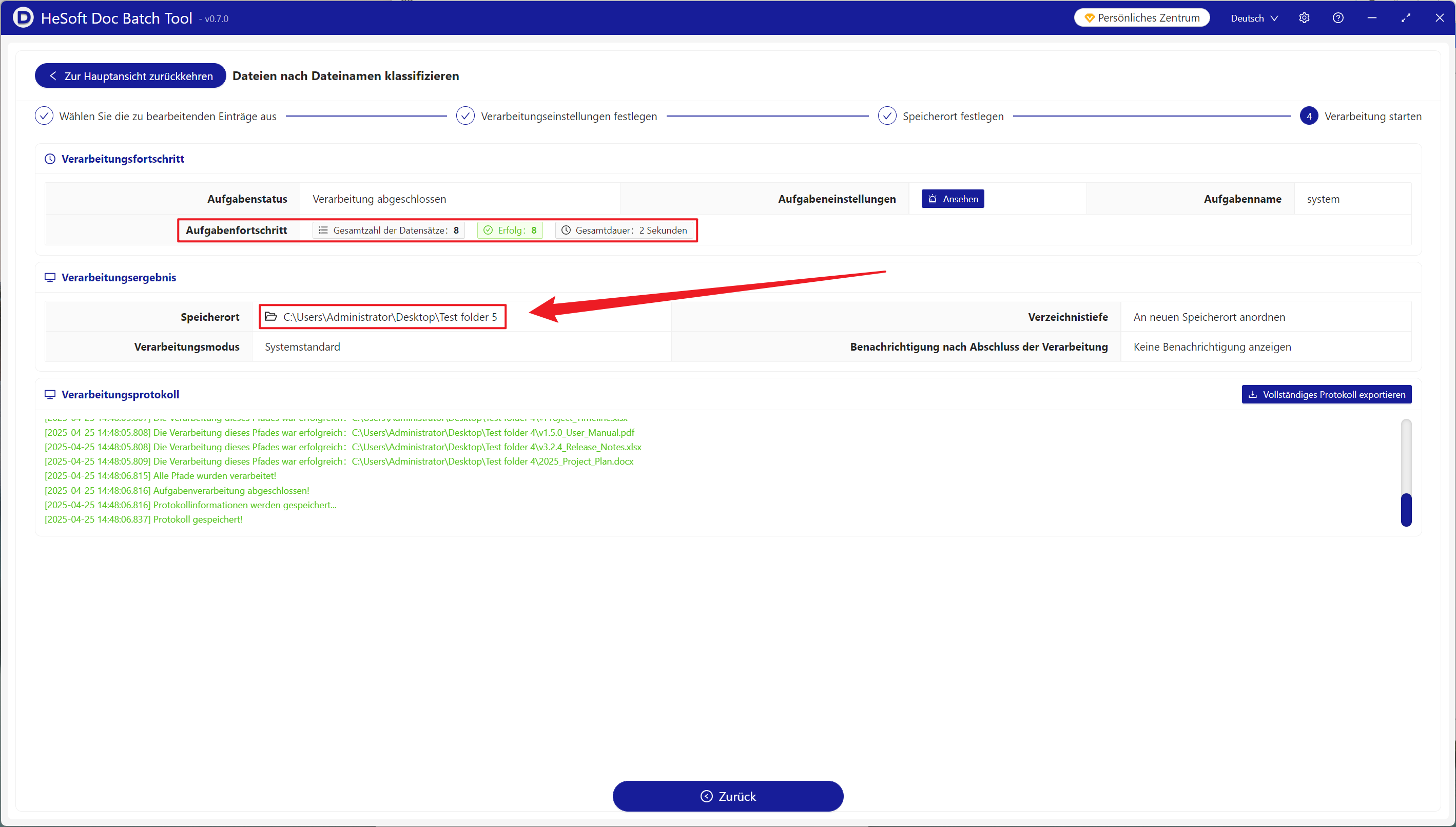
image-Legen Sie eine große Anzahl von Dateien in einen Ordner, der nach dem ersten Zeichen des Dateinamens generiert wird: Ziffer, Buchstabe, Symbol oder chinesisches Schriftzeichen
Erstellungszeit2025-04-25 13:55:57
Software in diesem ArtikelHeSoft Doc Batch Tool
Kostenloser DownloadSoftwareeinführungBedienungsanleitung
Hinweis zum Inhalt: Dieser Artikel basiert auf der zum Veröffentlichungszeitpunkt verfügbaren Softwareversion. Oberfläche und Funktionen können sich durch Updates ändern; maßgeblich ist die aktuelle Software. Wenn Sie einen Fehler finden, teilen Sie ihn uns bitte mit.

Verwandte Artikel

Hunderte von Dateinamen mit Versionsnummern werden nach der ersten darin vorkommenden Zahl kategorisiert und in denselben Ordner gelegtZu viele Dateien? So sortieren Sie sie nach Anfangsbuchstaben oder erster Ziffer in Unterordner – Detaillierte Anleitung zur StapelverarbeitungVerwenden Sie die erste Zahl im Dateinamen, um eine große Anzahl von Dateien stapelweise zu klassifizieren und zu organisierenMethode zum stapelweisen Sortieren von PDF-Dateien in Ordner nach der ersten Ziffer im DateinamenSo klassifizieren Sie Dateien stapelweise nach der ersten Ziffer im Dateinamen und erstellen automatisch OrdnerDateien automatisch nach Anfangsnummern im Dateinamen sortieren: Mit Platzhalter-Regex Ordnernamen generierenTausende von Dateien werden stapelweise in Ordner einsortiert, die nach einer beliebigen Anzahl von Buchstaben, Zahlen oder Zeichen am Anfang des Dateinamens klassifiziert sindSehr viele Dateien werden nach den ersten beiden Buchstaben, Zahlen oder Zeichen des Dateinamens in Chargen klassifiziertDateien nach dem ersten Zeichen des Dateinamens klassifizieren und automatisch in Ordner verschiebenSo sortieren Sie Dateien schnell nach dem Anfangsbuchstaben des Dateinamens oder dem ersten chinesischen Schriftzeichen und ordnen PDF-, Word-, Excel- und andere MaterialienZu viele Dateien? Wie kann man sie automatisch nach dem Anfangsbuchstaben sortieren? Ordner stapelweise nach dem ersten englischen Buchstaben des Dateinamens organisierenZu viele Dateien und wie gruppiert man sie nach Namensregeln? Verwenden Sie reguläre Ausdrücke, um sie stapelweise in die entsprechenden Ordner zu sortieren.