Convertir des centaines de fichiers de feuille de calcul XLSX en centaines de fichiers XPS par lots
Traduction:EnglishFrançaisDeutschEspañol日本語한국어,Heure de Mise à Jour:2025-06-07 20:20:47
Le format XPS de Microsoft est similaire au format PDF, tous deux sont des formats de document à mise en page fixe, adaptés à l'impression haute fidélité ou au partage multiplateforme. Lorsque la mise en page et les formats de plusieurs tableaux Excel doivent conserver leur style d'origine et être ouverts pour consultation dans d'anciennes versions ou systèmes, nous pouvons les convertir uniformément au format XPS pour la prévisualisation. Pour les fichiers archivés ou partagés dans les systèmes Windows, le format XPS offre également une meilleure compatibilité et sécurité.
1. Scénarios d'utilisation
Il existe de nombreuses feuilles de calcul XLSX dont le contenu des données de tableau doit être distribué sur les ordinateurs de nombreuses personnes. Cela peut inclure d'anciennes versions de logiciels ou des systèmes empêchant l'ouverture du fichier de tableau ou provoquant des erreurs de mise en forme compatibilité. Dans ce cas, les tableaux Excel peuvent être convertis par lots au format XPS pour éviter les problèmes d'incohérence de mise en page.
2. Aperçu de l'effet
Avant le traitement :

Après le traitement :

3. Étapes de l'opération
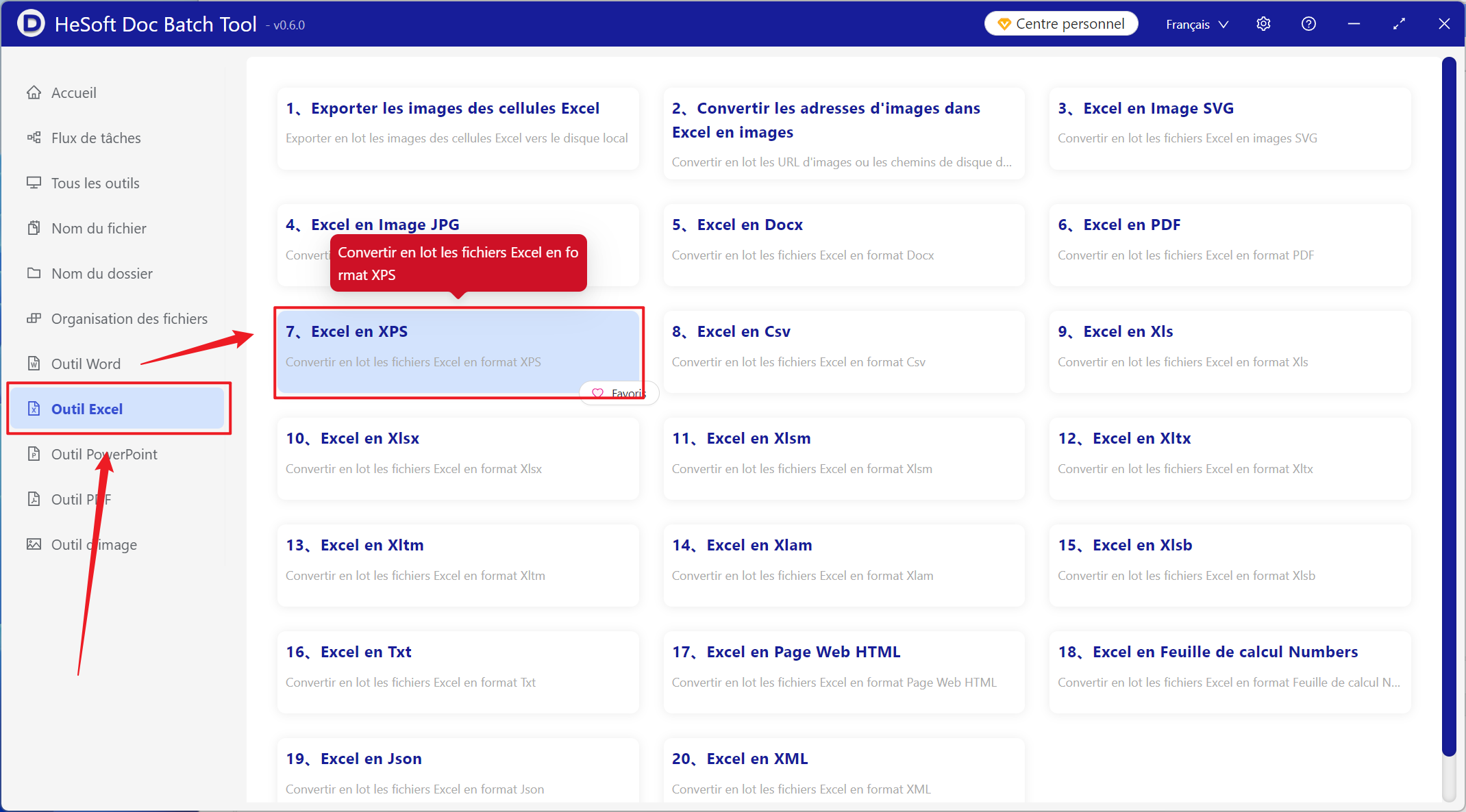
Ouvrez 【 HeSoft Doc Batch Tool 】, sélectionnez 【Outil Excel】-【Excel vers XPS】.
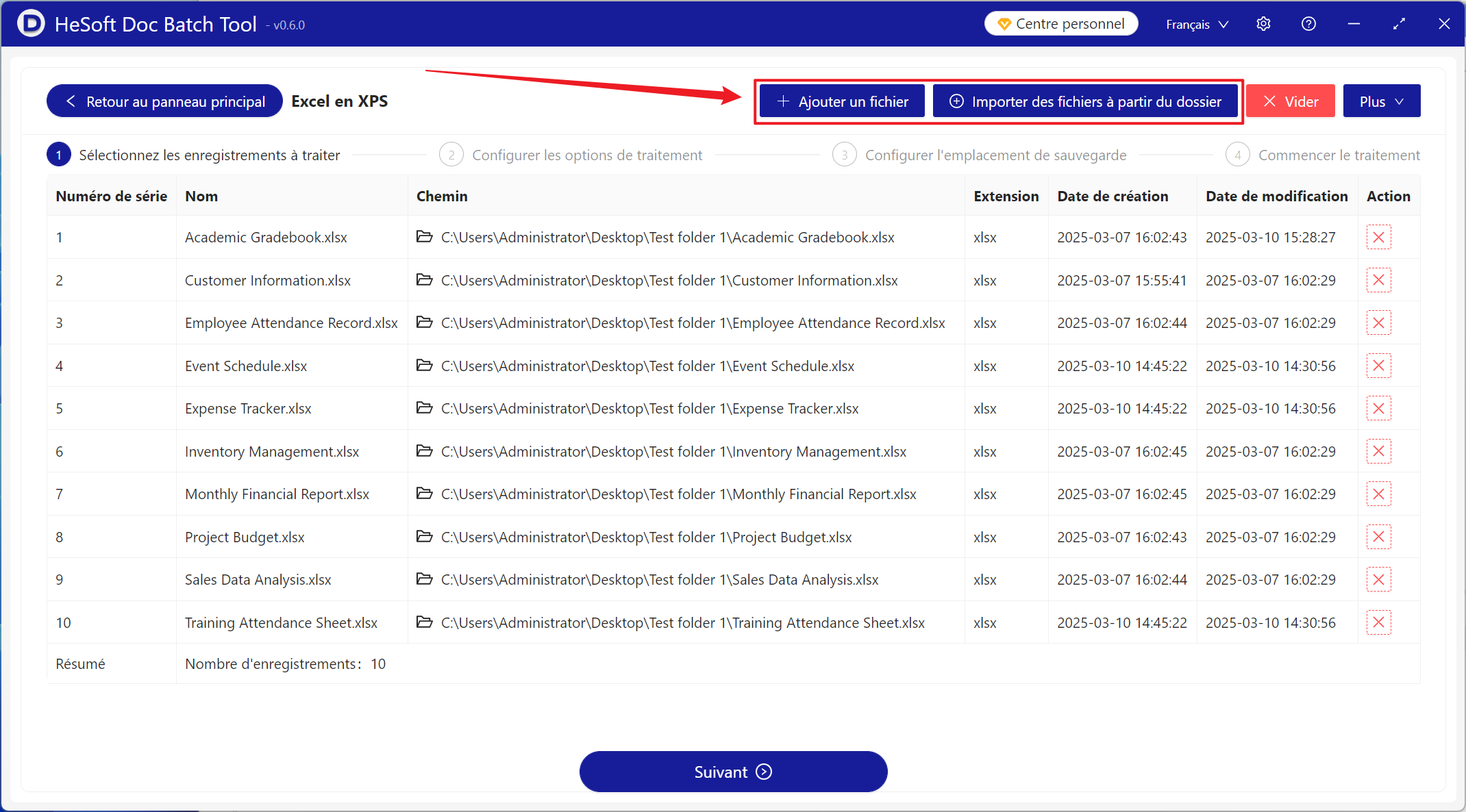
【Ajouter des fichiers】 Ajoutez un ou plusieurs fichiers Excel à convertir au format XPS.
【Importer des fichiers depuis un dossier】 Importez tous les fichiers Excel dans le dossier sélectionné.
Vous pouvez voir les fichiers importés ci-dessous.
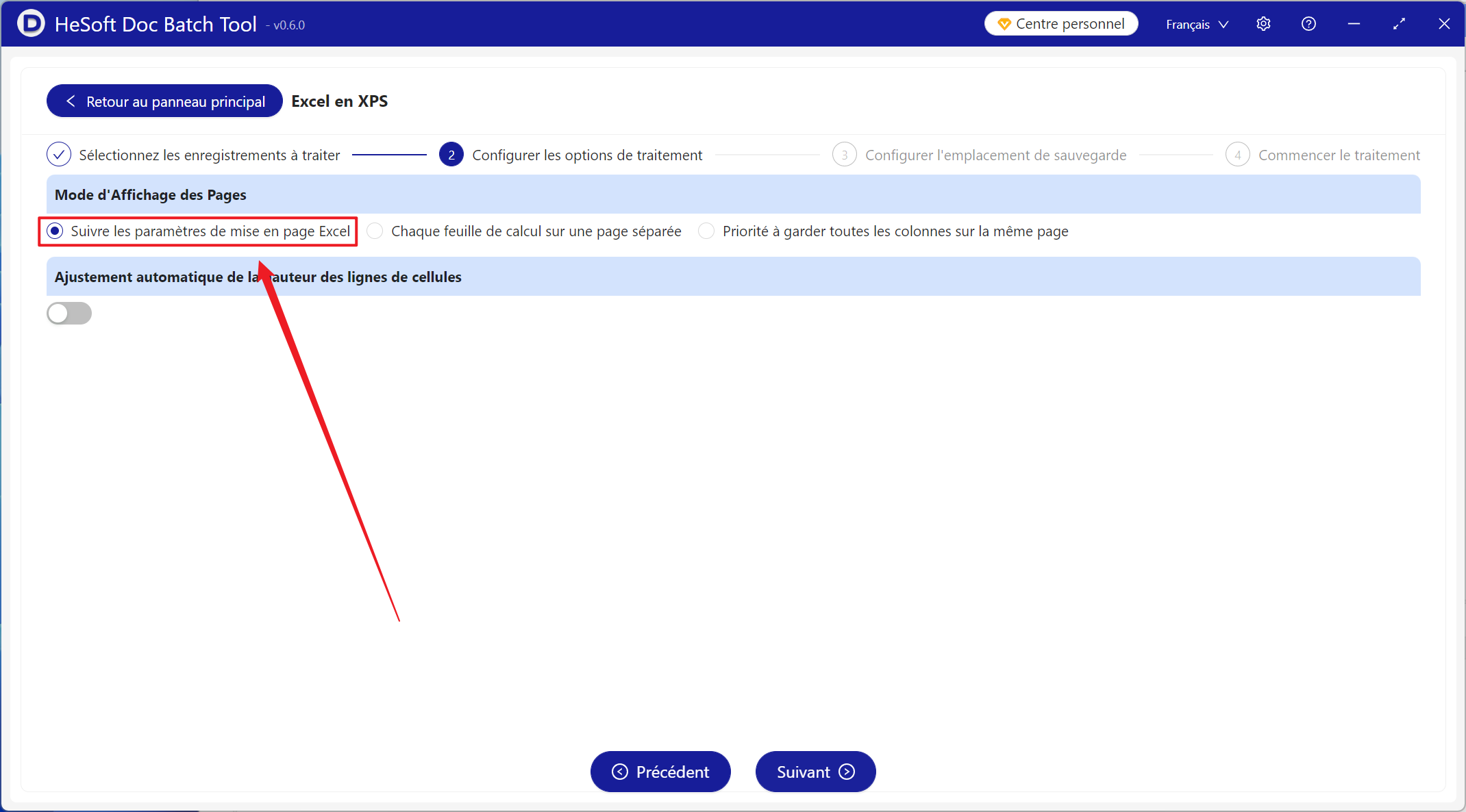
【Affichage de la page】 Choisissez de privilégier la mise en page Excel.
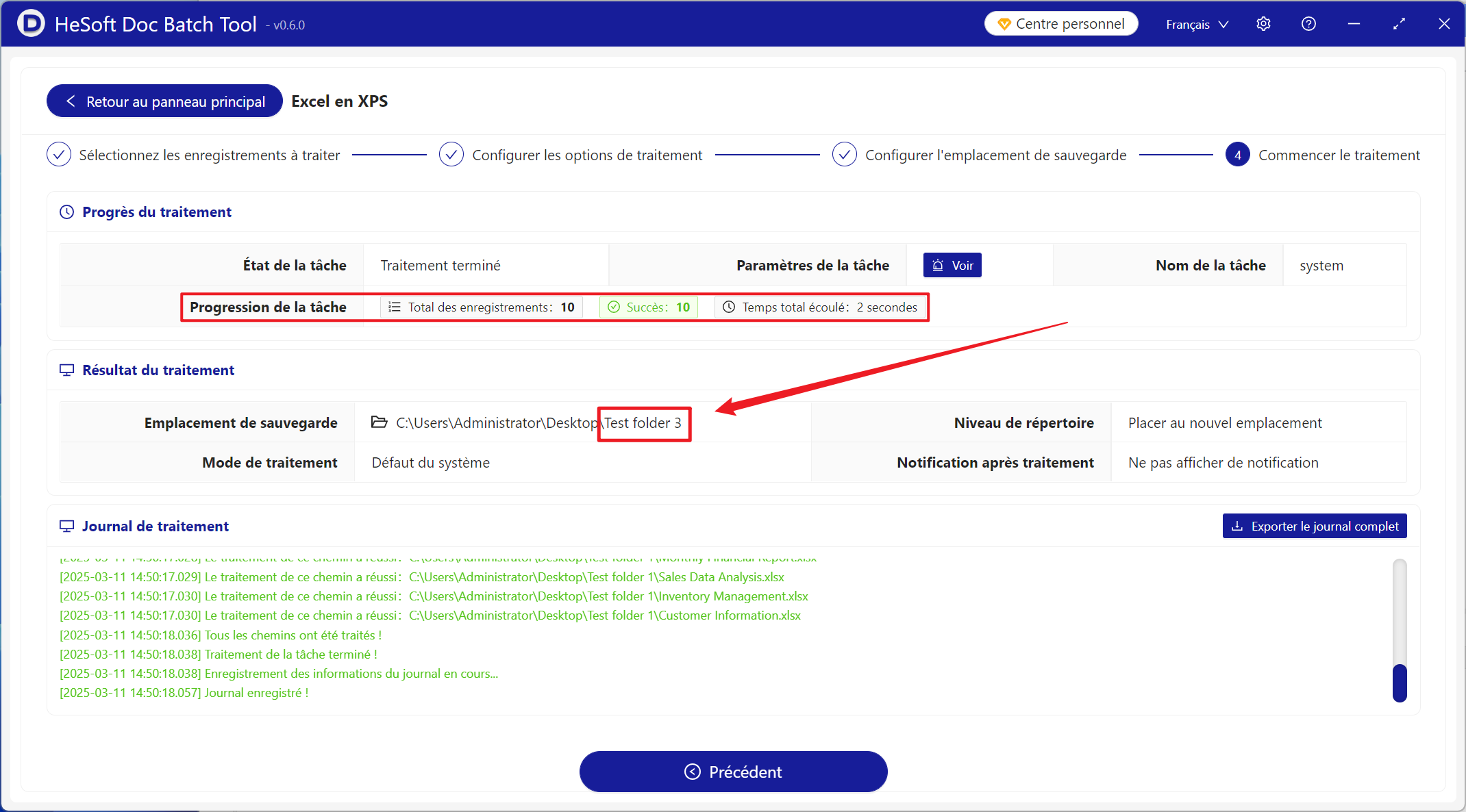
Une fois le traitement terminé, cliquez sur l'emplacement de sauvegarde pour voir les fichiers XPS convertis avec succès.