Déplacer en masse un grand nombre de fichiers vers les dossiers correspondants en fonction des caractères dans une plage personnalisée du nom de fichier
Traduction:EnglishFrançaisDeutschEspañol日本語한국어,Heure de Mise à Jour:2025-06-07 20:23:34
Dans la gestion et l'archivage de fichiers, classer les fichiers en fonction d'une plage de caractères personnalisée est une méthode d'organisation efficace. Lorsque le nombre de fichiers est important et que leur nommage est complexe, le classement par plage de caractères permet de filtrer rapidement des fichiers spécifiques. Par exemple, si le milieu du nom de fichier contient le contenu dont nous avons besoin, nous pouvons sélectionner cette séquence de caractères et placer les fichiers contenant ces caractères dans le dossier correspondant. Voici comment déplacer un grand nombre de fichiers vers les dossiers correspondants en sélectionnant une plage personnalisée dans le nom de fichier, compatible avec les formats Word, Excel, PDF, JPG et bien d'autres.
1. Scénario d'utilisation
Lorsque nous avons des centaines de fichiers mélangés, que le début du nom de fichier est une date, la fin un nom, et que nous devons regrouper les fichiers dans un même dossier en fonction du contenu central du nom, nous pouvons sélectionner une plage de caractères arbitraire pour classer les fichiers dans un nouveau dossier, améliorant ainsi considérablement l'efficacité de la gestion.
2. Aperçu du résultat
Avant traitement :

Après traitement :

3. Étapes opératoires
Ouvrez 【 HeSoft Doc Batch Tool 】, sélectionnez 【Organisation des fichiers】-【Classer les fichiers par nom de fichier】.

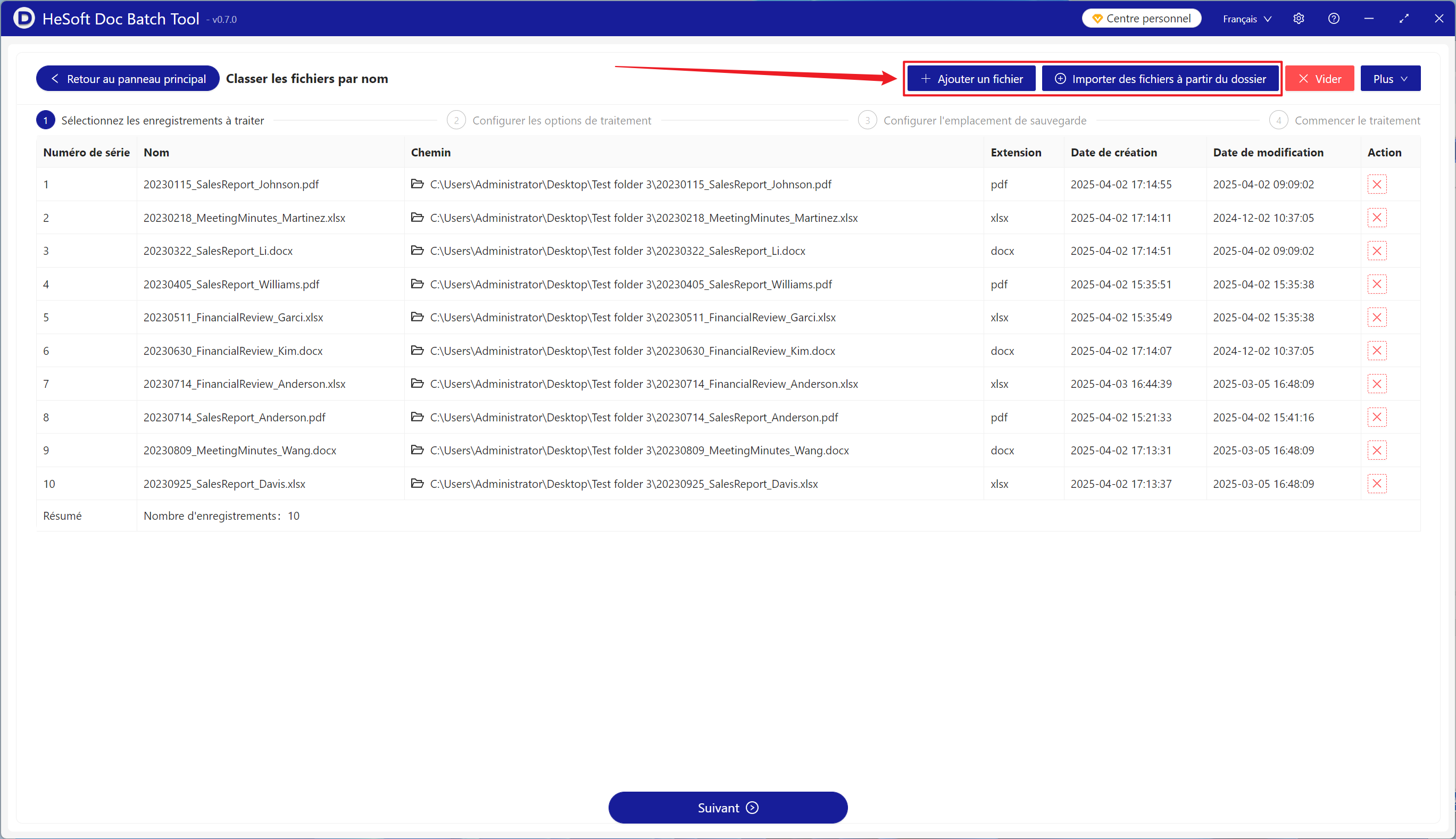
【Ajouter des fichiers】 Ajoutez plusieurs fichiers à classer et organiser en fonction d'une plage de caractères personnalisée du nom de fichier.
【Importer des fichiers depuis un dossier】 Importez un dossier contenant un grand nombre de fichiers à classer et organiser en fonction d'une plage de caractères personnalisée du nom de fichier.
Les fichiers importés peuvent être consultés ci-dessous.
【Méthode de classification】 Cliquez pour classer par une plage de caractères à une position personnalisée.
【Plage】 Saisissez la plage de sélection selon vos besoins. L'image ci-dessous est une illustration d'aide.

【Aide】
【1】 indique le 1er caractère ; 【2】 indique le 2e caractère.
【-1】 indique le dernier caractère ; 【-2】 indique l'avant-dernier caractère.
【-5:-2】 indique du 5e caractère en partant de la fin jusqu'à l'avant-dernier caractère ; 【2:5】 indique du 2e caractère jusqu'au 5e caractère.
【2,4:7,-5:-2】 indique le 2e caractère, puis du 4e au 7e caractère, et du 5e en partant de la fin jusqu'à l'avant-dernier caractère.

Une fois le traitement terminé, cliquez sur le chemin derrière l'emplacement d'enregistrement pour voir les fichiers classés.
