Déplacez des centaines de fichiers dans le dossier correspondant à la première lettre anglaise du nom de fichier


TraductionEnglishFrançaisDeutschEspañol日本語한국어Heure de Mise à Jour2025-06-07 20:23:31
Note sur le contenu : Cet article est basé sur la version du logiciel disponible lors de sa publication. L’interface et les fonctions peuvent évoluer avec les mises à jour ; veuillez vous référer à la version actuelle. Si vous constatez une erreur, merci de nous la signaler.
Logiciel présenté dans cet articleHeSoft Doc Batch Tool
Téléchargement gratuitPrésentation du logicielGuide d'utilisation

Lorsque vous devez gérer un grand nombre de fichiers aux noms mixtes (par exemple 1B_Employee_Records, 2A_Budget_Overview, 10C_Product_Roadmap), le tri manuel est à la fois fastidieux et sujet aux erreurs. Il suffit alors de créer automatiquement des dossiers de A à Z selon la première lettre anglaise apparaissant dans le nom du fichier et de les classer, pour réaliser facilement un rangement très efficace. Cette méthode peut ignorer intelligemment les chiffres et les symboles, identifier avec précision la première lettre anglaise qui apparaît, et convient aux scénarios nécessitant une recherche rapide, comme le classement des états financiers, des dossiers clients ou des collections de photos. Que ce soit pour le travail administratif, la gestion financière ou le rangement de fichiers personnels, ce mode de classement automatisé permet de gagner un temps considérable. Voici comment placer en masse des centaines ou des milliers de fichiers dans des dossiers selon la première lettre anglaise qui apparaît dans leur nom.

1. Scénarios d'utilisation

Lorsque vous rencontrez de nombreux fichiers avec des noms mixtes contenant des préfixes tels que des chiffres et des symboles, mais que vous devez les classer en fonction de la première lettre apparaissant dans le nom du fichier, nous pouvons alors créer automatiquement des dossiers nommés d'après la première lettre anglaise trouvée dans le nom du fichier et classer/déplacer les fichiers par lots.

2. Aperçu du résultat

Avant le traitement :

image-Déplacez des centaines de fichiers dans le dossier correspondant à la première lettre anglaise du nom de fichier

Après le traitement :

image-Déplacez des centaines de fichiers dans le dossier correspondant à la première lettre anglaise du nom de fichier

3. Étapes de l'opération

Ouvrez [ HeSoft Doc Batch Tool ], sélectionnez [Organisation des fichiers] - [Classer les fichiers par nom].

image-Déplacez des centaines de fichiers dans le dossier correspondant à la première lettre anglaise du nom de fichier

[Ajouter des fichiers] permet de sélectionner et d'ajouter indépendamment les fichiers à classer.

[Importer des fichiers depuis un dossier] importe tous les fichiers d'un dossier entier.

Consultez la liste des fichiers importés ci-dessous.

image-Déplacez des centaines de fichiers dans le dossier correspondant à la première lettre anglaise du nom de fichier

[Méthode de classement] Choisissez de classer par première lettre anglaise.
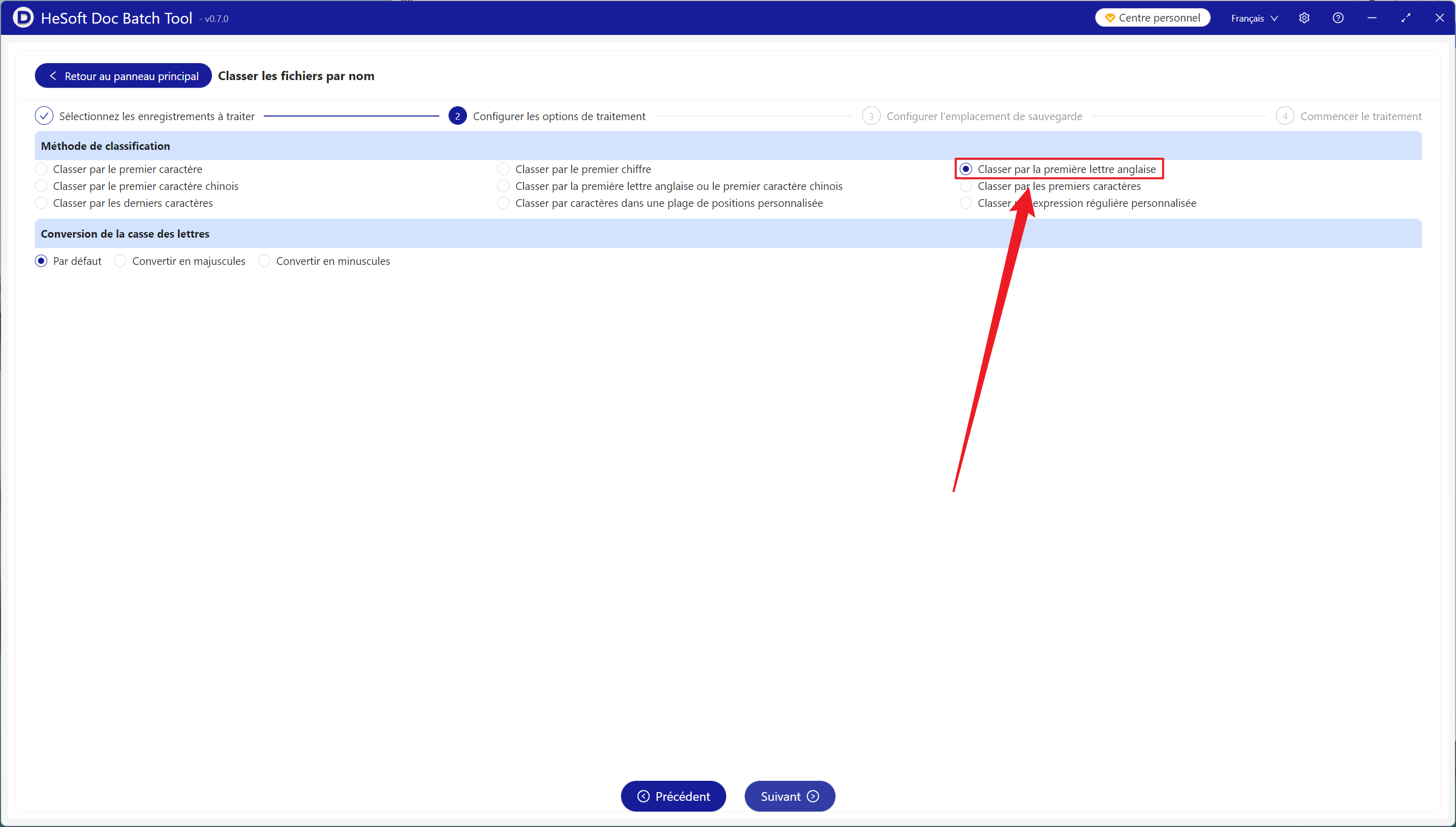
image-Déplacez des centaines de fichiers dans le dossier correspondant à la première lettre anglaise du nom de fichier

Une fois le traitement terminé, cliquez sur le chemin derrière l'emplacement de sauvegarde pour voir les fichiers classés.

image-Déplacez des centaines de fichiers dans le dossier correspondant à la première lettre anglaise du nom de fichier
Heure de Création2025-04-25 10:38:52
Logiciel présenté dans cet articleHeSoft Doc Batch Tool
Téléchargement gratuitPrésentation du logicielGuide d'utilisation
Note sur le contenu : Cet article est basé sur la version du logiciel disponible lors de sa publication. L’interface et les fonctions peuvent évoluer avec les mises à jour ; veuillez vous référer à la version actuelle. Si vous constatez une erreur, merci de nous la signaler.

Articles Connexes

Classer automatiquement les fichiers txt portant un code de ville dans des dossiers selon le dernier caractère du nom de fichier.Trier un grand nombre de fichiers par code ville ou code projet : tutoriel de tri par lot selon le début du nom de fichierUtilisez le premier chiffre du nom de fichier pour classer et organiser un grand nombre de fichiers par lotsComment extraire par lot des caractères et les enregistrer dans des dossiers séparés lorsque le nom de fichier contient un code de classificationComment regrouper automatiquement un grand nombre de fichiers selon le premier chiffre dans le nomClassification des fichiers en masse selon le premier caractère chinois du nom de fichier : PDF, Word, tableaux et autres documents archivés en un clicComment classer rapidement les fichiers PDF, Word, Excel, etc. par lot selon la première lettre ou le premier caractère chinois du nom de fichierComment regrouper des fichiers en trop grand nombre par règle de nom ? Utiliser des expressions régulières pour les ranger par lots dans les dossiers correspondantsClasser automatiquement les fichiers par lots selon le numéro au début du nom de fichier : génération automatique de dossiers de catégories à l'aide de caractères génériques et d'expressions régulièresTutoriel pour classer des fichiers par lot selon le chiffre de départ : placer les fichiers commençant par le même chiffre dans un même dossierComment classer automatiquement un trop grand nombre de fichiers par leur première lettre ? Organiser les dossiers en masse selon la première lettre du nom de fichier en anglaisComment créer des dossiers par premier caractère du nom lorsque les fichiers sont trop nombreux ? Tutoriel pour organiser des documents en masse selon le premier caractère chinois